
Disk Utility на macOS — полное руководство

Быстрые ссылки
- Как открыть Дисковую утилиту
- Как загрузиться в режим восстановления и открыть Дисковую утилиту
- Как разметить диск и форматировать разделы
- Как исправить проблемы файловой системы с помощью First Aid
- Как безопасно стереть раздел или диск
- Как создавать и работать с образами дисков (.DMG)
- Как копировать тома и восстанавливать образы дисков
- Как настроить RAID
- Другие полезные утилиты macOS
Краткое содержание
Откройте Дисковую утилиту через Spotlight или папку Utilities. В режиме восстановления она доступна отдельно. Утилита умеет изменять разметку дисков, форматировать разделы, проверять и исправлять ошибки файловой системы, безопасно стирать данные на механических дисках, создавать и управлять .DMG‑образами, копировать тома и настраивать RAID.
Если нужно создать новый раздел или отформатировать внешний диск, не требуется покупать сторонние инструменты — macOS уже содержит всё необходимое.
Если вы хотите переразметить системный диск (где установлена macOS), лучше работать из режима восстановления, за исключением операций с APFS‑томами, которые часто можно сделать из работающей системы.
Как открыть Дисковую утилиту
Самый быстрый способ — нажать Command+Space, ввести Disk Utility (или «Дисковая утилита») и нажать Enter. Альтернативы:
- Откройте Finder → Приложения → Утилиты → Дисковая утилита.
- Через Launchpad откройте папку «Другое» → Дисковая утилита.
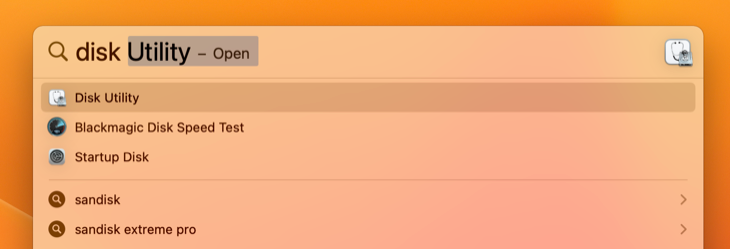
Важно: при вводе в Spotlight можно использовать русскоязычный запрос «Дисковая утилита» — macOS корректно найдет приложение.
Как загрузиться в режим восстановления и открыть Дисковую утилиту
Если вы не можете загрузиться в систему или вам нужно переразбить загрузочный диск, используйте режим восстановления (Recovery Mode).
- На Mac с Apple Silicon: полностью выключите Mac. Затем нажмите и удерживайте кнопку питания (Touch ID) при запуске, пока не появится экран с параметрами. Нажмите «Параметры» (Options) → Продолжить, затем выберите Дисковую утилиту.
- На Intel Mac: перезагрузите и удерживайте Command+R при старте.

В режиме восстановления macOS запускает изолированную среду. Это позволяет стирать или переразметить загрузочный диск, переустановить систему, восстановить из Time Machine, открыть Terminal и т.д.
Как показать все устройства
По умолчанию Дисковая утилита показывает смонтированные тома, но не всегда отображает пустые или неразмеченные физические диски. Чтобы увидеть полную иерархию, нажмите View → Show All Devices (пункт меню «Показать все устройства»).
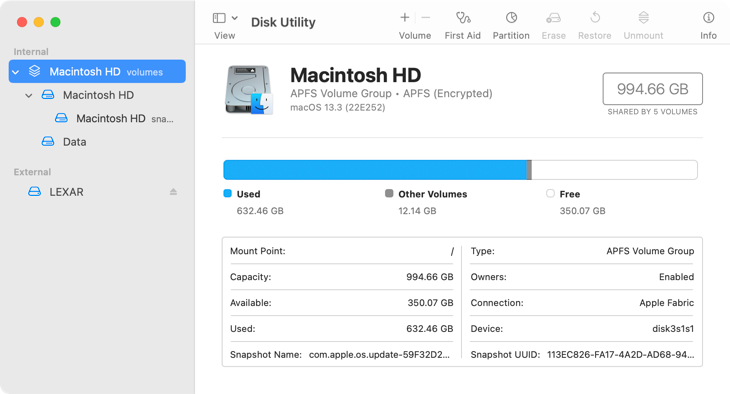
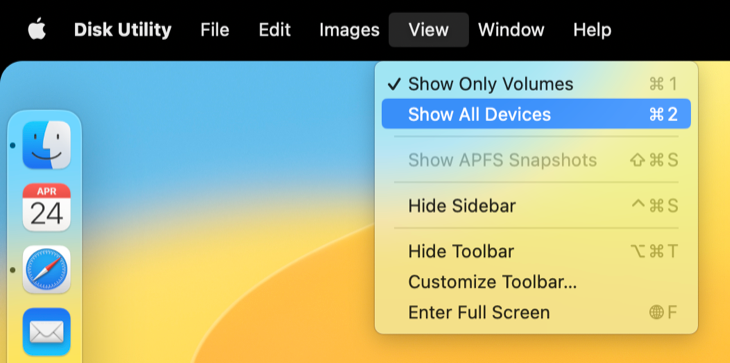
После этого вы увидите «родительские» диски (физические устройства) и вложенные разделы/тома.
Как разметить диск и форматировать разделы
- Включите View → Show All Devices.
- Выберите физический диск (родительский элемент) в левой панели.
- Нажмите раздел Partition (Разметка) или Erase (Стереть), если хотите полностью поменять формат и таблицу разделов.
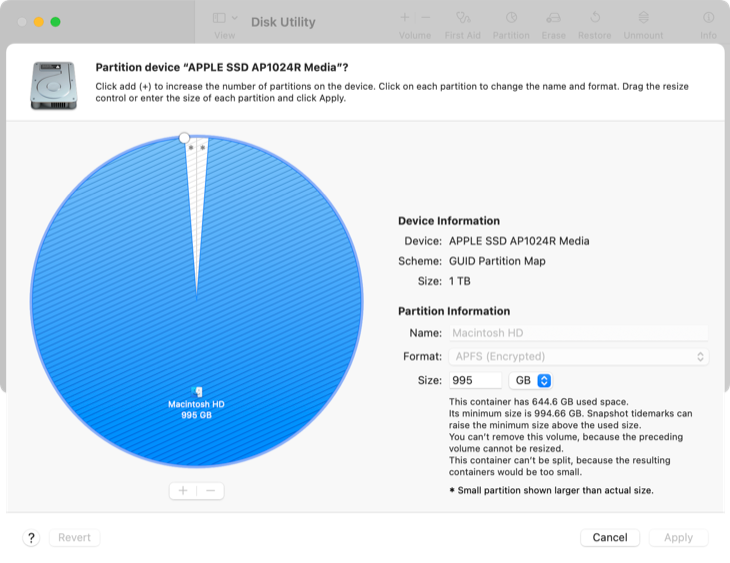
Доступные операции: создание, удаление, изменение размера, переименование и форматирование разделов. Многие операции необратимы — перед ними обязательно делайте резервную копию.
APFS: что важно знать
APFS — файловая система Apple, установленная по умолчанию на SSD‑дисках с macOS High Sierra и новее. Ключевые свойства:
- APFS разделяет пространство между томами в рамках одного контейнера. Это значит, что вам не нужно заранее резервировать ёмкость для отдельных томов.
- Чтобы добавить APFS‑том к контейнеру, выберите диск → Edit → Add APFS Volume.
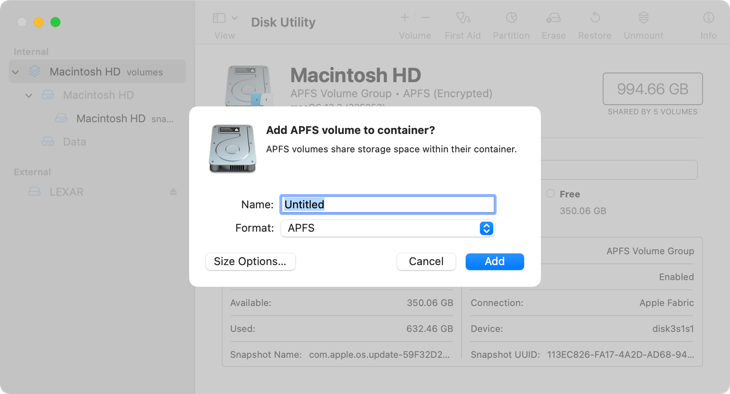
Если нужно переразбить систему на уровне разделов (не просто добавить том), предпочтительнее работать из режима восстановления.
Как исправить ошибки файловой системы с помощью First Aid
First Aid (Первая помощь) проверяет целостность файловой системы и исправляет ошибки. Это первый инструмент для диагностики проблем с диском.
- Выберите том или диск в левой панели.
- Нажмите First Aid → Run.
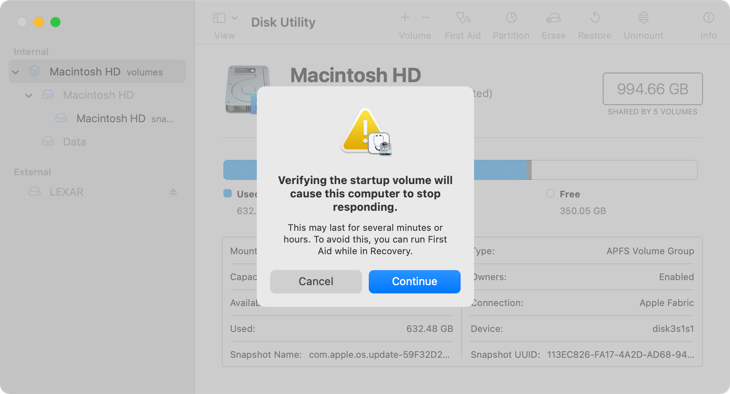
Важно:
- Проверка может занять значительное время, особенно на механических HDD.
- Запуск First Aid на загрузочном диске может временно сделать систему медленной или неотзывчивой.
- Если First Aid не исправляет проблему, рассмотрите восстановление из резервной копии или полное стирание/переустановку.
Как безопасно стереть раздел или диск
Кнопка Erase (Стереть) позволяет удалить содержимое раздела или всего диска. Дополнительно можно выбрать опцию Secure Erase (безопасное стирание) для механических дисков.
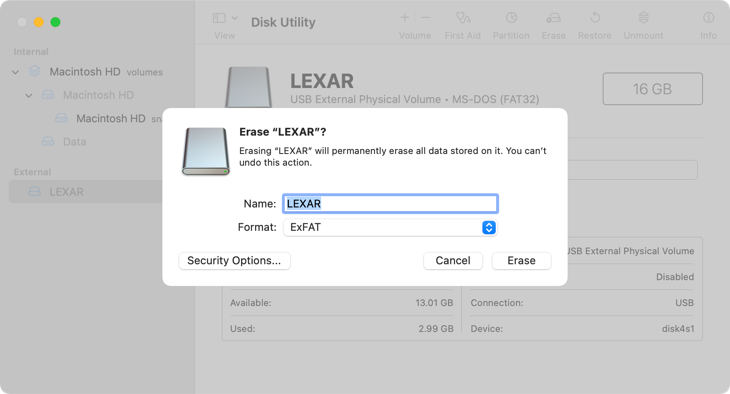
- Выберите диск или раздел.
- Нажмите Erase.
- При необходимости нажмите Security Options и установите число проходов перезаписи.

Замечания по безопастному стиранию:
- Для механических HDD несколько проходов перезаписи увеличивают шанс невозможности восстановления данных. Один проход обычно достаточен для бытовых нужд.
- Для SSD не используйте многократное перезаписывание — это сокращает ресурс флеш‑ячейки и не всегда эффективнее по сравнению с аппаратным удалением или шифрованием. Для SSD рекомендуется использовать встроенные средства Secure Erase производителя или шифрование и затем удаление ключей.
- Полное стирание загрузочного диска из режима восстановления удалит все данные и установит чистую среду.
Как создавать и работать с образами дисков (.DMG)
Образ диска (.DMG) — контейнер, который можно создать пустым или на основе папки/тома. Его удобно использовать для архивации или безопасного хранения файлов.
- В меню File выберите New Image → Blank Image (пустой образ) или Image From Folder.
- Установите размер, формат и уровень шифрования.
- Монтируйте .DMG двойным кликом и работайте с ним как с обычным диском.

Полезно:
- Защищайте личные данные с помощью шифрования (AES‑256). Если образ содержит персональные данные, это снижает риски при хранении в облаке или на носителе.
- Не используйте слабые пароли — шифрование без надежного пароля бесполезно.
Как копировать тома и восстанавливать образы дисков
Опция Restore позволяет клонировать том в другой том или восстановить .DMG на раздел.
- Выберите том‑назначение (куда копировать).
- Нажмите Restore и укажите исходный том или .DMG.
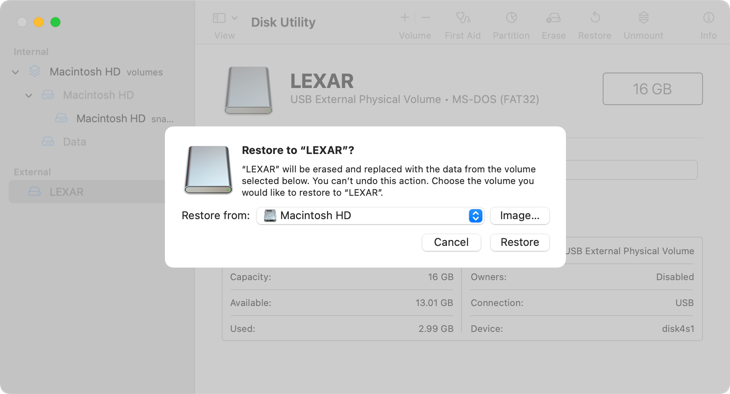
Чтобы создать образ текущего раздела:
- Выберите диск → File → New Image → Image From [Partition Name].
Это создаст .DMG с полным содержимым раздела, который можно потом восстановить на другой раздел (операция перезапишет данные на принимающем разделе).
Как настроить RAID
Через File → RAID Assistant можно объединять диски в наборы RAID:
- Mirroring (RAID 1) — зеркалирование. Данные дублируются между дисками. Высокая надежность, потеря ёмкости.
- Striping (RAID 0) — чередование. Повышает скорость записи/чтения, но уменьшает надёжность: отказ одного диска приводит к потере данных.
- Concatenation (JBOD) — объединение в единое логическое пространство.
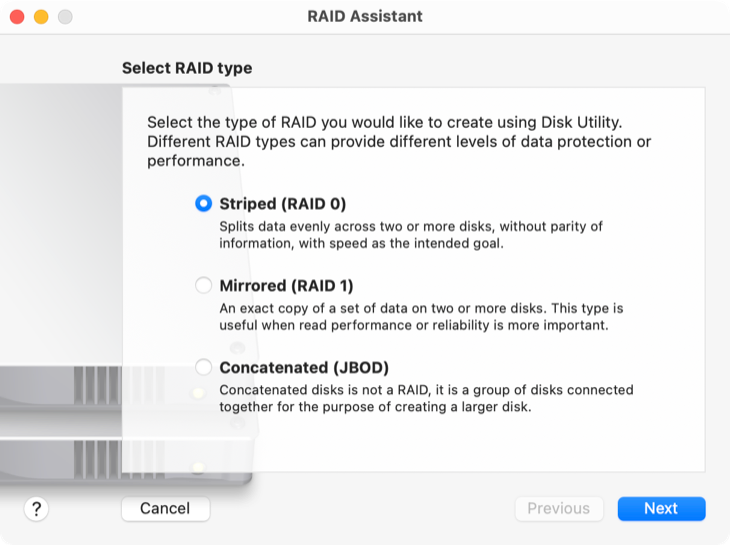
RAID в Дисковой утилите — опция для продвинутых пользователей. Для продакшн‑решений рассмотрите аппаратные RAID или программные решения с мониторингом и уведомлениями.
Типичные проблемы и как их решать
- Mac не видит внешний диск: проверьте кабель, питание диска, попробуйте другой порт, View → Show All Devices, затем First Aid.
- First Aid не может исправить ошибки: попробуйте восстановление из резервной копии; при необходимости сделайте полное стирание диска и восстановление данных из бэкапа.
- Невозможно отформатировать диск: проверьте таблицу разделов (GUID vs MBR), смените формат (APFS, Mac OS Extended, exFAT) в зависимости от задачи.
- Нельзя смонтировать .DMG: проверьте права доступа, шифрование и целостность файла.
SOP: стандартная процедура для разделения/форматирования диска (короткий чек‑лист)
- Сделайте резервную копию всех важных данных (Time Machine, клон в CCC/Образ диска).
- Проверьте диск на ошибки с помощью First Aid.
- Если нужно — загрузитесь в Recovery Mode.
- View → Show All Devices.
- Выберите физический диск → Partition или Erase.
- Установите таблицу разделов GUID Partition Map для macOS.
- Выберите файловую систему: APFS для SSD/современных систем, Mac OS Extended (Journaled) для старых HDD, exFAT для совместимости с Windows/устройствами.
- Примените изменения и дождитесь завершения.
- Восстановите данные из резервной копии и проверьте целостность.
Критерии приёмки:
- Диск отображается в Finder и Дисковой утилите.
- Разделы имеют правильные метки, форматы и объём.
- Система загружается (при изменении загрузочного диска).
- Все проверяемые файлы корректно читаются.
План отката при ошибке (runbook)
- Прекратить дальнейшие операции с диском.
- Если был создан образ (.DMG) перед операцией — попробовать восстановить его на диск.
- Если есть Time Machine — восстановить оттуда.
- Если данных не хватает, остановить работу и обратиться к специалистам по восстановлению данных.
Рекомендации безопасности и приватности
- Шифруйте важные файлы и образы дисков (AES‑256). Это снижает риски при утечке.
- Для хранения персональных данных в облаке используйте зашифрованные контейнеры (.DMG) или встроенные инструменты облака с поддержкой шифрования.
- GDPR/локальные требования: при удалении персональных данных с устройств убедитесь, что процесс стирания отвечает требованиям регулятора. Для SSD предпочтительнее шифрование и затем удаление ключа, чем многократная перезапись.
Когда Дисковая утилита может оказаться недостаточной
- Нужен тонкий контроль над таблицами разделов или нестандартные конфигурации — профессиональные инструменты и утилиты командной строки (diskutil, gdisk) дают больше гибкости.
- В сложных сценариях восстановления после физического повреждения потребуется специализированное ПО или услуги лабораторий по восстановлению данных.
- Для RAID с мониторингом, горячей заменой дисков и удалённым управлением лучше использовать аппаратные контроллеры или корпоративный софт.
Альтернативы и дополнительные инструменты
- diskutil (Terminal) — для тонкой работы с разделами и APFS.
- Carbon Copy Cloner, SuperDuper! — для создания загрузимых клонов и резервных копий.
- dd, rsync — для продвинутого копирования и скриптинга (требуют опыта).
Роли и чек‑листы
Для домашнего пользователя:
- Сделать резервную копию.
- Использовать First Aid при проблемах.
- Для стирания HDD использовать Security Options один проход.
Для администратора/ИТ‑специалиста:
- Планировать разметку и резервные копии заранее.
- Использовать дискутил (diskutil) для автоматизации.
- Тестировать восстановление с образов на тестовой машине.
Для продвинутого пользователя:
- Понимать отличия APFS/Journaled/exFAT.
- Знать команды diskutil list, diskutil eraseDisk, diskutil apfs addVolume.
Примеры команд (Terminal)
Примечание: команды выполняйте только если понимаете последствия.
- Показать диски и разделы:
diskutil list- Стереть диск и создать APFS контейнер (удалит все данные):
diskutil eraseDisk APFS "Macintosh HD" GPT /dev/disk2- Добавить APFS том в существующий контейнер:
diskutil apfs addVolume disk1 APFS "Data"Тесты и критерии приёмки
- После форматирования диск определяется в Finder и Дисковой утилите.
- First Aid не обнаруживает ошибок.
- Успешный бэкап и восстановление парочки тестовых файлов.
- Для RAID — проверка функциональности: зеркалирование корректно дублирует файлы; при удалении одного диска данные остаются.
Частые ошибки и рекомендации по их устранению
- «Диск не может быть отформатирован»: убедитесь, что выбран родительский физический диск, таблица разделов GPT и что диск не защищён от записи.
- «First Aid завершился с ошибкой»: сделайте образ диска и попытайтесь восстановление с другого устройства или переустановите macOS.
- При ошибках шифрования проверьте пароль и права доступа.
Краткое резюме
Дисковая утилита — универсальный инструмент для управления дисками на macOS. Она покрывает большинство бытовых и рабочих сценариев: от разметки и проверки файловой системы до создания зашифрованных образов и настройки RAID. Всегда делайте резервные копии перед критическими операциями. Для сложных или критичных задач используйте комбинированный подход: GUI → Terminal → резервные копии → тестирование.
Важно: не выполняйте безопасное многократное стирание на SSD — это сокращает ресурс и обычно не дает преимущества по безопасности по сравнению с шифрованием.
Краткие рекомендации (на одну строку): создавайте .DMG для конфиденциальных данных, используйте APFS для современных SSD, запускайте First Aid при первых признаках проблем.
Объявление для соцсетей (короткое): Обновленное руководство по Дисковой утилите macOS: как разметить диск, восстановить том, создать зашифрованный образ и безопасно стереть данные — всё в одном материале.

Похожие материалы

Несколько аккаунтов Skype: Multi Skype Launcher

Журнал для работы: повысить продуктивность

Персональные звуки уведомлений на Android

Скачивание шоу Hulu для офлайн‑просмотра

Microsoft Start: персонализированная новостная лента
