
Управление квотами диска в Windows 11
Быстрые ссылки
- Что такое квоты диска в Windows 11?
- Установить квоту диска для всех пользователей
- Назначить индивидуальную квоту конкретному пользователю
- Мониторинг использования диска
- Отключить квоты диска
- Устранение неполадок с квотами диска
Что такое квоты диска в Windows 11?
Квоты диска — встроенная функция Windows 11, которая задаёт, сколько места на диске может использовать каждая учётная запись. Это защищает систему от ситуаций, когда один пользователь занимает весь доступный объём и мешает остальным.
Ключевые поведенческие опции:
- Посылать предупреждение пользователя при достижении заданного уровня.
- Блокировать запись новых данных, если пользователь превысил лимит (строгая политика).
Требования:
- Драйв должен быть отформатирован в NTFS. Проверить это можно через Проводник: выберите диск → Свойства → вкладка «Общие» → поле «Файловая система».
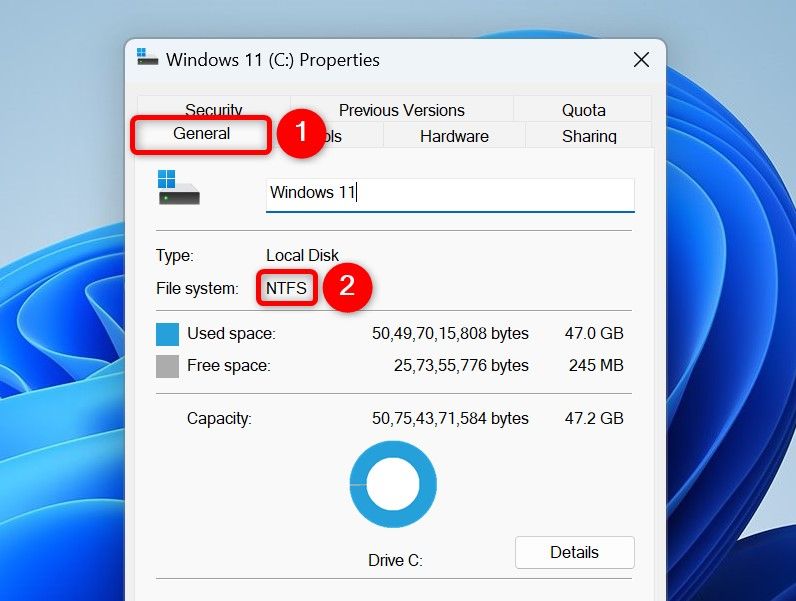
Важно: для внесения изменений нужны права администратора.
Установить квоту диска для всех пользователей
Когда нужно установить одинаковый лимит для всех учётных записей на одном диске.
Пошагово:
- Откройте Проводник (Windows+E).
- Правой кнопкой мыши кликните по диску и выберите «Свойства».
- Перейдите на вкладку «Квота» и нажмите «Показать параметры квоты».
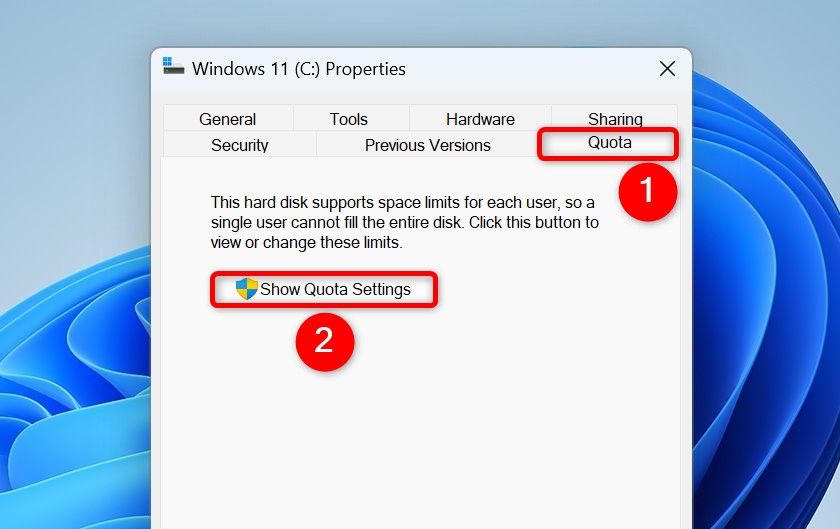
- В окне «Параметры квоты для [Имя диска]» включите «Включить управление квотами».
- Включите «Ограничить дисковое пространство до» и введите желаемый лимит.
- Выберите единицу измерения в выпадающем меню (МБ/ГБ).
- Укажите «Установить уровень предупреждения» — объём, при достижении которого пользователь получит уведомление.
- Чтобы запретить дальнейшую запись при превышении, включите «Запрещать запись пользователям, превысившим лимит квоты».
- Нажмите «Применить», затем «ОК».
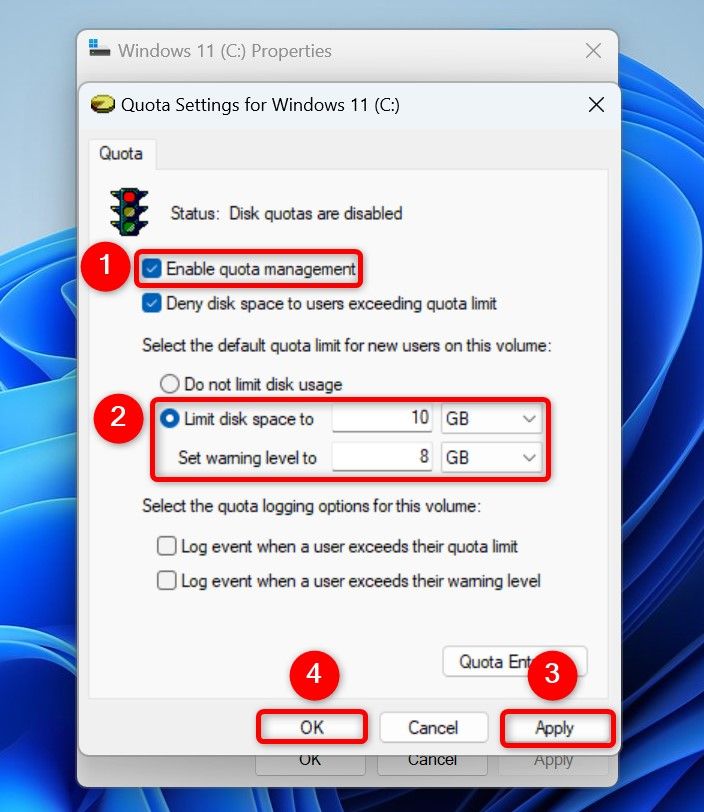
Совет: задавайте предупреждение на уровне, немного ниже лимита, чтобы пользователи успели освободить место и не потеряли данные.
Назначить индивидуальную квоту конкретному пользователю
Используйте этот подход, если у разных пользователей должны быть разные лимиты.
Пошагово:
- Откройте Проводник → правый клик по диску → Свойства → вкладка «Квота» → «Показать параметры квоты».
- Включите «Включить управление квотами» и нажмите «Записи квот».
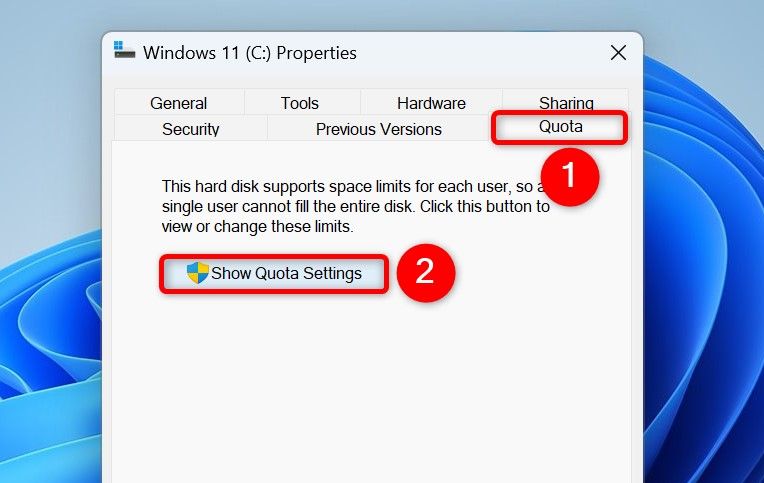
- В окне «Записи квот для [Имя диска]» выберите «Квота» → «Новая запись квоты».
- В поле «Введите имена объектов для выбора» введите имя учётной записи, нажмите «Проверить имена», затем «ОК».
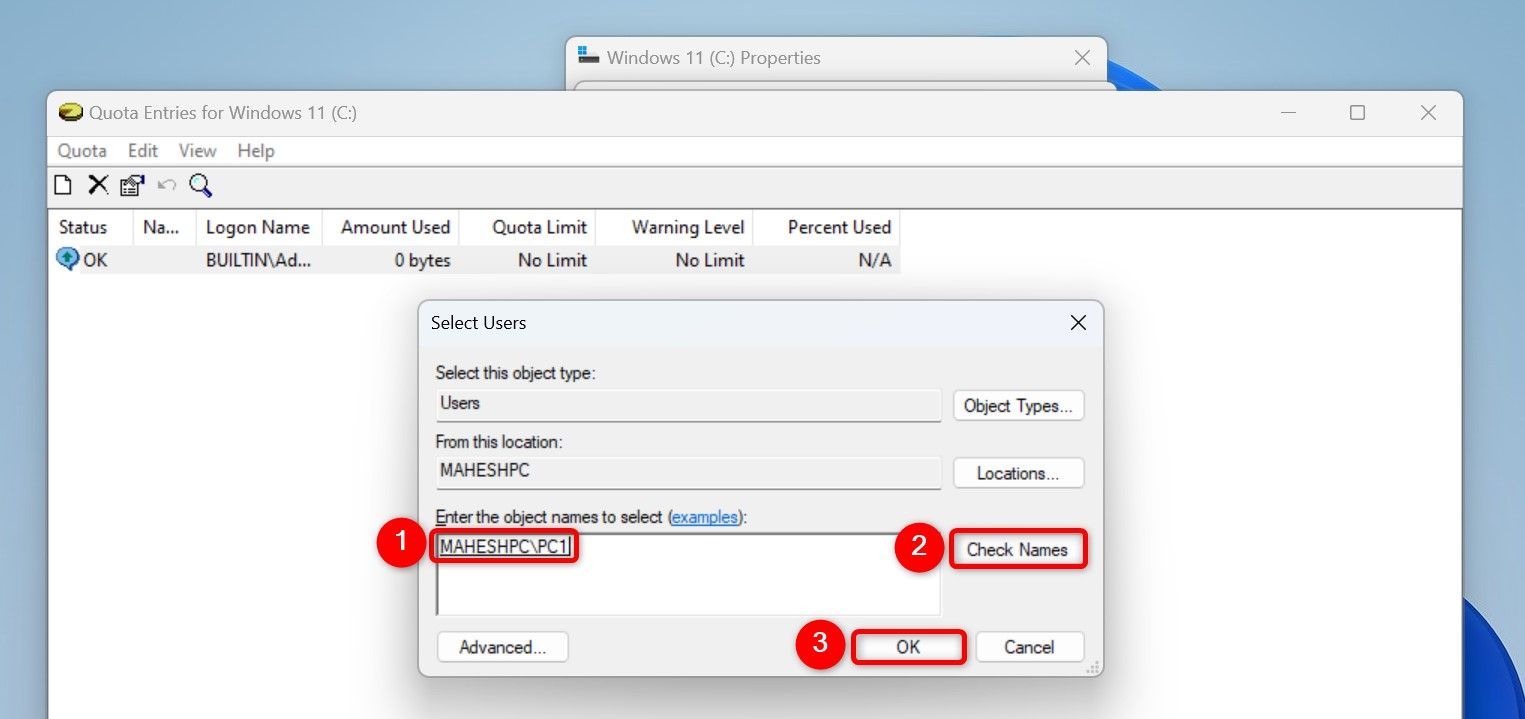
- Включите «Ограничить дисковое пространство до», задайте конкретный лимит и единицу измерения.
- Установите «Уровень предупреждения», при котором пользователь получит уведомление.
- Нажмите «ОК». Повторите для каждого пользователя с индивидуальным лимитом.

Примечание: если у пользователя нет отдельной записи, применяется общая системная квота (если она выставлена).
Мониторинг использования диска
После включения квот можно посмотреть, кто и сколько использует.
Пошагово:
- Откройте Проводник → правый клик по диску → Свойства → вкладка «Квота» → «Показать параметры квоты» → «Записи квот».
- В списке рядом с именами пользователей видны следующие столбцы:
- Amount Used — объём, уже занят пользователем.
- Quota Limit — установленный лимит для пользователя.
- Warning Level — уровень, при достижении которого пользователь получает уведомление.
- Percent Used — процент от лимита, использованный пользователем.
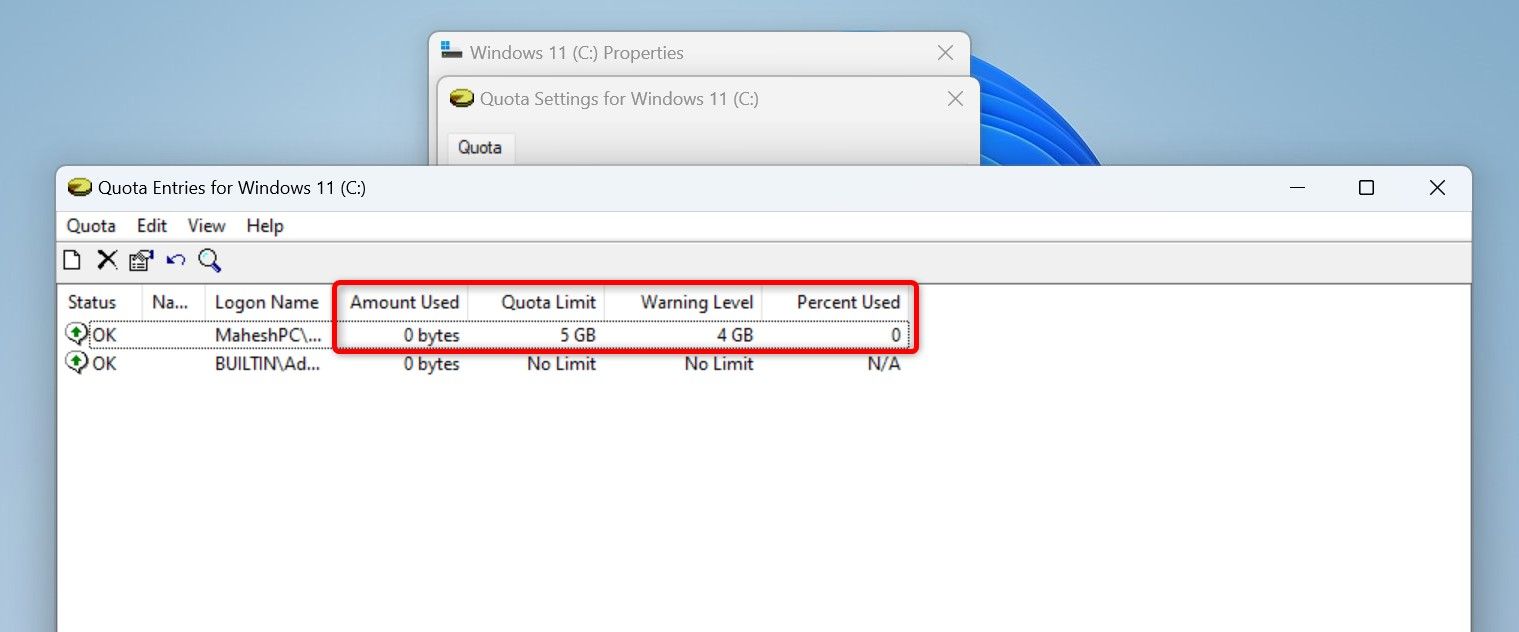
Чтобы изменить лимит для конкретного пользователя, щёлкните по нему правой кнопкой → Свойства → отредактируйте параметры → «Применить» → «ОК».
Важно: значения «Amount Used» отражают только файлы, созданные под учётной записью пользователя на данном NTFS-диске. Файлы SYSTEM или файлы других учётных записей считаются отдельно.
Отключить квоты диска
Полное отключение:
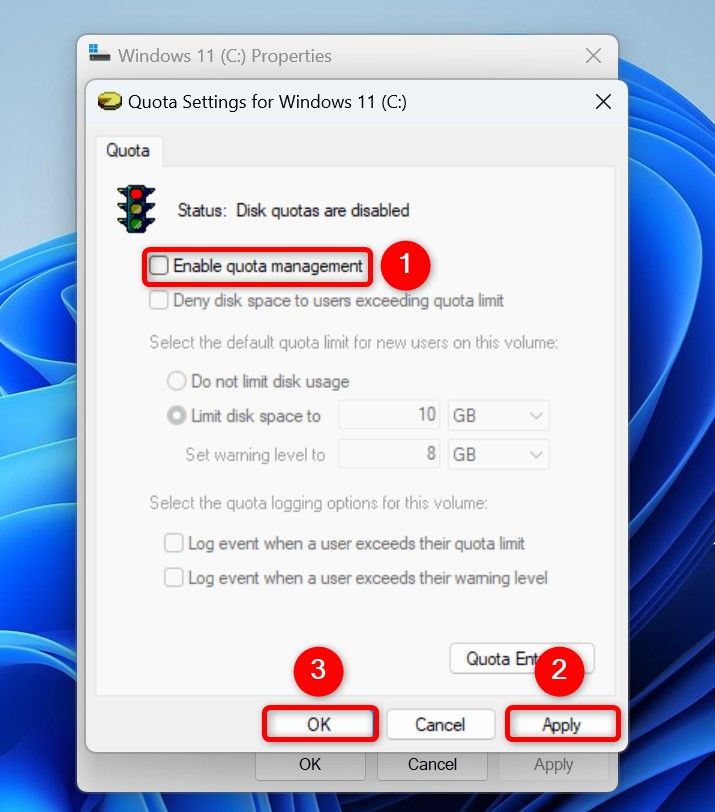
- Проводник → правый клик по диску → Свойства → вкладка «Квота» → «Показать параметры квоты».
- Отключите «Включить управление квотами» → «Применить» → «ОК».
Отключить только для конкретного пользователя:
- Убедитесь, что «Включить управление квотами» остаётся включённым.
- Нажмите «Записи квот», найдите пользователя → правый клик → Свойства.
- Включите «Не ограничивать использование диска» → «Применить» → «ОК».
Альтернативный метод: удалить запись пользователя в окне «Записи квот» (правый клик → Удалить → Да). Тогда для этого пользователя снова будет действовать системная квота, если она задана.

Устранение неполадок с квотами диска
Ниже — частые проблемы и практические решения.
Нет вкладки «Квота» в свойствах диска
Причина: диск отформатирован не в NTFS (например, FAT32 или exFAT). Решения:
- Преобразовать файловую систему в NTFS без удаления данных. Откройте командную строку как администратор и выполните (замените A: на букву вашего диска):
convert A: /fs:ntfs- Если преобразование недоступно или вы хотите чистую установку, сделайте резервную копию данных, затем отформатируйте диск в NTFS.
Пользователи продолжают превышать лимит
Скорее всего, опция строгого ограничения не включена. Откройте параметры квоты и активируйте «Запрещать запись пользователям, превысившим лимит квоты». Это не позволит системе сохранять дополнительные данные для пользователей, превысивших лимит.
Некорректные значения использования
Причины:
- Счетчик не обновлялся. Закройте и вновь откройте окно «Записи квот» или перезагрузите систему.
- Файлы могут принадлежать другим учётным записям или быть зашифрованы/вне NTFS.
Если данные всё ещё неверны, проверьте целостность диска (chkdsk) и права владельца файлов.
Когда квоты не подходят — альтернативы и ограничения
- На общих сетевых шарках (SMB) квоты на уровне NTFS могут не применяться — используйте квоты на уровне файлового сервера или СХД.
- Для внешних USB-дисков, форматированных в exFAT или FAT32, квоты недоступны — форматируйте в NTFS или применяйте сторонние инструменты.
- Квоты решают проблему распределения места, но не контролируют тип файлов — для управления типами данных используйте правила хранения и политики групп.
Методология принятия решения (мини-метод)
Шаги выбора: анализ → политика → внедрение → контроль.
- Анализ: определите текущую загрузку диска и узких мест.
- Политика: решите, будете ли вы задавать общий лимит или индивидуальные квоты.
- Внедрение: настройте через «Свойства» диска → вкладка «Квота».
- Контроль: еженедельно просматривайте «Записи квот» и реагируйте на превышения.
Ролевые чек-листы
Администратор:
- Проверить, что диск в NTFS.
- Создать резервную копию важных данных перед массовым изменением.
- Настроить системную квоту и/или индивидуальные записи.
- Включить строгую блокировку при превышении, если это необходимо.
- Уведомлять пользователей о лимитах и последствиях превышения.
Обычный пользователь:
- Следить за уведомлениями о достижении уровня предупреждения.
- Очищать временные файлы и кэш.
- Переносить большие данные на внешний диск или в облако при необходимости.
Шаблон политики квот (можно скопировать)
- Цель: Предотвратить исчерпание дискового пространства и обеспечить равный доступ.
- Применяется к: Локальным учетным записям пользователей на диске D: (пример).
- Системная квота: 500 ГБ для всех пользователей.
- Индивидуальные квоты: менеджерам — 200 ГБ, сотрудникам — 50 ГБ.
- Уровень предупреждения: 90% от лимита.
- Действия при превышении: блокировка записи и уведомление администратора.
Примечание: адаптируйте цифры под вашу инфраструктуру.
Критерии приёмки
- Все диски, которым требуются квоты, отформатированы в NTFS.
- Для всех целевых пользователей назначены лимиты или включена системная квота.
- Уведомления и строгая блокировка проверены на тестовой учётной записи.
- Документирована политика квот и уведомлены пользователи.
Модель зрелости управления дисковым пространством
Уровень 1 — Реактивный: проблема пространства решается вручную по мере поступления инцидентов.
Уровень 2 — Проактивный: внедрены системные квоты и регулярный мониторинг.
Уровень 3 — Управляемый: комбинированный подход — квоты + правила хранения + автоматические оповещения.
Пример процесса отката (runbook)
Если после изменения квот возникли проблемы:
- Войдите как администратор.
- Переход в свойства диска → вкладка «Квота».
- Отключите «Включить управление квотами» и примените.
- Проверьте доступ пользователей к файлам.
- Восстановите отдельные индивидуальные настройки по мере необходимости.
Быстрые команды и сниппеты
Преобразовать диск в NTFS без потери данных:
convert A: /fs:ntfsПроверить диск на ошибки (запустить от имени администратора):
chkdsk A: /f1‑строчный глоссарий
- NTFS — файловая система Windows, поддерживает квоты и права доступа.
- Квота — ограничение объёма дискового пространства для учётной записи.
- Уровень предупреждения — порог, при достижении которого пользователь получает уведомление.
Решающее дерево: включать ли квоты на диске?
flowchart TD
  A[Есть проблема с нехваткой места?] -->|Да| B{Диск в NTFS?}
  A -->|Нет| Z[Квоты не требуются]
  B -->|Нет| C[Преобразовать диск в NTFS или заменить диск]
  B -->|Да| D{Нужно ли распределять
esspace между пользователями?}
  D -->|Да| E[Включить квоты: системную или индивидуальную]
  D -->|Нет| F[Использовать очистку, архивирование или облако]
  E --> G[Включить строгую блокировку при превышении?
'Да/Нет']
  G -->|Да| H[Тестирование и оповещения]
  G -->|Нет| H
  H --> I[Мониторинг и корректировка]
Короткое резюме
Квоты диска — простой и эффективный инструмент для контроля использования места на NTFS‑дисках в Windows 11. Они полезны в многопользовательских средах и позволяют избежать локальной нехватки пространства. Перед включением убедитесь, что диск в NTFS, создайте резервные копии и уведомите пользователей о новых лимитах.
И это всё — как лучше управлять пространством на компьютере с Windows 11. Дополнительные способы освободить место: удалить устаревшие файлы, очистить кэш приложений или перенести редко используемые данные в облако или на внешний носитель.

Похожие материалы

Несколько аккаунтов Skype: Multi Skype Launcher

Журнал для работы: повысить продуктивность

Персональные звуки уведомлений на Android

Скачивание шоу Hulu для офлайн‑просмотра

Microsoft Start: персонализированная новостная лента
