
Удаление ненужных файлов в Windows 10 с помощью Очистки диска
Используйте стандартную утилиту «Очистка диска» (Disk Cleanup), чтобы быстро удалить временные и неиспользуемые файлы на диске с Windows. Запустите утилиту через меню “Пуск”, выберите системный диск, отметьте типы файлов для удаления и подтвердите действие. Для регулярной чистки рассмотрите Storage Sense и резервные копии перед удалением крупных системных файлов.
Быстрые ссылки
- Удаление ненужных файлов с помощью Очистки диска
Как удалить ненужные файлы с помощью Очистки диска
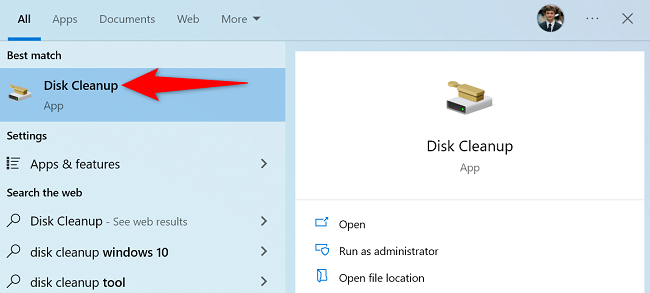
Чтобы начать очищать компьютер, откройте утилиту «Очистка диска». Это можно сделать через меню “Пуск” — введите Disk Cleanup или “Очистка диска” и выберите приложение в результатах поиска.
- При запуске утилита предложит выбрать диск для очистки. По умолчанию большинство временных и системных файлов хранится на диске установки Windows, поэтому выберите системный диск (обычно C:).
- Нажмите “OK” и дождитесь сканирования. Время сканирования зависит от объёма диска и числа файлов.

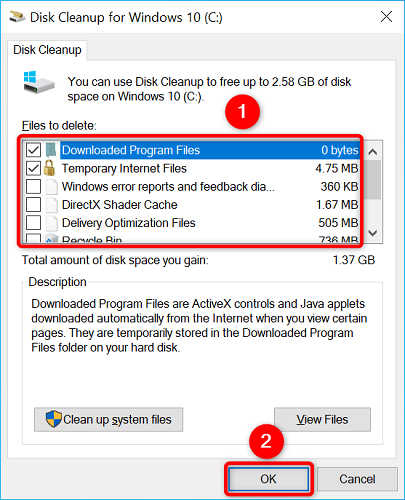
После завершения сканирования утилита покажет список типов файлов, которые можно удалить. Кликните по каждому типу, чтобы увидеть описание и оценочный размер освобождаемого места.
Отметьте нужные позиции и нажмите “OK” внизу окна.
- Подтвердите удаление, выбрав “Удалить файлы”. Утилита начнёт удалять выбранные элементы.
Важно
Не удаляйте файлы, о которых вы не уверены. В списке может появиться пункт «Windows ESD Installation Files» — обычно его лучше оставить, если вы планируете сброс системы или восстановление.
Что означает каждый тип файлов в Очистке диска
- Downloaded Program Files — временные файлы ActiveX и Java, загруженные для отображения контента. Безопасно удалять.
- Temporary Internet Files — кэш браузеров Microsoft Edge и Internet Explorer. Удаление не влияет на Chrome или Firefox.
- Windows Error Reports and Feedback — отчёты об ошибках и отзывы системы. Можно удалить для освобождения места.
- Delivery Optimization Files — файлы, используемые для раздачи обновлений Windows другим ПК. Безопасно удалить при необходимости места.
- Recycle Bin — файлы, находящиеся в Корзине. Их удаление восстановить нельзя вручную после очистки.
- Temporary Files — временные файлы приложений; удаляются только те, что не использовались недавно.
- Thumbnails — миниатюры файлов, которые Windows пересоздаст при открытии папок.
Когда не стоит удалять файлы
- Не удаляйте Windows ESD Installation Files, если собираетесь выполнить восстановление системы с образа. Эти файлы используются при откате или сбросе Windows.
- Не удаляйте файлы из системных резервных копий и точек восстановления без предварительной проверки.
- Если вы не уверены, создайте резервную копию важных данных перед массовой очисткой.
Альтернативные способы очистки диска
- Storage Sense в настройках: откройте “Пуск” → Параметры → Система → Хранилище и включите Storage Sense для автоматической очистки временных файлов.
- Удаление папки Windows.old через «Очистку системных файлов»: нажмите кнопку “Очистить системные файлы” в окне Очистки диска, чтобы удалить старые версии Windows (будет доступно только если такая папка присутствует).
- Третьи стороны: CCleaner и подобные утилиты предлагают дополнительные опции, но используйте их осторожно и проверяйте настройки.
Когда Очистка диска не помогает и что делать
- Если свободного места по-прежнему мало, проверьте папку C:\Windows\SoftwareDistribution\Download — она хранит кеш обновлений.
- Большие папки вроде Windows.old и системных образов нужно удалять через «Очистку системных файлов» или вручную после резервного копирования.
- Если вы видите, что свободное место возвращается очень быстро, проверьте планировщик заданий и приложения, создающие логи или временные файлы (антивирус, клиенты облачного хранилища).
Быстрая методология для регулярного обслуживания
- Раз в месяц запускать «Очистку диска» и Storage Sense.
- Раз в квартал проверять наличие больших папок (Windows.old, кэш установщиков).
- Хранить резервные копии перед удалением системных файлов.
- Логировать изменения свободного места и проверять, не создаются ли временные файлы автоматически.
Ролевые чек-листы
Новичок
- Открыть меню “Пуск” и запустить “Очистка диска”.
- Выбрать диск C: и дождаться сканирования.
- Отметить Temporary Files, Thumbnails, Temporary Internet Files и нажать OK.
- Подтвердить удаление.
Продвинутый пользователь
- Запустить “Очистка системных файлов” и проверить Windows Update/Windows.old.
- Очистить Delivery Optimization Files при необходимости.
- Настроить Storage Sense с интервалом очистки.
Системный администратор
- Планировать автоматические задания для очистки дисков на рабочих станциях.
- Отслеживать поведение приложений, создающих большие лог-файлы.
- Делегировать инструкции резервного копирования перед удалением системных образов.
Критерии приёмки
- Свободное место увеличилось на ожидаемую величину.
- Удалены выбранные типы файлов без потери нужных данных.
- Система успешно загружается и работает без ошибок после очистки.
Краткий глоссарий
- ESD — файлы установки Windows для восстановления или сброса системы.
- Thumbnails — миниатюры изображений и видео, используемые для предварительного просмотра.
- Delivery Optimization — служба обмена обновлениями между ПК в сети.
Итог
«Очистка диска» — простой и безопасный способ освободить место на диске Windows 10. Очистка подходит для удаления временных и кэширующих файлов, но требует осторожности при системных файлах. Для регулярного ухода комбинируйте ручную очистку с Storage Sense и делайте резервные копии перед удалением крупных системных элементов.
Сопутствующая статья: Безопасен ли CCleaner для Windows?

Похожие материалы

Несколько аккаунтов Skype: Multi Skype Launcher

Журнал для работы: повысить продуктивность

Персональные звуки уведомлений на Android

Скачивание шоу Hulu для офлайн‑просмотра

Microsoft Start: персонализированная новостная лента
