
Как смотреть Netflix вместе с друзьями через Discord
Быстрая навигация
- Как добавить браузер или приложение Netflix в Discord
- Как отключить аппаратное ускорение в браузере
- Как транслировать Netflix и делиться экраном в Discord
- Чеклист перед трансляцией
- Устранение неполадок и альтернативы
Короткое резюме
Discord позволяет использовать функцию Go Live для совместного просмотра видео. Приложение само не распознаёт браузер как источник — его нужно добавить вручную как «игру». Также браузеру часто требуется отключить аппаратное ускорение, иначе зрители будут видеть чёрный экран. По умолчанию Discord стримит в 720p/30fps; повышение качества до 1080p/60fps требует Discord Nitro.
Important: Убедитесь, что у вас установлены последние версии Discord и браузера, и что вы создали сервер и пригласили друзей.
Как добавить браузер или приложение Netflix в Discord
Discord не всегда автоматически видит приложение или браузер, где вы воспроизводите фильм. Добавьте его в список активных «игр» и держите браузер запущенным.
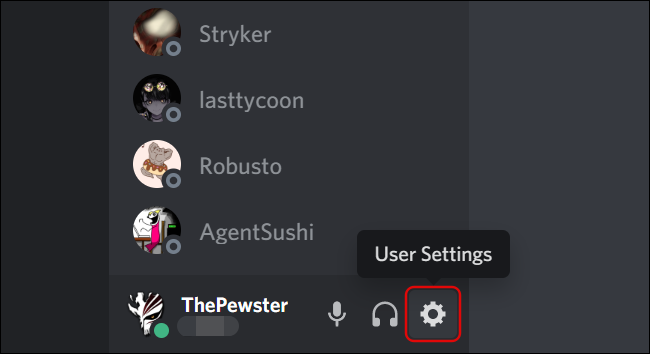
- Откройте приложение Discord на Windows 10 или macOS и нажмите значок шестерёнки в нижнем левом углу рядом с вашим именем пользователя.
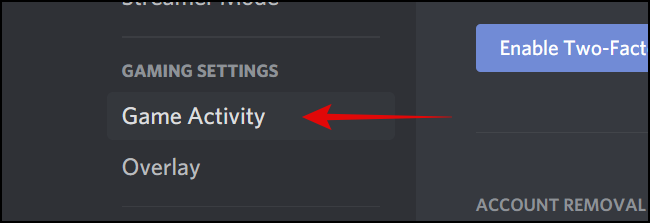
- В настройках выберите вкладку «Game Activity» в разделе «Game Settings».
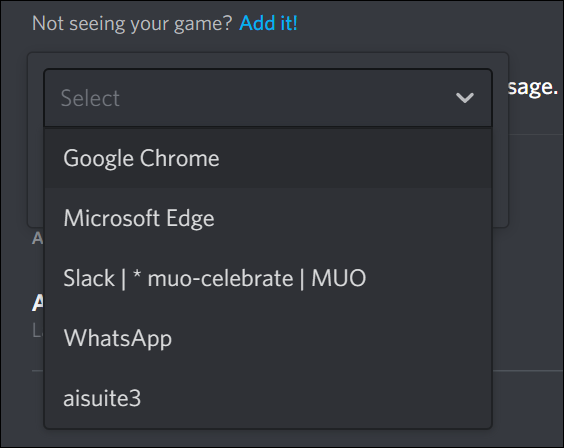
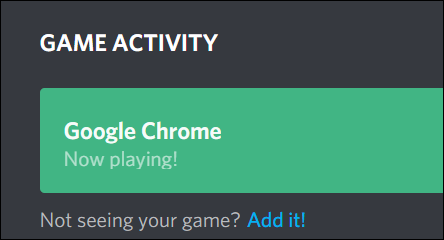
- В правой части нажмите «Add It» рядом с текстом “Not seeing your game” — появится выпадающее меню со списком обнаруженных приложений.

- Выберите стрелку вниз и отметьте браузер, в котором будете воспроизводить Netflix (Google Chrome, Microsoft Edge или Mozilla Firefox). Браузер должен быть запущен, чтобы он появился в списке.
- Нажмите «Add Game», чтобы добавить браузер как игру. Discord покажет рядом метку “Now playing”.

- Нажмите Esc, чтобы выйти из настроек. Перед трансляцией отключите аппаратное ускорение в браузере (зачем — см. ниже).
Отключение аппаратного ускорения в браузере
Почему это важно: многие браузеры используют аппаратное ускорение для декодирования видео на видеокарте. При попытке транслировать такое окно Discord может захватывать только чёрный кадр. Отключение аппаратного ускорения переводит декодирование в программный режим и позволяет Discord корректно передавать изображение.
Google Chrome
- Нажмите три точки в правом верхнем углу → “Settings”.
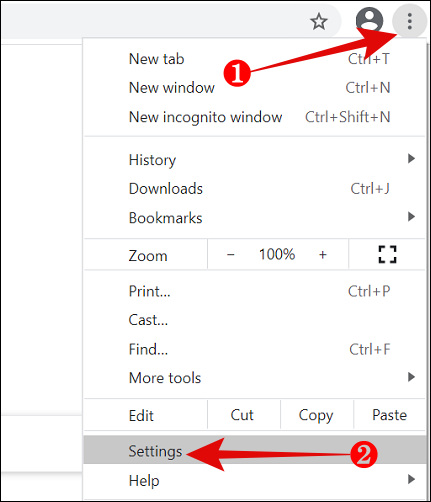
- Прокрутите вниз и нажмите “Advanced”.
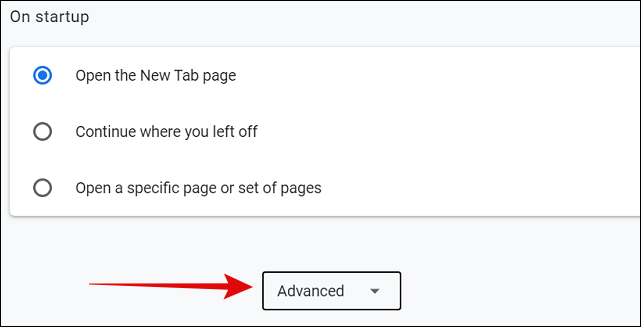
- В разделе System отключите “Use hardware acceleration when available” и нажмите “Relaunch”.

Microsoft Edge
- Откройте меню (три точки) → “Settings”.

- Выберите раздел “System” слева.
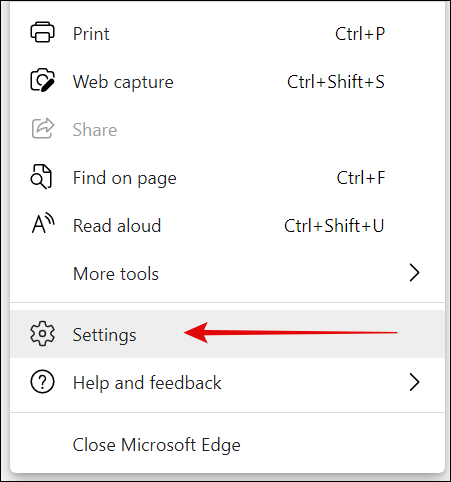
- Выключите “Use hardware acceleration when available” и нажмите “Restart”.
Mozilla Firefox
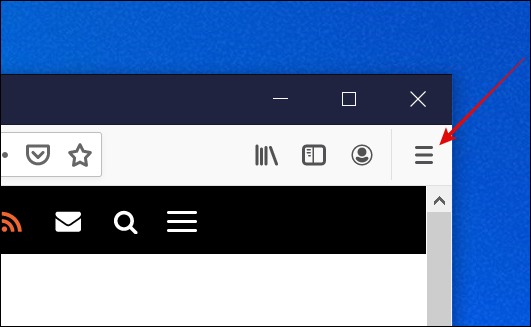
- Откройте меню (три полоски) → “Options”.
- Прокрутите до раздела Performance. Снимите галочку с “Use recommended performance settings”, затем снимите галочку с “Use hardware acceleration when available”.
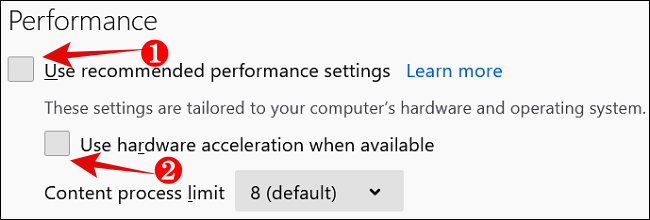
Important: После изменения настроек перезапустите браузер.
Как транслировать Netflix и делиться экраном в Discord
- Откройте Netflix в выбранном браузере и запустите видео.
- Перейдите в свой Discord-сервер. Выберите голосовой канал, в который хотите стримить.
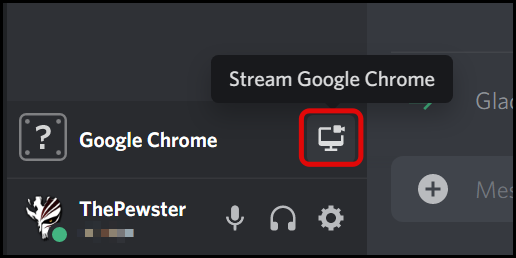
- Нажмите иконку Screen Share (под вашим именем, рядом с настройками пользователя).
- Откроется окно настроек трансляции. По умолчанию Discord предлагает 720p и 30 кадров/с.
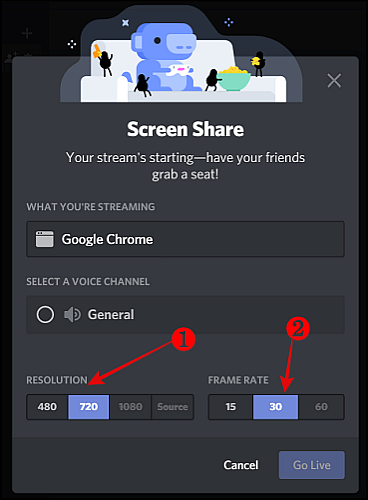
Для 1080p/60fps требуется Discord Nitro — платная подписка (в статье указана цена $9.99/мес). Если у вас есть Nitro, выберите более высокое разрешение и частоту кадров.
Нажмите “Go Live” в нижнем правом углу, чтобы начать трансляцию.

- Discord покажет мини-превью вашего стрима. Попросите друзей присоединиться, кликнув по вашему имени в списке активных пользователей голосового канала.
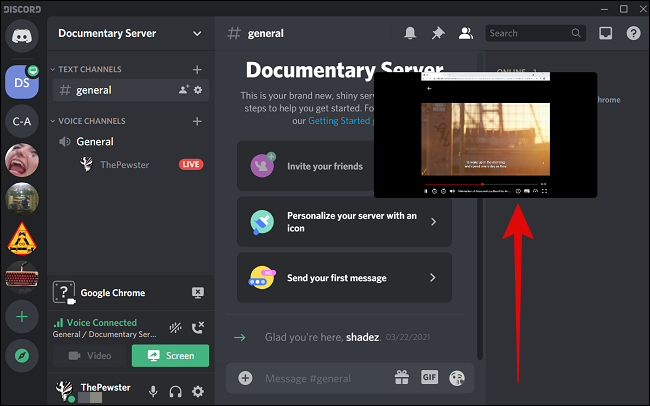
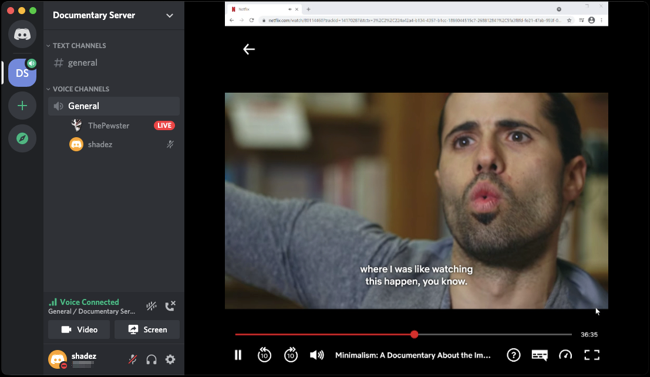
Теперь ваши друзья видят трансляцию и могут смотреть вместе с вами.
Чеклист перед трансляцией
Хост (тот, кто стримит):
- Обновил Discord и браузер до последних версий.
- Добавил браузер в “Game Activity” и увидел метку “Now playing”.
- Отключил аппаратное ускорение в браузере и перезапустил его.
- Проверил звук: браузер или системный звук должно быть разрешено передавать в Discord.
- Запустил Netflix и поставил видео на паузу для проверки.
- Выбрал нужный голосовой канал и проверил настройки стрима (720p/30fps или выше, если есть Nitro).
Зрители:
- Имеют доступ к серверу и голосовому каналу.
- Обновили приложение Discord.
- При проблемах с подключением попробовали перезапустить приложение.
Рекоменденная методология подготовки и запуска (мини‑метод)
- Подготовка: обновления, добавление браузера, отключение аппаратного ускорения.
- Проверка: открыть Netflix, убедиться в воспроизведении, протестировать локально передачу окна в Discord.
- Запуск: выбрать голосовой канал → Screen Share → настроить качество → Go Live.
- Мониторинг: следить за обратной связью зрителей (звук, задержки, чёрные кадры).
- Завершение: остановить трансляцию и при необходимости вернуть настройки браузера.
Когда этот способ не работает — причины и решения
- Чёрный экран у зрителей: чаще всего виновно аппаратное ускорение. Отключите его и перезапустите браузер. Если проблема остаётся, попробуйте захват конкретного окна вместо всего экрана.
- Браузер не отображается в списке приложений: убедитесь, что браузер запущен и воспроизводит контент. Если не помогает — перезапустите Discord.
- Звук не передаётся: проверьте системные настройки звука и разрешения для Discord. Иногда помогает переключение источника аудиовыхода.
- Низкое качество или тормоза: проверьте пропускную способность сети; для высокого качества требуется более быстрый интернет у хоста и у зрителей.
Альтернативные подходы
- Teleparty (ранее Netflix Party): расширение браузера для синхронного просмотра с чатом. Не использует Discord, но простое решение для друзей.
- Plex Watch Together: если у вас библиотека фильмов в Plex, функция Watch Together позволяет синхронный просмотр.
- Совместный стрим через Twitch/YouTube: публичный вариант, если это разрешено правами трансляции.
- Использование отдельного ПО для виртуального аудиокабеля (VB-Audio) чтобы передавать системный звук в Discord, если встроенные опции не работают.
Роли и краткие чеклисты
Хост (транслирующий): подготовка оборудования, отключение аппаратного ускорения, выбор канала, проверка звука.
Зритель: подключиться к голосовому каналу, выбрать источник воспроизведения, сообщить хосту о проблемах.
Модератор сервера: контролировать доступ, блокировать сторонние подключения, помогать в устранении проблем.
Критерии приёмки
- Видеопоток виден всем приглашённым зрителям.
- Звук синхронизирован и слышен у большинства зрителей.
- Нет постоянных чёрных экранов или расстройств воспроизведения.
- Если заявлено 1080p/60fps — все участники видят повышенное качество (при наличии Nitro у хоста).
Факты и числа
- По умолчанию Discord предлагает 720p/30fps для бесплатных аккаунтов.
- Для 1080p/60fps требуется Discord Nitro (в статье указана цена $9.99/мес).
- Браузер должен быть активен и запущен в фоне, чтобы Discord мог его обнаружить.
Отладка: пошаговый план действий при проблемах
- Перезапустите браузер и Discord.
- Проверьте, отключено ли аппаратное ускорение.
- Временно попробуйте другой браузер (Chrome ↔ Edge ↔ Firefox).
- Попробуйте делиться конкретным окном вместо экрана.
- Проверьте настройки звука в системе и в Discord.
- Спросите у зрителей перезапустить клиент и очистить кеш приложений.
Edge‑case галерея (что ещё может помешать)
- Аппаратное ускорение отключено, но видеодекодер всё равно использует аппаратную часть из‑за специфики драйвера GPU.
- Защитные расширения браузера или блокировщики рекламы нарушают потоковую передачу.
- Региональные ограничения контента: некоторые пользователи могут видеть разные библиотеки Netflix.
Короткий плейбук для хоста
- Создайте сервер и пригласите друзей.
- Отключите аппаратное ускорение в браузере.
- Добавьте браузер в “Game Activity” в Discord.
- Откройте Netflix → запустите видео.
- Перейдите в Discord → Screen Share → выберите канал и качество → Go Live.
- Мониторьте чат и голосовой канал на предмет жалоб.
Краткое резюме
Совместный просмотр Netflix через Discord — удобный и бесплатный способ смотреть фильмы с друзьями. Ключевые шаги: добавить браузер как «игру», отключить аппаратное ускорение, запустить фильм и начать трансляцию. Для лучшего качества потребуется Discord Nitro.
Notes: Обязательно соблюдайте правила платформы и лицензионные условия при трансляции контента.

Похожие материалы

Несколько аккаунтов Skype: Multi Skype Launcher

Журнал для работы: повысить продуктивность

Персональные звуки уведомлений на Android

Скачивание шоу Hulu для офлайн‑просмотра

Microsoft Start: персонализированная новостная лента
