
Как использовать Discord на Xbox
Discord — бесплатное приложение для голосового, видеo- и текстового общения, которым пользуются миллионы людей для общения с друзьями и сообществами. Его используют для всего: от обсуждения проектов и обмена искусством до координации игр и поддержки по здоровью.
Многие спрашивают, можно ли запустить Discord на Xbox и как лучше настроить голосовое общение для игр. Да — интеграция возможна: современная система Xbox позволяет связать аккаунты, а это открывает функции более удобного голосового чата и показа статуса (rich presence).
Что даёт интеграция Discord и Xbox
- Голосовые каналы и групповые звонки: вы можете общаться с друзьями как в Discord, так и на консоли.
- Показ статуса и активность в игре: друзья увидят, во что вы играете, и смогут присоединиться.
- Управление звуком: переключение между чатом и игрой, регулировка громкости участников.
- Более удобная координация игровых сессий благодаря единой информации о том, кто в сети и кто в голосовом канале.
Важно: интеграция упрощает общение, но не заменяет все функции родной системы Party Chat Xbox. Некоторые игры и сервисы могут ограничивать кроссплатформенное голосовое общение.
Шаг за шагом: как подключить Discord к Xbox
1. Войдите в аккаунт Discord
Откройте сайт или приложение Discord на компьютере или мобильном устройстве и выполните вход.
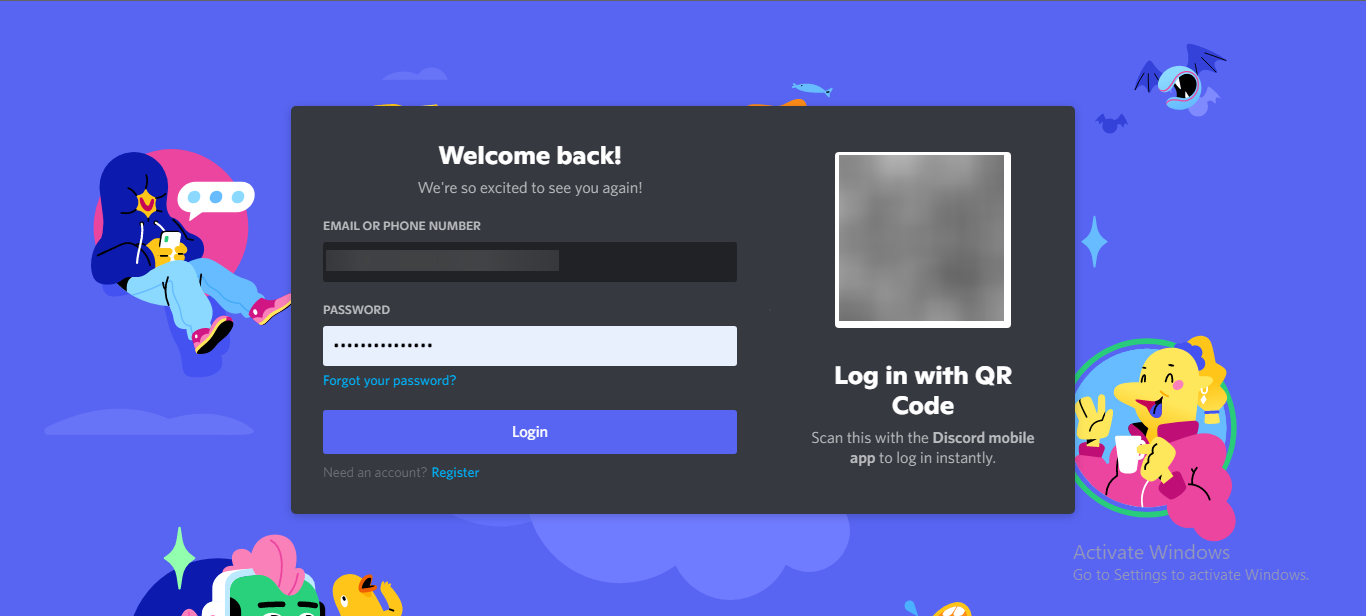
Если аккаунта нет — зарегистрируйтесь: укажите имя пользователя и пароль, затем подтвердите электронную почту.
Совет: если при использовании Discord вы заметили высокую загрузку процессора, сначала закройте лишние приложения и обновите Discord до последней версии.
2. Свяжите Discord с Xbox
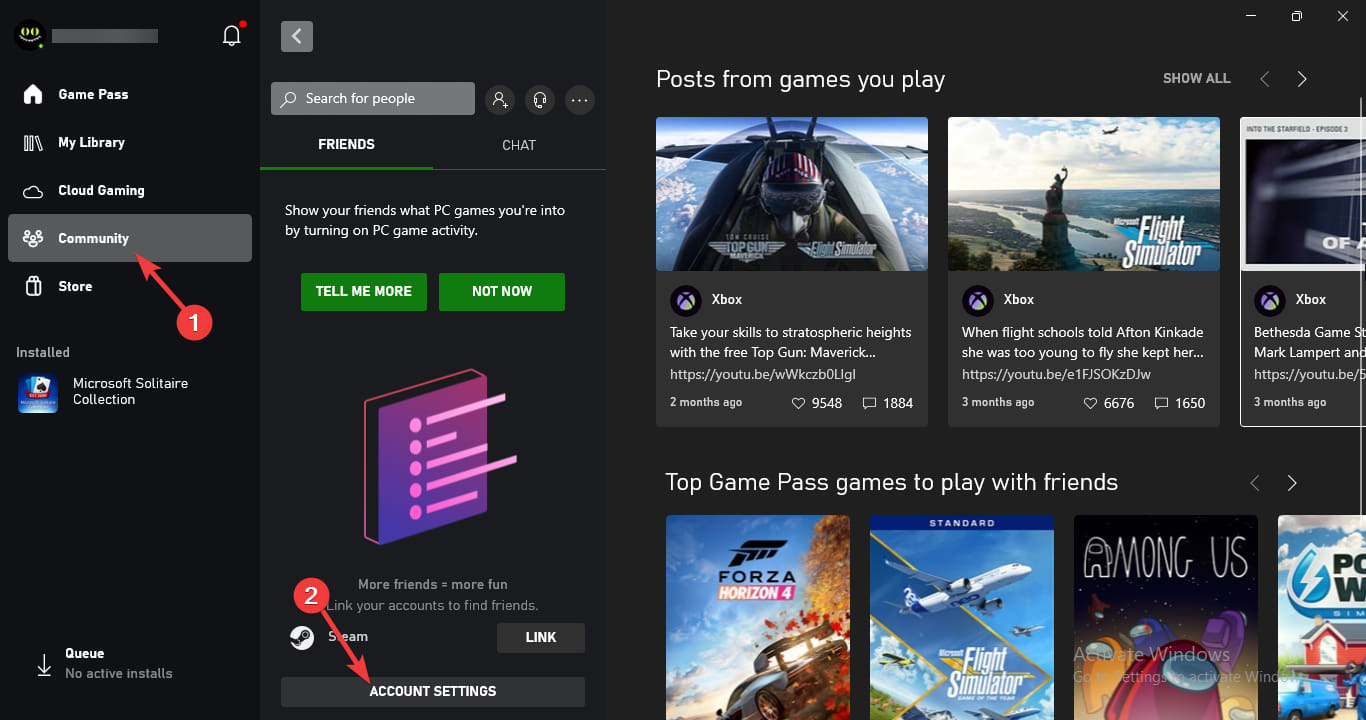
- Откройте приложение Discord и перейдите в раздел Community, затем в “Account Settings” (Настройки аккаунта).
- Прокрутите до блока с подключениями и нажмите кнопку Link (Связать) рядом с Xbox.
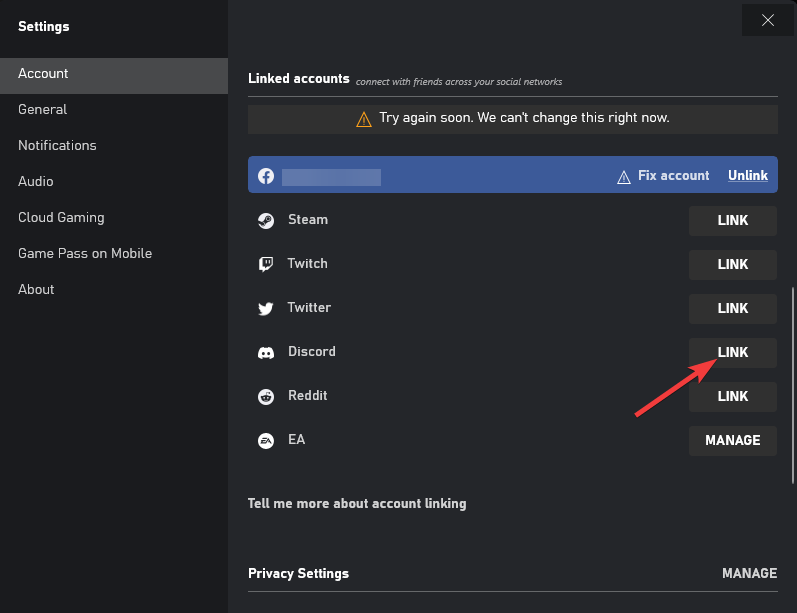
- Вы будете перенаправлены на страницу авторизации Microsoft/Xbox. Нажмите Authorize (Авторизовать), чтобы разрешить доступ и завершить привязку.

После этого аккаунты будут связаны: Discord сможет отображать ваш статус Xbox и, где это поддержано, обеспечивать голосовое общение между платформами.
3. Проверка и использование
- Запустите игру на Xbox и откройте Discord на устройстве, где вы входили в аккаунт.
- Проверьте, отображается ли ваша активность и доступен ли голосовой канал.
- При необходимости настройте уровни громкости и устройство вывода в настройках аудио.
Читайте также:
- Microsoft тратила до $50 млн на сделки Game Pass — бывший менеджер
- Mamorukun ReCurse! выходит на Xbox Series X|S в сентябре
- Новое на Xbox на этой неделе: College Football, Tony Hawk, Missile Command и другие
Альтернативные способы общения на Xbox
- Xbox Party Chat — родной способ голосовой связи на консолях Xbox.
- Мобильный телефон + Discord — используйте мобильное приложение как «мост» для голосовых звонков, если интеграция не покрывает нужную игру.
- Сторонние голосовые сервисы (Teamspeak, Mumble) — подходят для сообществ с особыми требованиями к аудио.
Когда интеграция может не работать
- Некоторые игры блокируют внешние голосовые сервисы или имеют собственный встроенный чат.
- Проблемы с авторизацией — если вы используете разные адреса электронной почты для Xbox и Discord, привязка может требовать дополнительной проверки.
- Сетевые ограничения: NAT, брандмауэр или проблемы с интернет-провайдером могут мешать голосовой связи.
- Локальные настройки конфиденциальности Xbox/Discord ограничивают обмен информацией.
Мини‑методология: как быстро проверить подключение
- Убедитесь, что вы вошли в один и тот же аккаунт Discord, где выполняли привязку.
- Проверьте, что Xbox-аккаунт показан в разделе «Подключения» Discord.
- Обновите приложения (Discord и системное ПО Xbox).
- Перезапустите консоль и устройство с Discord.
- Проверьте права доступа и настройки конфиденциальности.
Руководство по устранению неполадок (инцидент)
Если голос не работает или вас не слышат:
- Проверьте громкость и устройство вывода в настройках консоли и Discord.
- Отключите и снова подключите Bluetooth/USB гарнитуру.
- Отключите и повторно свяжите аккаунты Discord и Xbox.
- Перезапустите приложение Discord и консоль.
- Если проблема сохраняется — попробуйте подключиться через мобильное приложение Discord для изоляции проблемы.
- При системной ошибке отправьте отчёт в службу поддержки Discord или Microsoft и опишите шаги воспроизведения.
Примечание: если вы используете сторонние приложения или VPN, временно отключите их для проверки стабильности соединения.
Рольные чек‑листы
Игрок:
- Связал аккаунты Discord и Xbox.
- Настроил аудиоустройства и уровень громкости.
- Знал, как временно переключиться на Party Chat при проблемах.
Организатор игрового сообщества:
- Проверяет, видна ли активность игроков в Discord.
- Даёт инструкции новичкам по привязке аккаунта.
- Держит резервный канал связи на случай сбоев.
Родитель/опекун:
- Проверяет настройки конфиденциальности и возрастные ограничения.
- Объясняет ребёнку правила общения и приватности.
Конфиденциальность и данные
При привязке аккаунтов Discord запрашивает разрешение на доступ к информации профиля Xbox (имя, активность). Это нормальная практика для интеграции, позволяющая показывать статус и облегчать соединение. Если вы находитесь в ЕС, ваши права регулируются местными законами о защите данных; при необходимости отклоните разрешение или удалите привязку в настройках.
Краткий глоссарий
- Rich presence — отображение текущей активности игрока (игра, режим, длительность).
- Party Chat — встроенный голосовой чат Xbox для игроков на консоли.
- Link/Authorize — привязать аккаунт и разрешить доступ другому сервису.
Часто задаваемые вопросы
Можно ли полностью заменить Party Chat на Discord?
Интеграция позволяет использовать голосовые функции Discord в ряде сценариев, но Party Chat остаётся встроенной и во многих случаях более стабильной для консолей.
Что делать, если связь пропадает во время игры?
Сначала перезапустите Discord и консоль, проверьте кабели/гарнитуру и права доступа. Если не помогает — временно используйте Party Chat или мобильное приложение Discord.
Краткое резюме
Связать Discord с Xbox просто: войдите в Discord, перейдите в настройки аккаунта, выберите подключение к Xbox и подтвердите авторизацию. Интеграция улучшает координацию и голосовое общение, но может иметь ограничения в зависимости от игры и сетевой конфигурации. При проблемах используйте описанные шаги по устранению неполадок или временно переключайтесь на встроенный Party Chat.
Если остались вопросы или возникли ошибки — оставьте комментарий, и мы поможем разобраться.

Похожие материалы

Несколько аккаунтов Skype: Multi Skype Launcher

Журнал для работы: повысить продуктивность

Персональные звуки уведомлений на Android

Скачивание шоу Hulu для офлайн‑просмотра

Microsoft Start: персонализированная новостная лента
