
Discord на Xbox: настройка и использование
О чём эта инструкция
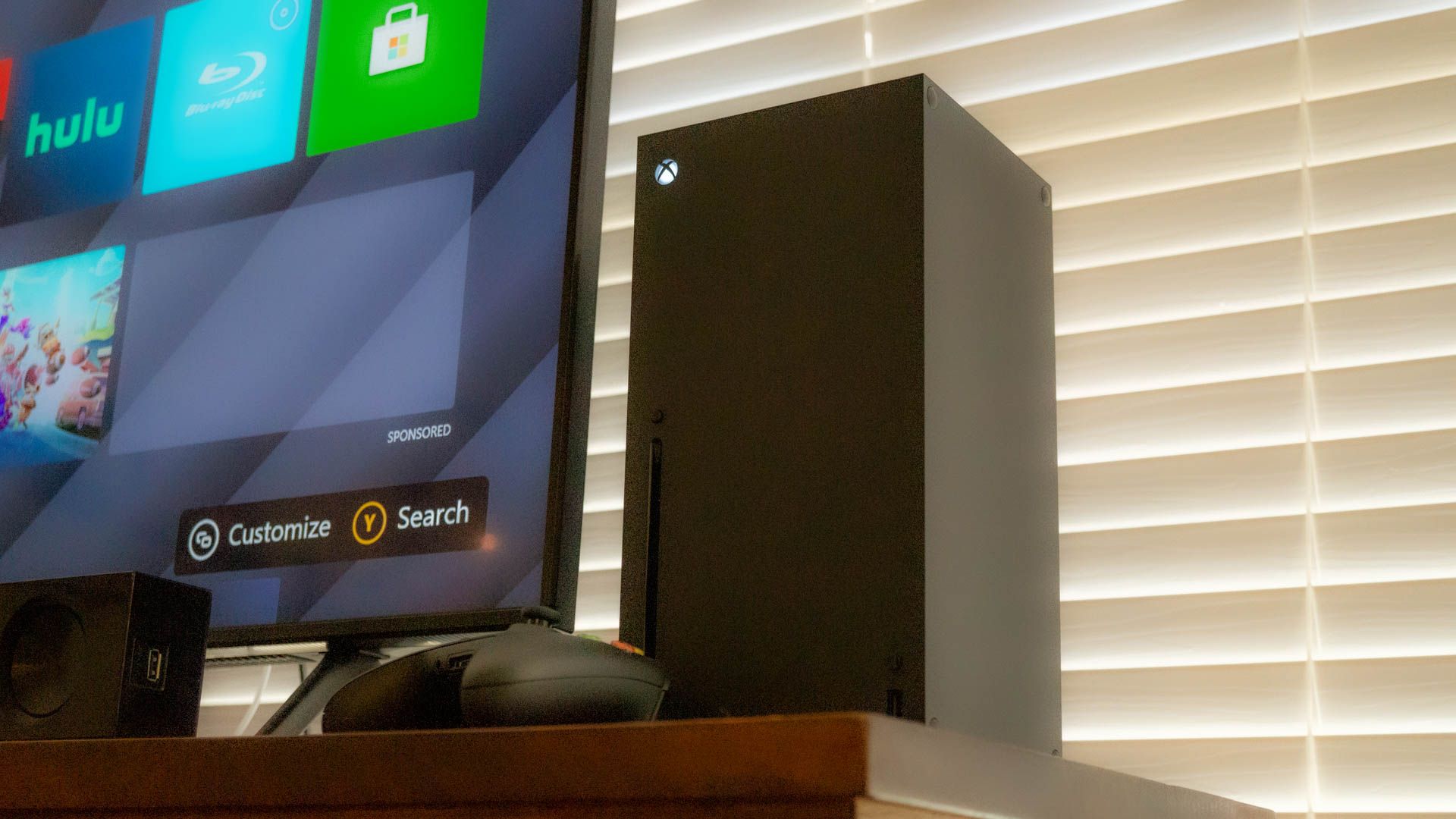
Краткое руководство по включению Discord на Xbox: шаги для включения удалённых функций, варианты привязки аккаунтов, как присоединяться к голосовым каналам и варианты передачи разговора с мобильного или ПК на консоль. Полезно для игроков и администраторов серверов, которые хотят использовать голосовой чат на консоли.
Быстрая проверка перед началом
- Убедитесь, что консоль подключена к интернету и вы вошли в нужный профиль Xbox.
- У вас есть рабочий аккаунт Discord и доступ к нему на другом устройстве (ПК/мобильный).
- Настройте режим сна (Sleep), чтобы консоль могла принимать удалённые подключения.
Шаг 1 — Включите удалённые функции на Xbox
Discord требует, чтобы на консоли были активированы удалённые функции. Если вы уже используете Remote Play или загружаете игры в фоновом режиме, эта опция, возможно, уже включена.
- Включите Xbox и войдите под нужным профилем.
- Нажмите кнопку Xbox на контроллере.
- Перейдите в Profile & System > Settings > Devices & connections > Remote features.
- Поставьте галочку рядом с «Enable Remote Features».
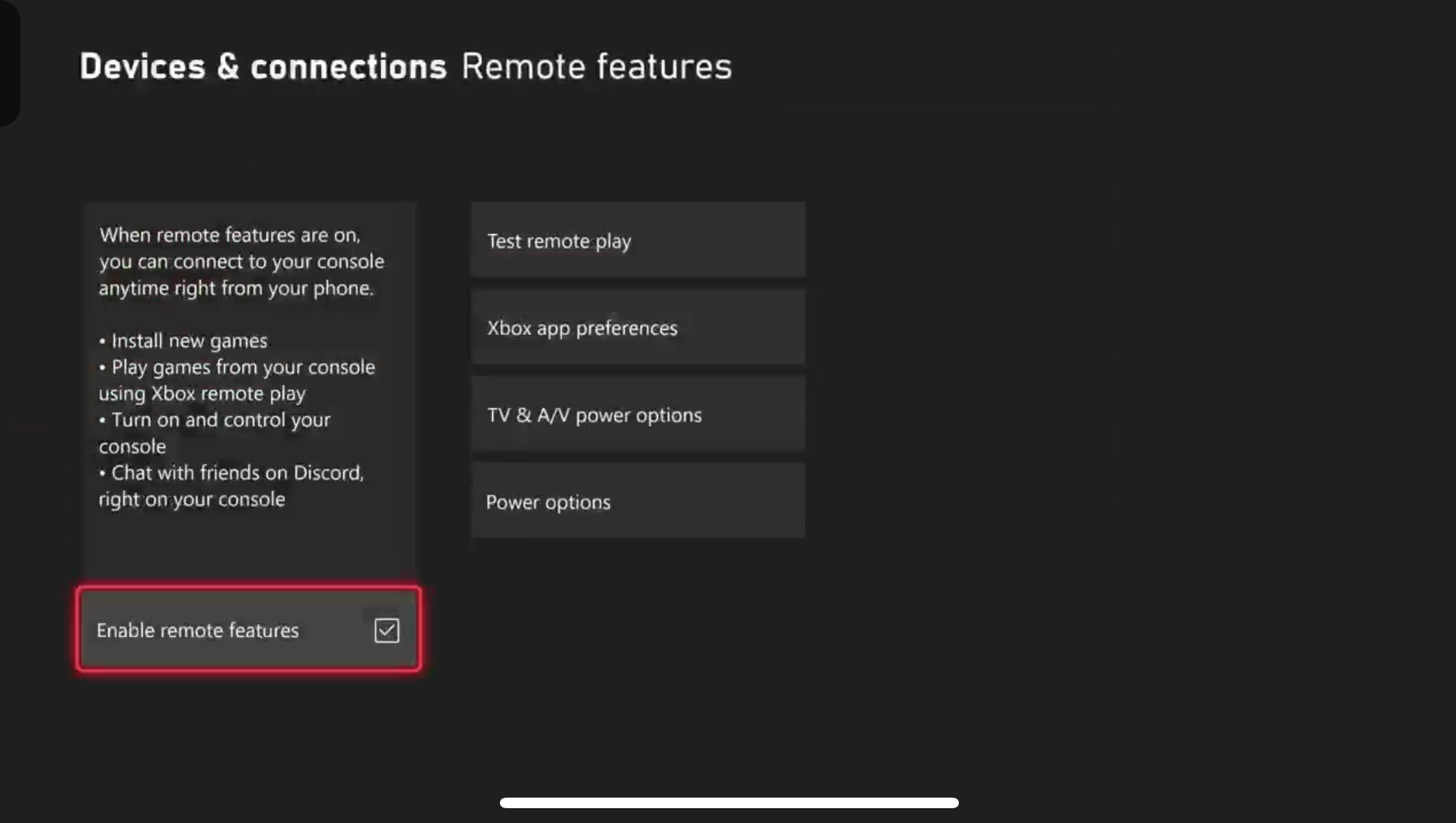
- Вернитесь в меню и откройте Power Options. Убедитесь, что режим Sleep включён. Это позволяет передавать голос и подключаться к консоли удалённо.
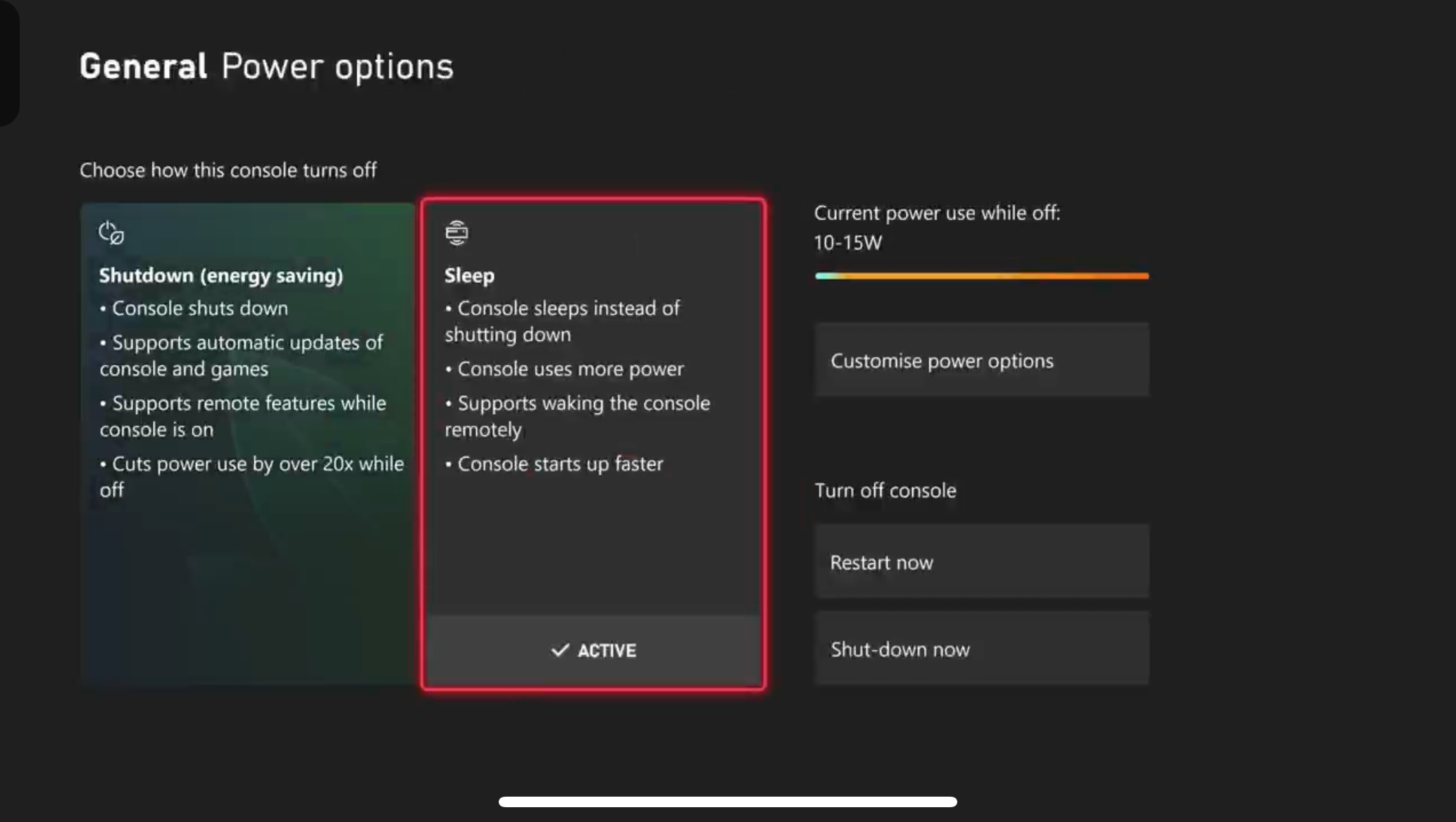
Important: если консоль настроена на полный выключенный режим (Off), передача голоса и удалённый доступ работать не будут.
Шаг 2 — Свяжите аккаунты Xbox и Discord
Discord идентифицирует вас по аккаунту Xbox, поэтому требуется однократная привязка. Ниже — все доступные способы.
Через Discord на Windows, macOS или в браузере
- Войдите в Discord.
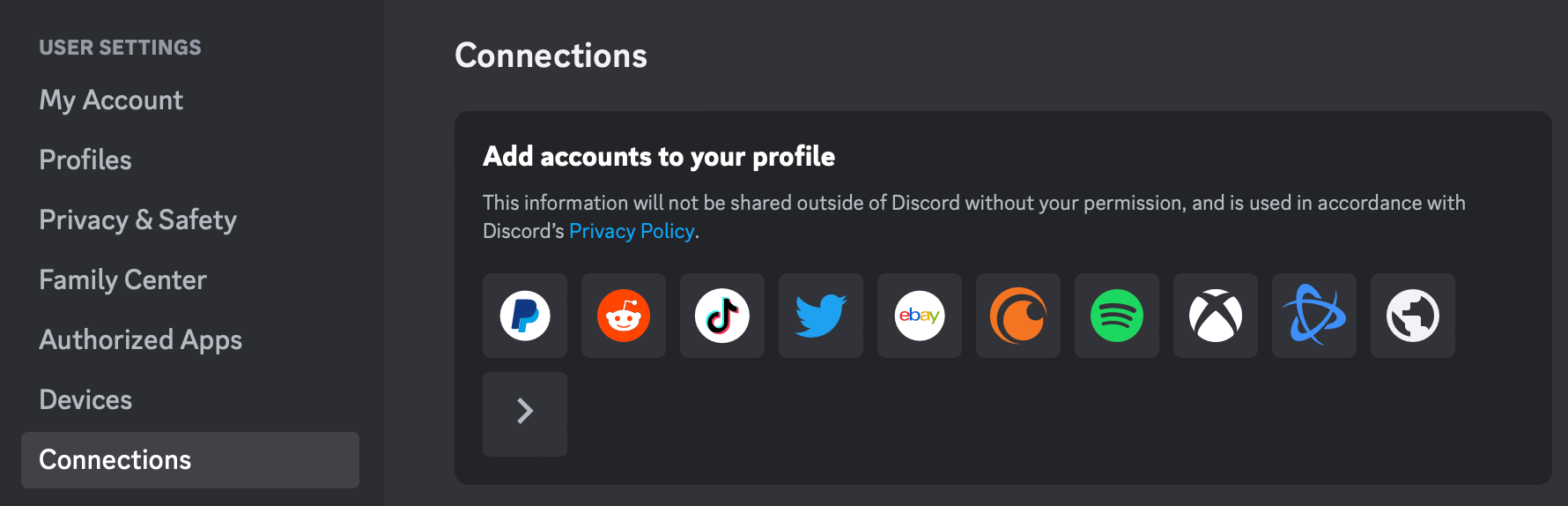
- Откройте User Settings (иконка шестерёнки) → Connections → нажмите значок Xbox.
- При необходимости войдите в аккаунт Microsoft/Xbox и подтвердите обмен данными между аккаунтами.
Через саму консоль Xbox
- Войдите в нужный профиль на Xbox.
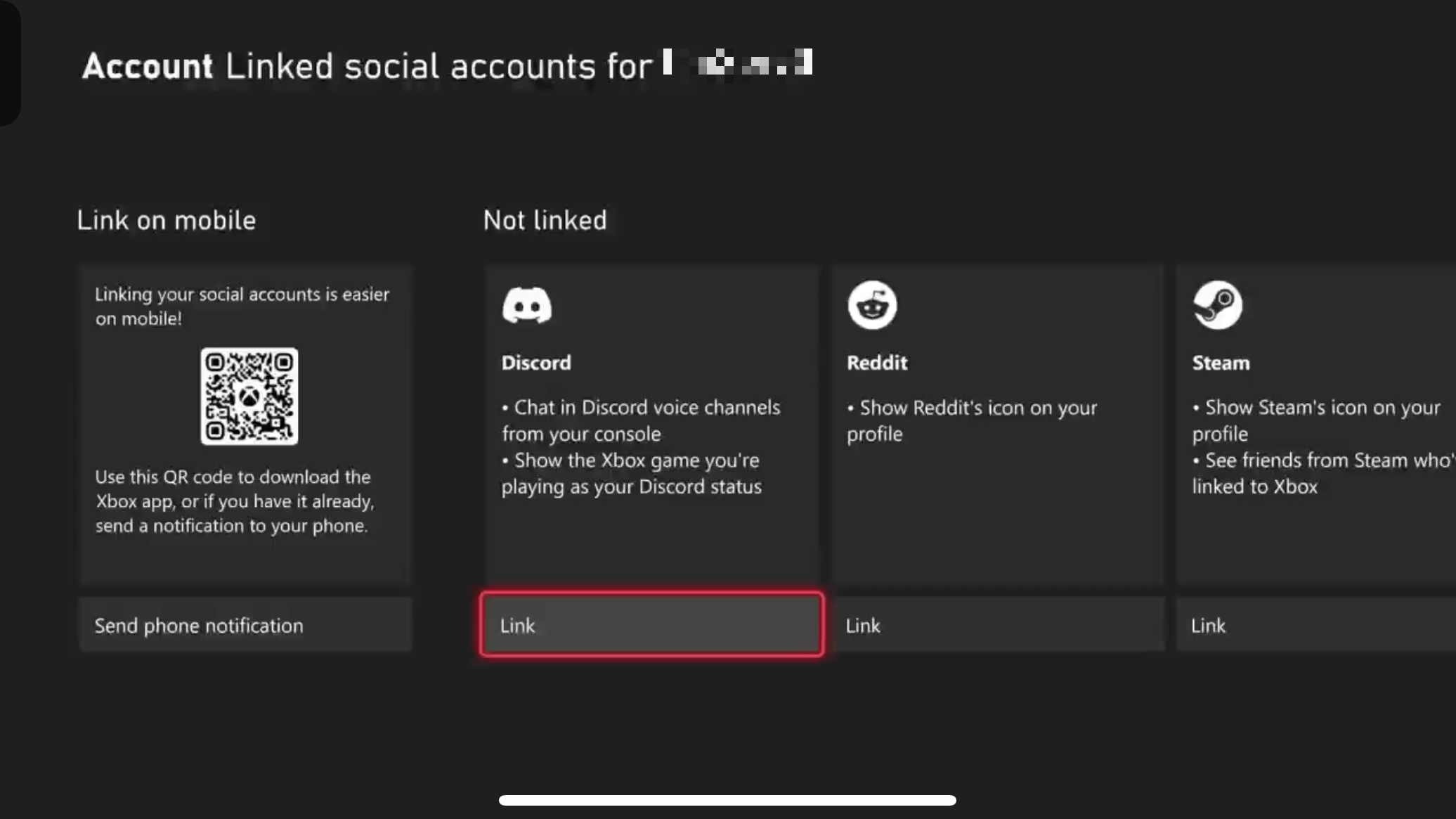
- Нажмите кнопку Xbox → Profile & System → Settings → Account → Linked social accounts.
- Рядом с Discord нажмите Link и войдите в аккаунт Discord для подтверждения.
Через мобильное приложение Discord (Android / iPhone)
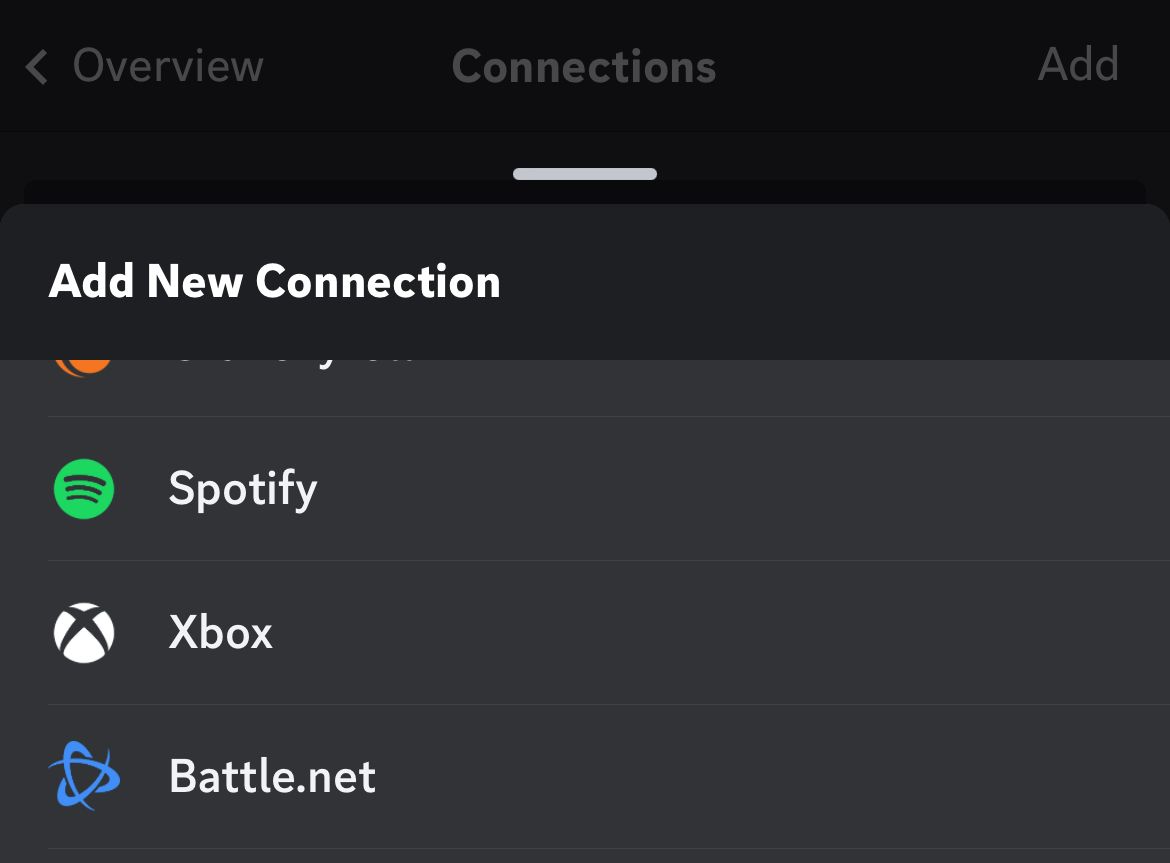
- Откройте Discord и тапните на свой аватар → Connections.
- В разделе Add New Connection выберите Xbox и нажмите Add.
- Войдите и авторизуйте связь аккаунтов.
Через приложение Xbox на мобильном (Android / iPhone)
- Войдите в приложение Xbox и откройте вкладку Profile (правый нижний угол).
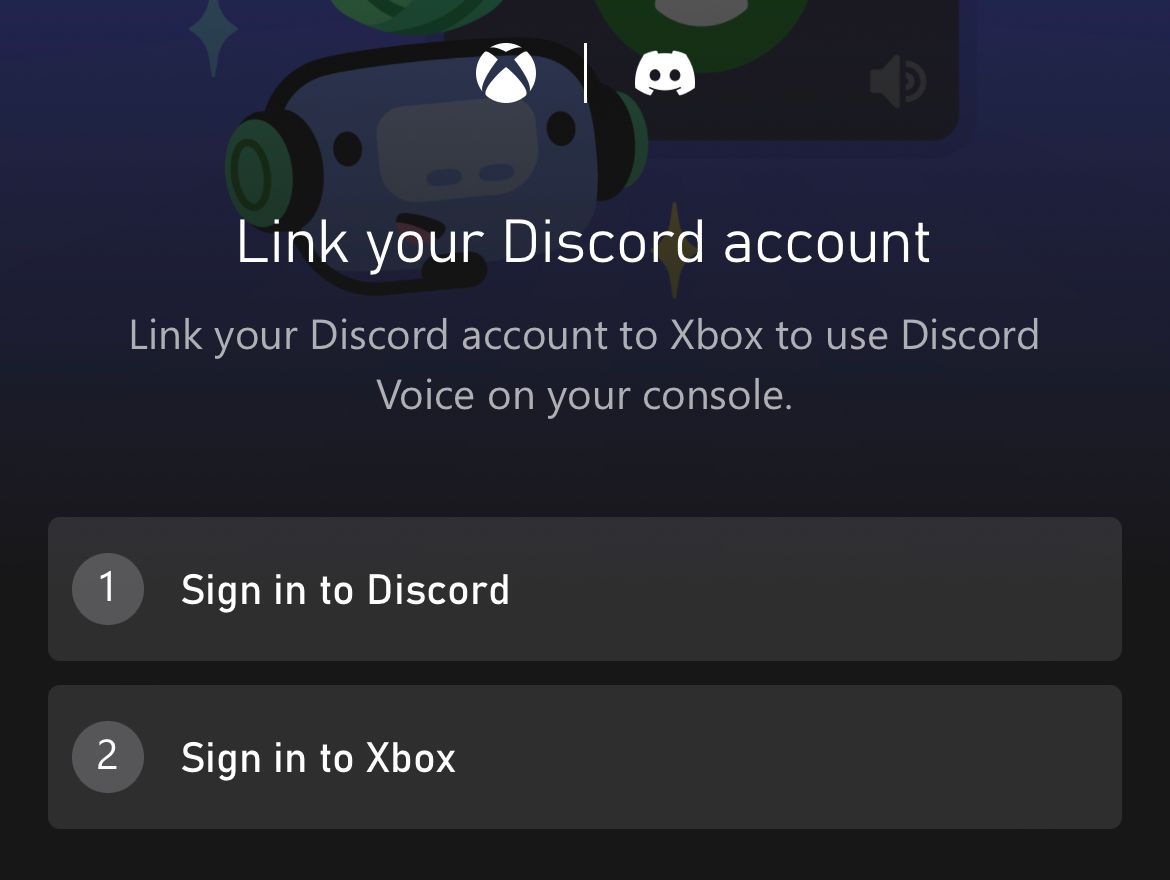
- Тапните Settings → Linked accounts → Link рядом с Discord.
- Следуйте подсказкам, войдите в Discord и подтвердите.
Через Xbox Game Bar на Windows
- Откройте Xbox Game Bar (Windows+G).
- Нажмите Settings → Accounts и войдите в аккаунт Microsoft.
- В Settings → Accounts нажмите Link рядом с Discord и войдите в Discord для привязки.
Через приложение Xbox для Windows
- Запустите приложение Xbox из меню Пуск.
- Войдите, откройте профиль → Settings.
- Нажмите Link рядом с Discord и авторизуйтесь.
Notes: привязка выполняется один раз для каждого профиля Xbox. Если вы отвяжете аккаунт, понадобится повторная привязка.
Шаг 3 — Использование Discord на консоли Xbox
- Нажмите кнопку Xbox на контроллере.
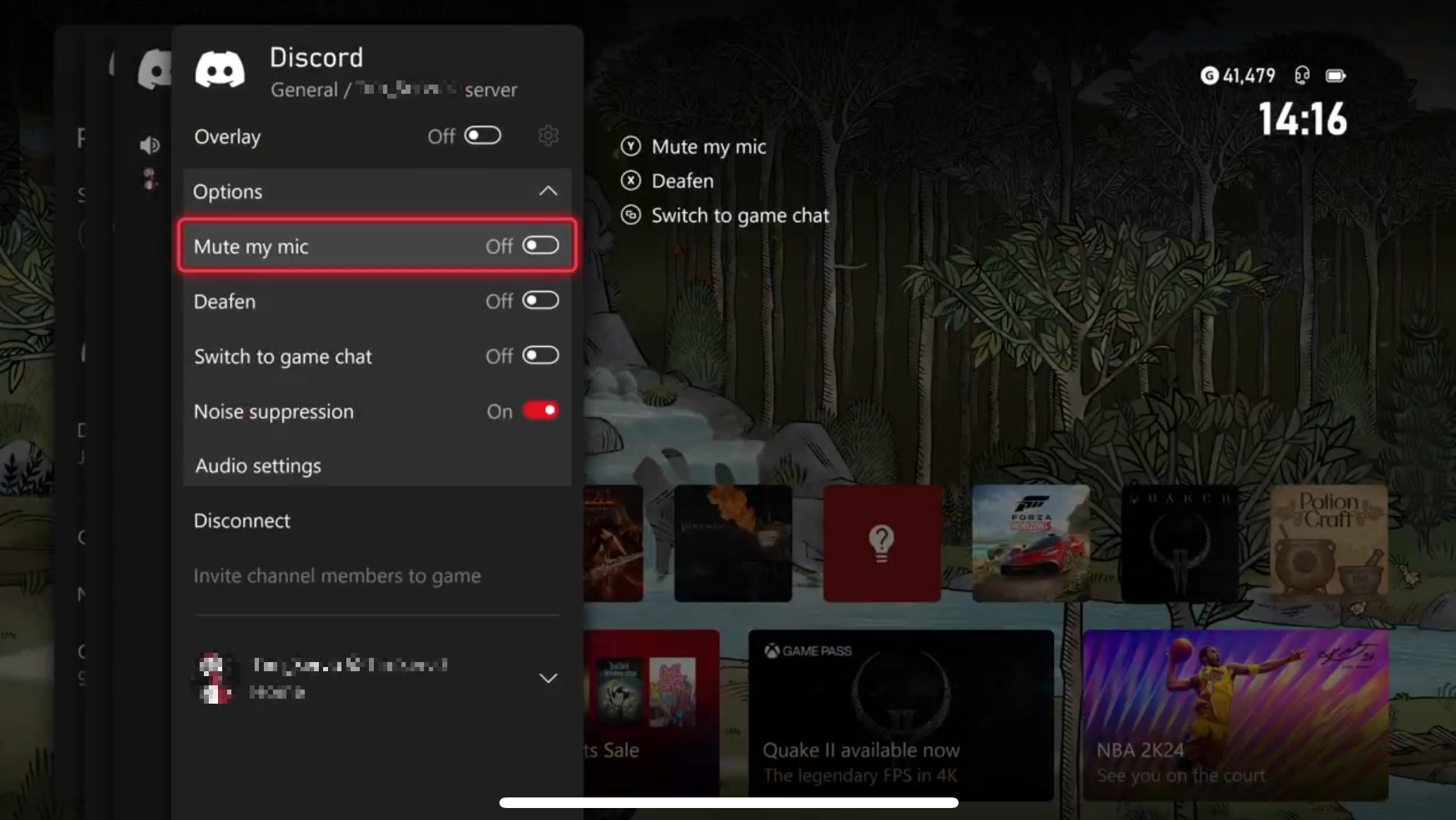
- Перейдите в вкладку Parties & Chats и выберите Discord.
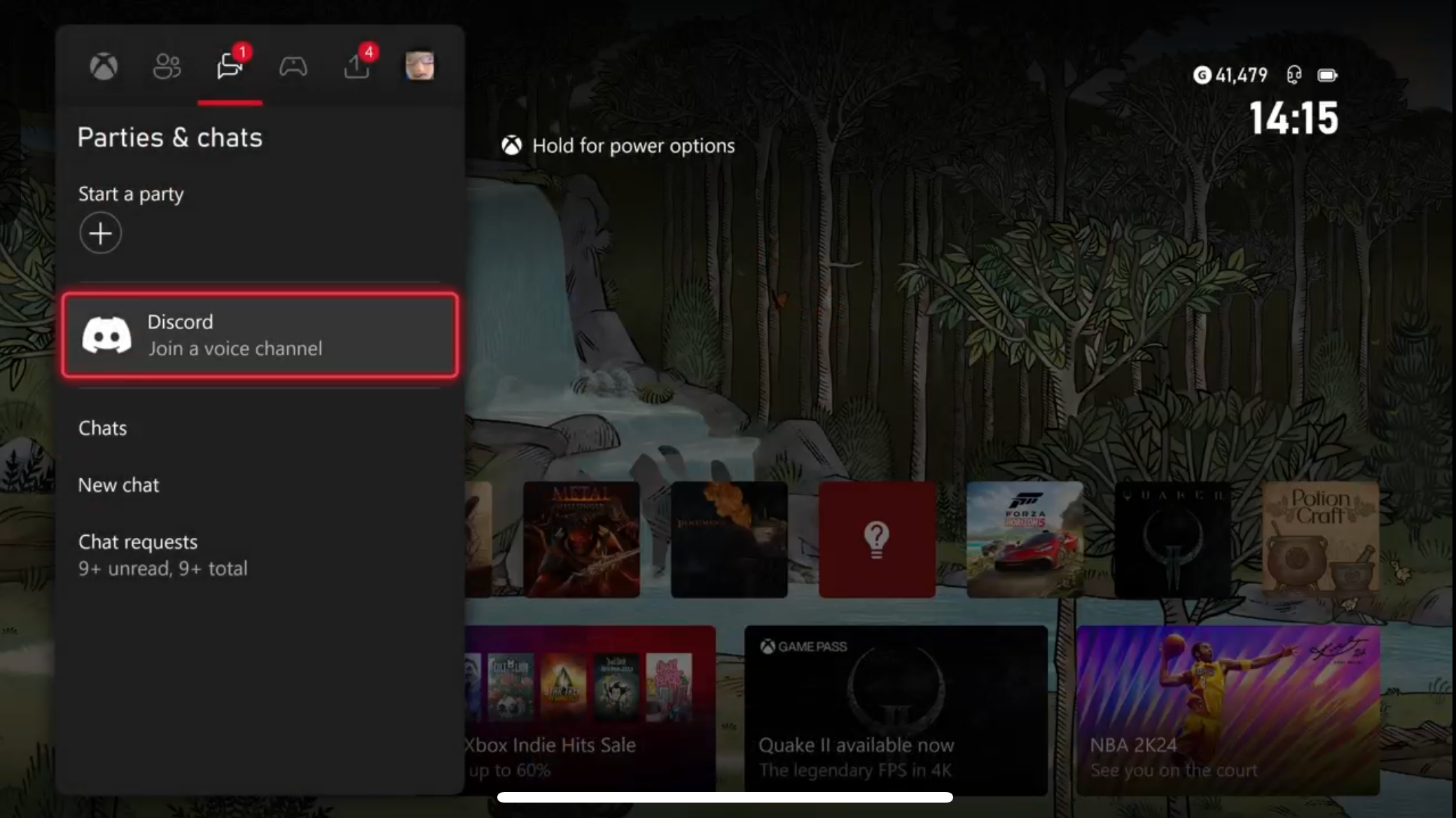
- Выберите сервер, нажмите A, затем выберите голосовой канал и нажмите A, чтобы присоединиться.
- Для выхода — вернитесь в то же меню и выберите Disconnect.
В интерфейсе доступны опции: наложение информации о вечеринке, отключение микрофона, настройки звука и управления микрофоном.
Передача голосового канала с мобильного или ПК на Xbox
- На мобильном: зайдите в голосовой канал, смахните меню вверх и тапните Join on Xbox (Присоединиться на Xbox).
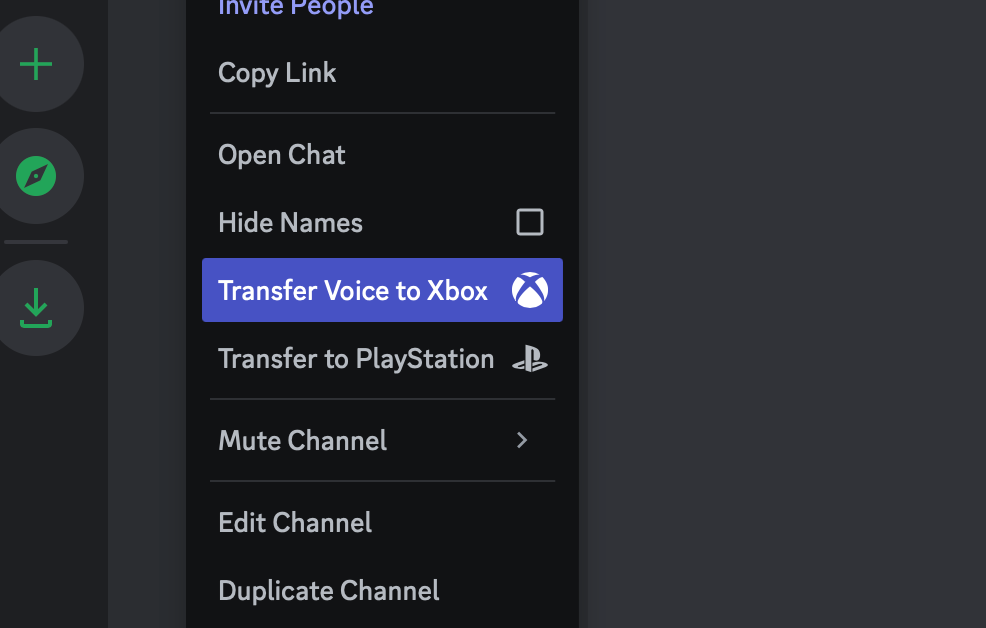
- На ПК/в браузере: правый клик на голосовом канале → Transfer Voice to Xbox.
Частые проблемы и их решение
- Если Discord не показывает вкладку на Xbox: проверьте, включены ли Remote Features и режим Sleep.
- Если не удаётся связать аккаунты: убедитесь, что вы входите в тот же профиль Xbox, на который хотите привязать Discord; попробуйте выйти и повторно войти в оба сервиса.
- Проблемы со звуком: проверьте настройки микрофона и аудио в системных параметрах Xbox и в самом Discord; проверьте, не включён ли режим «Mute» в консоли.
- Если трансфер с ПК/мобилки не работает: обновите приложения Discord и Xbox, перезапустите устройства и повторите перенос.
Когда это не работает: если вы используете серьёзные сетевые ограничения (корпоративный или учебный Wi‑Fi с фильтрацией), некоторые порты и службы могут блокироваться — попробуйте домашнюю сеть или мобильную точку доступа.
Роли и чек-листы
- Организатор (Host): убедиться, что аккаунты всех участников привязаны; создать голосовой канал с нужными правами; протестировать трансфер из приложения.
- Игрок (Player): проверить режим сна и права доступа; связать аккаунт Discord; протестировать микрофон и громкость.
- Администратор сервера Discord: дать участникам инструкции по привязке; при необходимости создать текстовый канал с инструкциями и ссылками.
Мини‑методология: как плавно перевести вечеринку с ПК на Xbox
- За 5–10 минут до игры предупредите участников, что вы переводите голосовой канал.
- Убедитесь, что ваша консоль включена и в режиме Sleep.
- На ПК или мобилке начните трансфер: Transfer Voice to Xbox / Join on Xbox.
- Как только прозвучит уведомление на консоли, выберите канал и подтвердите подключение.
Критерии приёмки
- Вы видите вкладку Discord в разделе Parties & Chats на Xbox.
- Вы можете подключиться к голосовому каналу и слышать других участников.
- Вы можете покинуть канал и вернуться без ошибок в течение 5 минут.
Безопасность и конфиденциальность
Привязка аккаунтов передаёт базовые идентифицирующие данные между платформами — ваш Xbox Gamertag и профиль Discord. Проверьте настройки приватности Xbox и Discord: отключите автоматическое добавление друзей, если это важно, и используйте двухфакторную аутентификацию (2FA) в Discord и Microsoft для защиты аккаунтов.
Notes о родительском контроле: если на профиле Xbox включены ограничения по общению, они могут блокировать использование Discord — проверьте семейные настройки Microsoft.
Когда стоит использовать альтернативы
- Если у вас слабое соединение на консоли, лучше оставаться в Discord на телефоне или ПК и использовать голос через мобильную гарнитуру.
- Если вам нужна более простая беседа без передачи голоса на консоль — используйте встроенный голосовой чат игры.
Принятие решений: краткая схема действий
flowchart TD
  A[Нужен Discord на Xbox?] --> B{Remote Features включены?}
  B -- Да --> C{Аккаунты связаны?}
  B -- Нет --> D[Включить Remote Features и Sleep]
  C -- Да --> E[Открыть Parties & Chats → Discord]
  C -- Нет --> F[Связать через консоль/мобильный/ПК/Xbox App]
  F --> E
  E --> G[Присоединиться к голосовому каналу]
  G --> H{Звук OK?}
  H -- Да --> I[Готово]
  H -- Нет --> J[Проверить микрофон/настройки]
Короткий глоссарий
- Remote Features — удалённые функции Xbox, позволяющие подключаться к консоли удалённо.
- Transfer Voice — передача голосового канала с одного устройства на другое.
- Gamertag — публичный псевдоним вашего профиля Xbox.
Дополнительные советы и рекомендации
- Держите приложения Xbox и Discord обновлёнными.
- Для стабильного качества речи используйте проводную связь или надёжную Wi‑Fi сеть.
- Если вы часто переносите канал, создайте отдельный текстовый канал в Discord с инструкцией по трансферу для участников.
Короткое резюме
Теперь вы знаете, как включить удалённые функции на Xbox, связать аккаунты Discord и Xbox несколькими способами и управлять голосовыми каналами прямо с консоли. Если что‑то пойдёт не так — проверьте режим Sleep, права доступа и повторно привяжите аккаунты.
Important: если у вас остались вопросы по конкретной модели консоли или сборке софта, уточните версию Xbox и версию приложений — это поможет быстрее найти решение.

Похожие материалы

Несколько аккаунтов Skype: Multi Skype Launcher

Журнал для работы: повысить продуктивность

Персональные звуки уведомлений на Android

Скачивание шоу Hulu для офлайн‑просмотра

Microsoft Start: персонализированная новостная лента
