
Как подключить и использовать Discord на PS5
Кратко: быстро привяжите аккаунт Discord к PlayStation 5, чтобы использовать голосовые чаты прямо на консоли. В статье — пошаговая настройка, советы по передаче звонков с телефона и ПК, инструкции по отключению и подробный раздел с устранением неполадок.
Быстрые ссылки
- Как настроить Discord на PS5
- Присоединение к чатам Discord прямо на PS5
- Пересылка голосовых чатов Discord на PS5 с мобильных устройств и ПК
- Зачем использовать Discord на PlayStation
- Как удалить Discord с PS5
- Discord доступен и на Xbox
Основные тезисы
- Подключив Discord к PS5, вы сможете общаться голосом с пользователями на разных платформах: PC, Xbox и мобильными устройствами.
- Для общения можно использовать встроенный микрофон и динамик контроллера DualSense или подключённую гарнитуру.
- Управление сеансом Discord выполняется через интерфейс Game Base на PS5: выбирайте серверы, голосовые каналы или завершайте сеанс.
Введение
Наличие PlayStation не мешает использовать Discord. Sony и Discord реализовали интеграцию, которая позволяет отправлять голосовые каналы на консоль и присоединяться к звонкам прямо с PS5. Ниже — полное руководство: от привязки аккаунта до повседневного использования и устранения проблем.
Как настроить Discord на PS5
Ниже — пошаговая инструкция по привязке аккаунта Discord к PlayStation 5.
- Включите PS5 и войдите в свою учётную запись.
- На главном экране выберите иконку шестерёнки в правом верхнем углу, чтобы открыть “Настройки”.
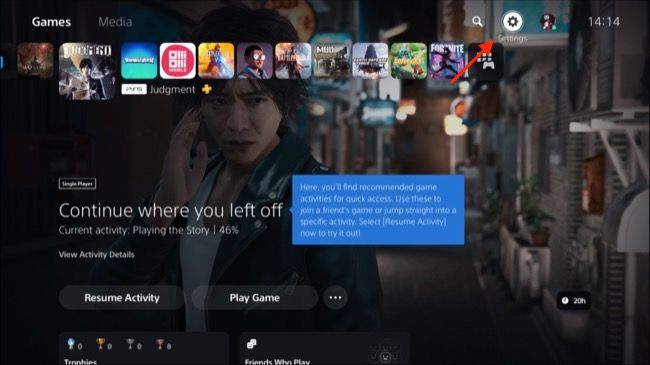
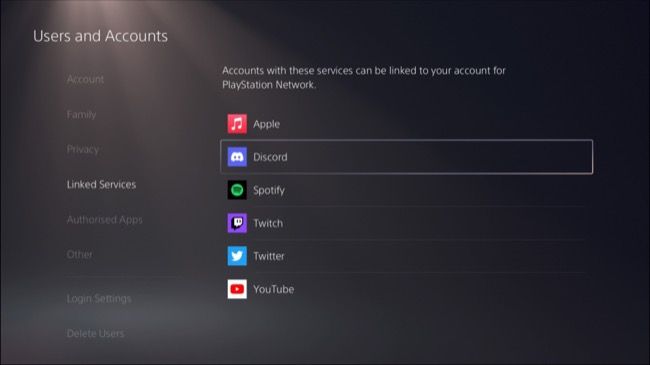
- Перейдите в Users and Accounts (Пользователи и аккаунты) → Linked Services (Связанные сервисы).
- В списке служб выберите Discord и затем Link Account (Привязать аккаунт).
- На экране появится уведомление о том, какие данные PlayStation Network будут переданы в Discord — прочитайте и нажмите Accept and Continue (Принять и продолжить), если согласны.
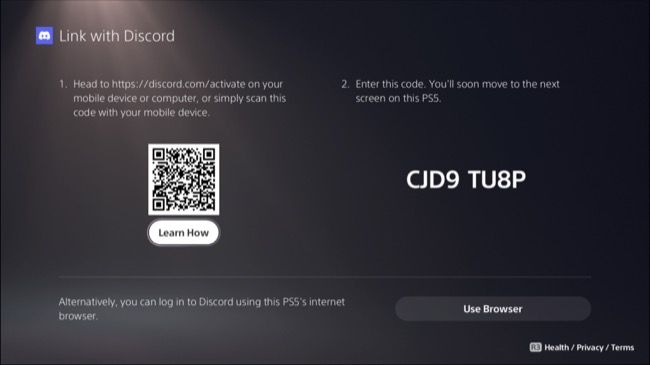
- На экране появится код. Откройте на другом устройстве (смартфон, планшет, ПК) https://discord.com/activate, войдите в свой аккаунт Discord и введите код. Можно также отсканировать QR‑код со страницы PS5 через мобильное приложение Discord.
- На сайте Discord нажмите Authorize (Авторизовать), чтобы завершить привязку.
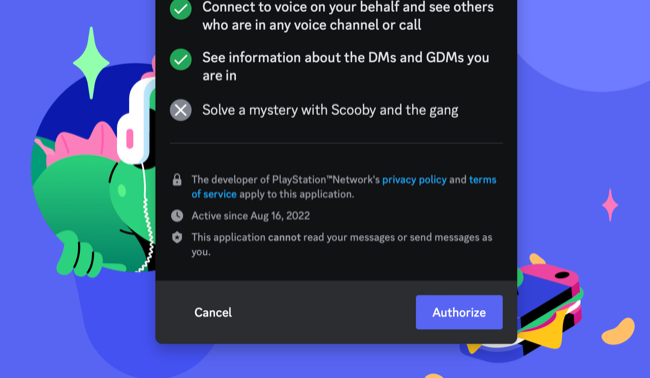
- На PS5 появится подтверждение успешной привязки. Рекомендуется проверить наличие обновлений системы: Settings → System Software → System Software Update and Settings.
Важно: привязка передаёт определённые данные между PSN и Discord. При необходимости вы всегда можете разорвать связь (инструкции ниже).
Как присоединиться к чатам Discord прямо на PS5
После того как аккаунты связаны, вы сможете запускать голосовые чаты на консоли.
- Нажмите кнопку PS на контроллере.
- Откройте “Game Base” и в боковой панели выберите Discord.
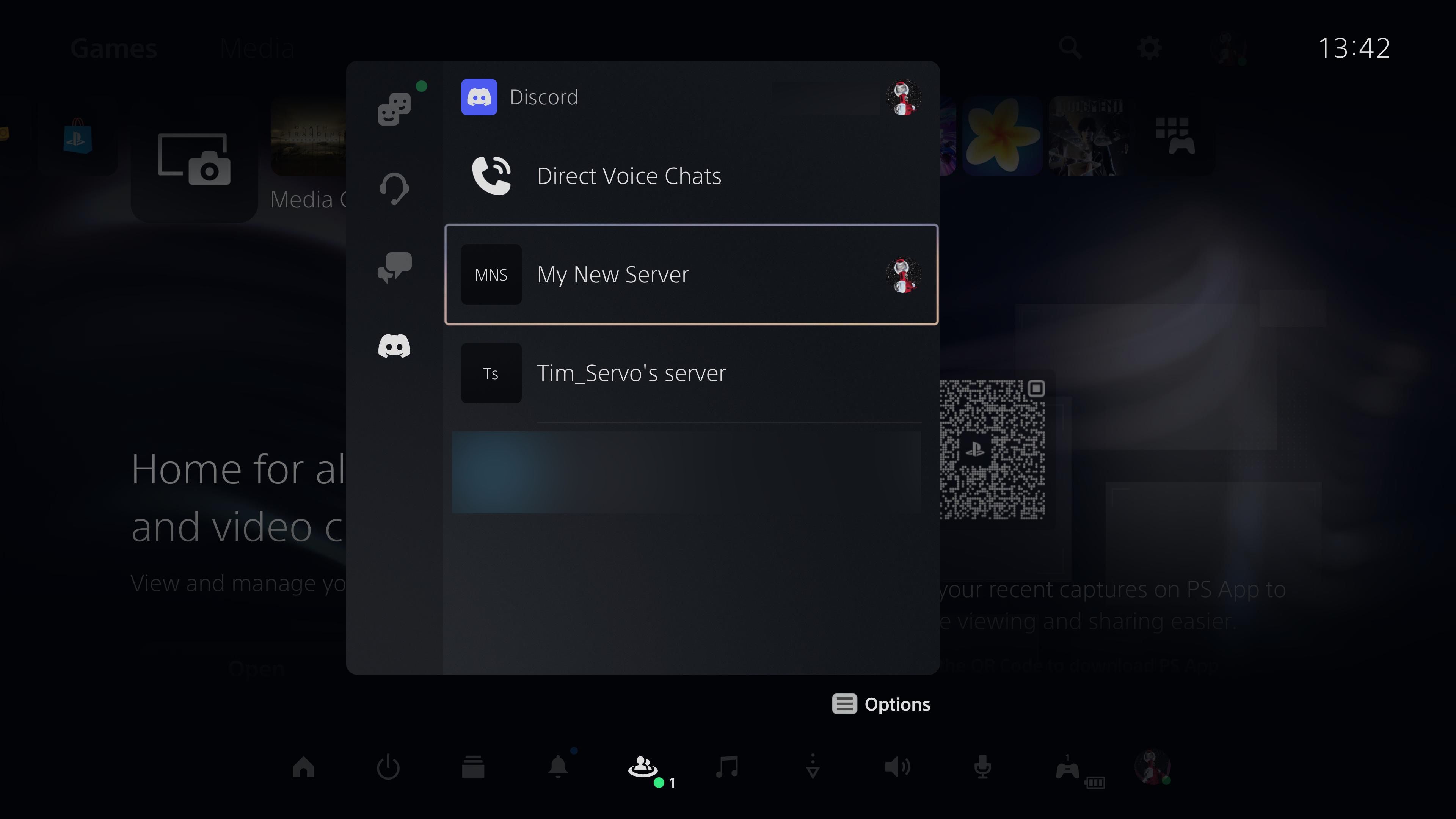
- Выберите сервер или прямое сообщение и присоединитесь к голосовому каналу или вызову.
- Для передачи звука можно использовать микрофон и динамик контроллера DualSense или подключённую гарнитуру (USB или через разъём 3.5 мм, если она поддерживается).
Ограничения: на PS5 доступна только голосовая часть Discord — текстовые каналы недоступны для чтения или ответа через интерфейс консоли.
Как переслать голосовой чат Discord на PS5 с мобильного или ПК
Если вы уже находитесь в голосовом канале на телефоне или компьютере, можно быстро передать вызов на консоль.
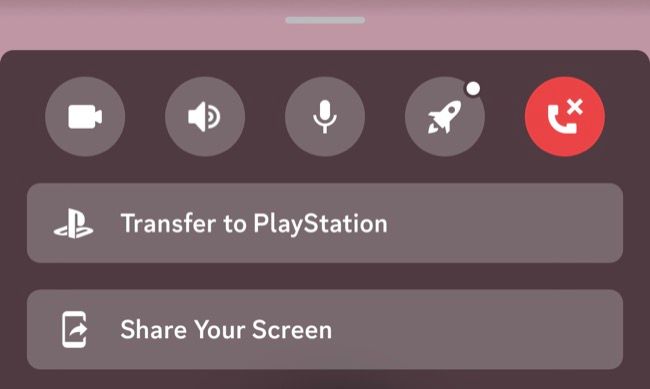
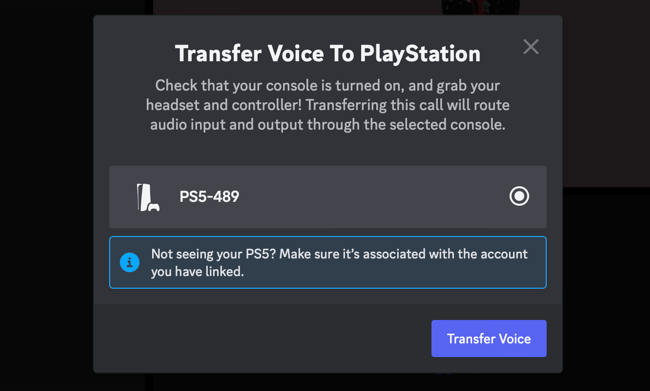
- На мобильном (Android/iOS): откройте канал, свайпните вверх (или нажмите пункт управления вызовом) и выберите Transfer to PlayStation.
- На Windows/macOS/Linux: кликните правой кнопкой мыши по каналу и выберите Join on PlayStation либо Transfer to PlayStation.
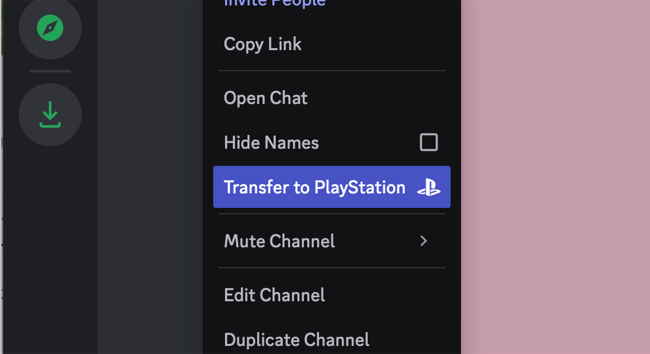
После выбора консоли подтвердите Transfer Voice на втором устройстве, и через несколько секунд голосовой канал появится на PS5. На консоли появится уведомление о входящем голосовом звонке.
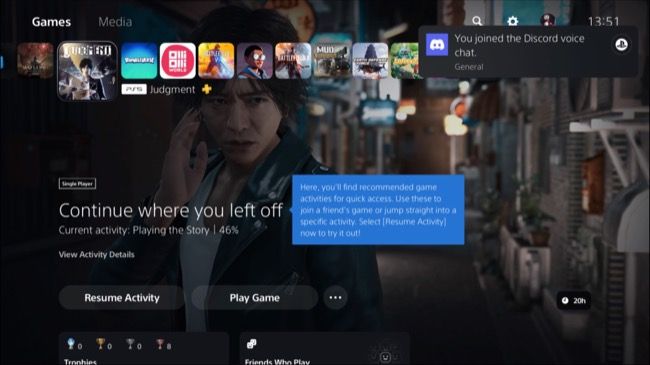
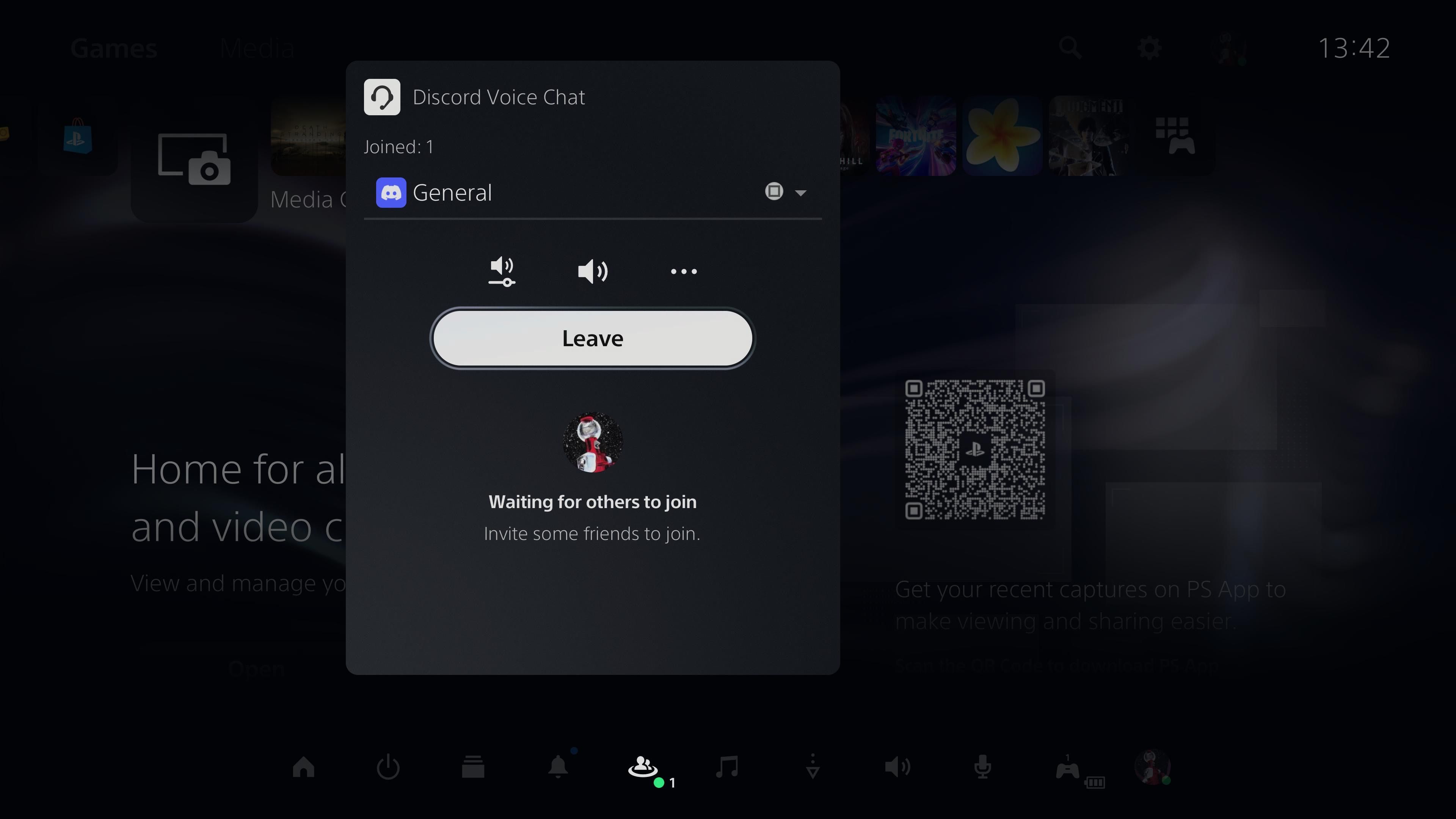
Управление сеансом на PS5: нажмите PS → Game Base → Discord, чтобы переключаться между каналами или выйти из звонка.
Зачем использовать Discord на PlayStation
- Универсальная связь: общение со знакомыми на других платформах без необходимости держать второе устройство под рукой.
- Статус игры: ваш Discord‑статус может показывать текущую игру на PS5, что помогает друзьям присоединяться.
- Бесплатность и гибкость: легко создать сервер для друзей или подключиться к существующим сообществам.
Если вы часто играете в кроссплатформенные проекты, Discord решит проблему голосовой связи между разными экосистемами.
Как удалить Discord с PS5
Вы можете разорвать связь через PS5 или через сам Discord.
На PS5
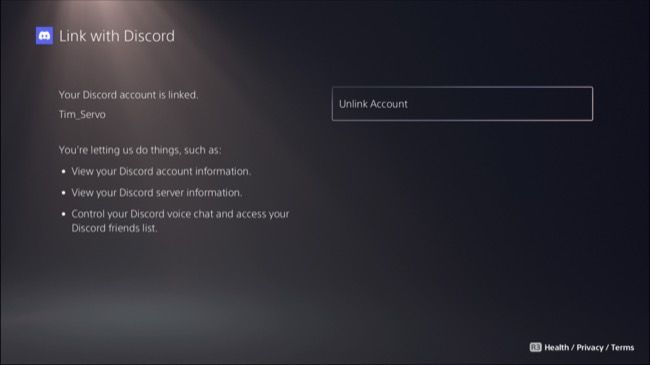
- Откройте Settings → Users and Accounts → Linked Services.
- Выберите Discord → Unlink Account (Отключить аккаунт).
В Discord (веб или приложение)
- Откройте Discord на ПК или в браузере и перейдите в User Settings (иконка шестерёнки).
- В разделе Authorized Apps найдите PlayStation Network и нажмите Deauthorize (Деавторизовать).
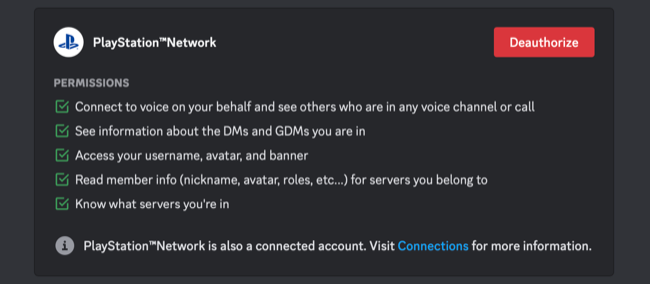
Эти действия приведут к разрыву связи между учётными записями и остановят передачу статуса/событий между сервисами.
Discord на Xbox и другие консоли
Интеграция Discord доступна и на Xbox. Механика схожа: привязка аккаунта, передача голосового чата и управление через интерфейс консоли. Nintendo Switch пока официально не поддерживается.
Дополнительно: когда интеграция может не работать и как исправить
Ниже — распространённые причины с краткими решениями.
- Неправильная региональная учётная запись или ограничения PSN. Решение: проверьте регион PSN и Discord; при необходимости используйте правильную привязку.
- Устаревшая версия ПО PS5. Решение: обновите систему в Settings → System Software.
- Проблемы с сетью или NAT (особенно на домашнем роутере). Решение: перезагрузите роутер, проверьте настройки UPnP и портов, используйте проводное подключение при необходимости.
- Вы не видите опцию переноса вызова на мобильном/ПК. Решение: обновите приложение Discord и убедитесь, что аккаунт привязан к PSN.
- Нет звука с контроллера DualSense. Решение: проверьте настройки Audio на PS5, а также подключение гарнитуры; попробуйте сменить устройство вывода в Game Base.
Если проблема сохраняется, выполните полную перезагрузку PS5 (полное выключение, затем включение) и повторите процедуру привязки.
Полезные советы и подсказки
- Используйте проводную гарнитуру для стабильного качества микрофона и меньшей задержки.
- Если хотите слышать одновременно чат внутри игры и Discord, проверьте микс уровня звука в настройках PS5 и в самой гарнитуре.
- Для быстрых переключений добавьте Game Base в быстрые меню на панели PS.
- При участии в турнирах или официальных матчах проверяйте требования к голосовой связи — организаторы иногда запрещают внешние голосовые решения.
Роли и чек‑листы (к кому адресован процесс)
Для удобства разбил действия по ролям:
Обычный игрок
- Привязать аккаунт (см. шаги выше).
- Использовать DualSense или гарнитуру.
- Передавать вызовы с телефона, если нужно.
Лидер группы (party leader)
- Создать приватный сервер или канал.
- Настроить права доступа и отдельные роли для участников.
- Проверить качество звука у всех участников до игры.
Администратор сообщества
- Объяснить участникам, как привязать PSN.
- Поддерживать канал с правилами и каналом для технической поддержки.
Мини‑методология: быстрый SOP для передачи голосового канала на PS5
- Убедитесь, что аккаунт Discord привязан к вашему PSN.
- На мобильном/ПК откройте голосовой канал.
- Выберите Transfer to PlayStation или Join on PlayStation.
- Подтвердите консоль в мобильном приложении/на ПК.
- На PS5 откройте Game Base → Discord и настройте аудиовыход.
Критерии приёмки
- Голосовой канал воспроизводится на PS5.
- Микрофон у игроков слышим с приемлемым качеством.
- Консоль показывает уведомление о подключении.
Ментальные модели и принятие решений
- Модель интеграции: думайте о PS5 как о конечном устройстве для вывода голоса, а не как об отдельной платформе Discord. Контроль запускается на том устройстве, где вы активируете передачу вызова.
- Принцип «одно устройство — одно управление»: если вы хотите полностью контролировать Discord‑сеанс, инициируйте вызов с устройства, на котором удобнее менять настройки (ПК/мобильный), затем передайте на PS5.
Совместимость и заметки по версии
- В июне 2024 года Discord расширил интеграцию с PlayStation, добавив возможность присоединяться к чатам и отвечать на прямые вызовы с PS5.
- Всегда проверяйте обновления PS5 и приложения Discord на мобильных устройствах и ПК для сохранения совместимости.
Конфиденциальность и данные
При привязке аккаунтов PlayStation Network передаёт Discord определённые сведения о вашем аккаунте и активности. Если вас беспокоит передача данных, вы можете деавторизовать интеграцию через настройки Discord или разорвать связь на PS5.
Важно: деавторизация не удаляет историю сообщений в Discord; она только прекращает связь между аккаунтами.
Частые вопросы и быстрые ответы
- Можно ли читать текстовые каналы Discord на PS5?
- Нет. На PS5 поддерживаются только голосовые каналы и прямые голосовые вызовы.
- Нужен ли отдельный аккаунт Discord для PSN?
- Нет. Используйте существующий аккаунт Discord и привяжите его к PSN.
- Работает ли это на PS4?
- Официальная интеграция рассчитана на PS5; поведение на PS4 ограничено и зависит от текущих сервисных обновлений.
Короткий чек‑лист перед игрой
- Аккаунт Discord привязан к PSN.
- Вызов подготовлен на мобильном/ПК (если передаёте).
- Аудиоустройства проверены (DualSense/гарнитура).
- Сеть стабильна (желательно проводное подключение при проблемах).
Заключение
Интеграция Discord и PS5 делает голосовое общение между платформами проще. Привязка аккаунта занимает пару минут, а возможность переносить вызовы с телефона или ПК на консоль устраняет необходимость держать второй девайс под рукой. Если возникают проблемы — проверьте обновления, настройки сети и права авторизации, а затем повторите процедуру привязки.
Важное: если вы беспокоитесь о передаче данных между сервисами, прежде чем привязывать аккаунты прочитайте уведомления о правах доступа и при необходимости разорвите связь через настройки.
Краткое содержание
- Привязка аккаунта Discord к PS5 добавляет поддержку голосовых чатов на консоли.
- Текстовые каналы недоступны на PS5; доступны только голос и прямые звонки.
- Можно переносить голосовые звонки с мобильного и ПК на консоль.
- В случае проблем проверьте обновления ПО и настройки сети.

Похожие материалы

Несколько аккаунтов Skype: Multi Skype Launcher

Журнал для работы: повысить продуктивность

Персональные звуки уведомлений на Android

Скачивание шоу Hulu для офлайн‑просмотра

Microsoft Start: персонализированная новостная лента
