
Как установить разные обои на нескольких мониторах в Windows 7
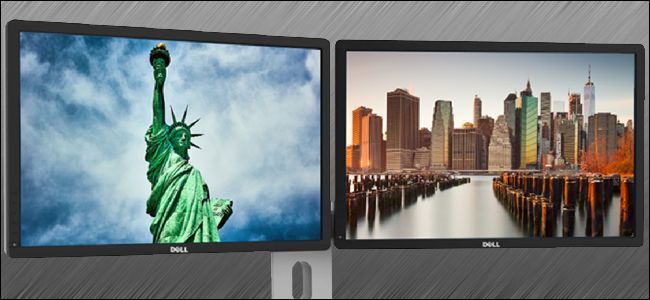
Ключевая идея
Windows 7 воспринимает все экраны как единое полотно для обоев. Чтобы получить разные изображения на каждом мониторе, нужно объединить выбранные обои в одно большое изображение, позиционируя составляющие в соответствии с виртуальным расположением мониторов, и применить это изображение как фон в режиме “Замостить”. Альтернатива — программы, которые делают это за вас и добавляют дополнительные функции.
Быстрое содержание
- Подготовка расположения мониторов
- Выбор и подготовка изображений
- Создание объединённого фонового изображения в редакторе
- Применение фонового изображения в Windows 7
- Автоматизация с помощью сторонних приложений
- Советы, чек-листы, тесты и сценарии отката
Шаг 1. Настройте виртуальное расположение мониторов
Windows управляет обоями относительно виртуальной области рабочего стола. Убедитесь, что виртуальное расположение мониторов соответствует фактическому расположению на столе — это ключ к корректному совмещению изображений.
Как открыть экран настройки разрешения:
- Щёлкните правой кнопкой по пустому месту рабочего стола.
- Выберите «Разрешение экрана» (Screen resolution).
- Перетащите прямоугольники мониторов так, чтобы их положение соответствовало физическому размещению.
- Нажмите “Применить”.
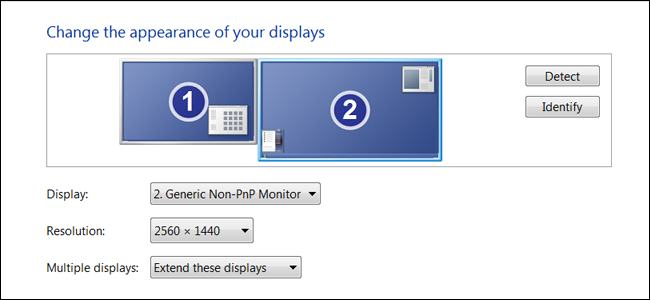
Важно: если один монитор выше или шире другого, на виртуальном полотне появятся «пустые» зоны — их нужно учитывать при компоновке итогового изображения.
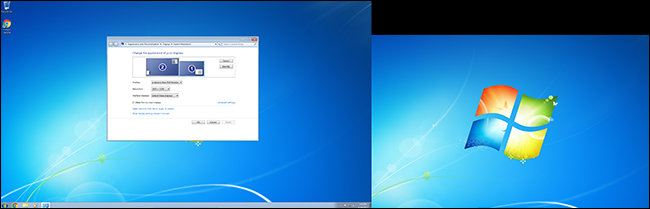
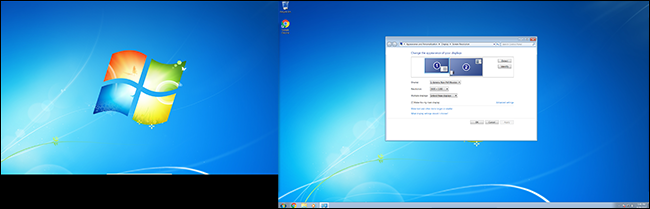
Совет: для простоты на этапе создания комбинированного изображения используйте привязку к углам (corner-aligned) — так легче сопоставлять границы.
Шаг 2. Подберите и подготовьте изображения
Правило простое: изображение должно быть не меньше разрешения монитора, на который вы его помещаете. Лучше всего — точные размеры в пикселях. При необходимости обрежьте или масштабируйте исходные файлы в редакторе.
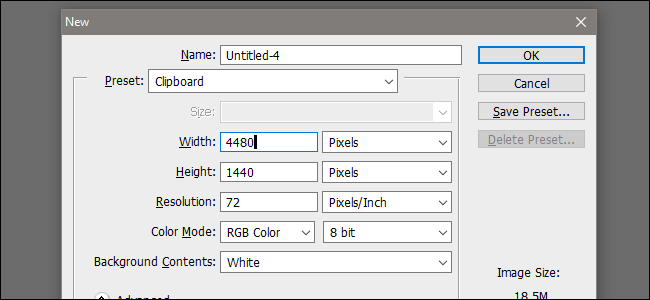
Пример: если у вас два монитора 2560×1440 и 1920×1200, итоговое полотно для расположения их по горизонтали будет 4480×1440 (2560 + 1920 по ширине и 1440 по высоте — высота равна высшему из двух).
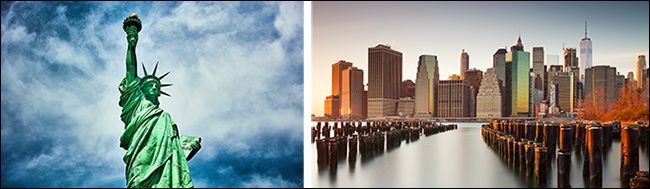
Советы по подбору изображений:
- Избегайте изображений меньшего размера, чем монитор — они будут растянуты и потеряют качество.
- Предпочтительнее форматы JPEG для фотографий и PNG для графики с плоскими цветами или прозрачностью.
- Храните оригиналы в отдельной папке — пригодятся при смене конфигурации мониторов.
Шаг 3. Создайте объединённое изображение
В любом растровом редакторе (Photoshop, GIMP, Paint.NET и т. п.) выполните следующие шаги:
- Создайте новый холст размером, равным общей виртуальной области (в нашем примере 4480×1440).
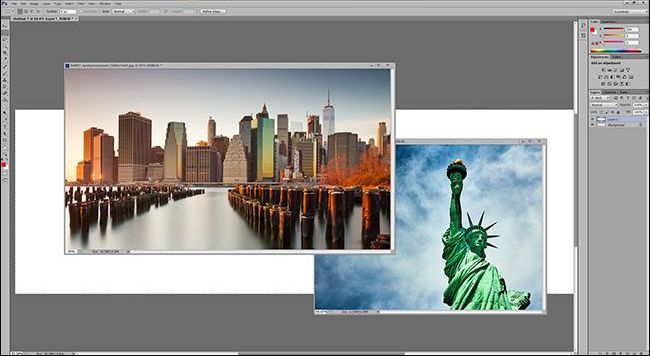
- Откройте каждое исходное изображение как отдельный файл.
- Скопируйте и вставьте изображения на новый холст и расположите их в точности как на экране настройки мониторов.
- При необходимости подрежьте края, чтобы не было «лишних» пикселей на стыках.
- Сохраните итог как JPG (меньший размер) или PNG (лучшая сохранность качества).
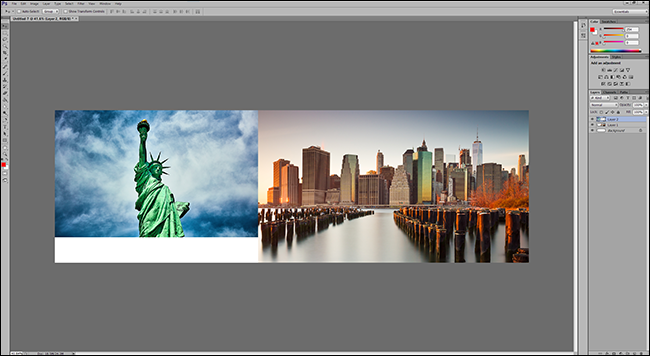
Подсказка: если в конфигурации есть вертикальное смещение (один монитор выше другого), оставьте пустые области на холсте так, как они отображаются в настройках Windows.
Шаг 4. Примените фон в Windows 7
- Щёлкните правой кнопкой по рабочему столу и выберите «Персонализация» (Personalize).
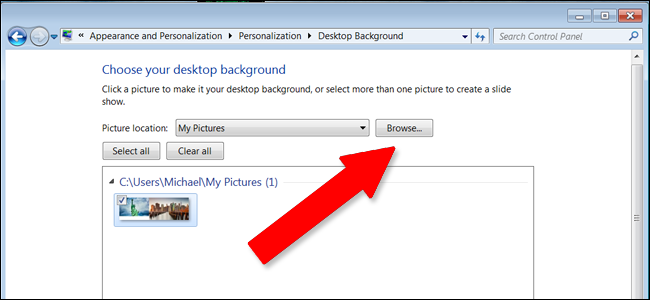
- Нажмите “Фон рабочего стола” (Desktop Background) внизу окна.
- Нажмите “Обзор“ и укажите папку с сохранённым объединённым изображением.
- Выберите образ и в списке параметров выберите режим “Замостить” (Tile).
- Сохраните изменения.
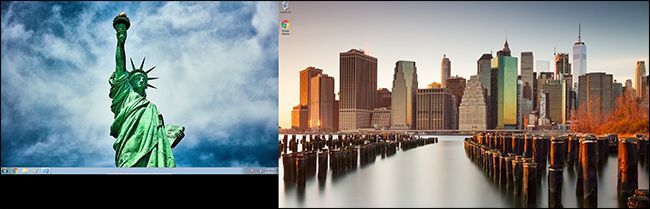
Примечание: “Замостить” заставляет изображение повториться по всему виртуальному холсту, но если ваше объединённое изображение ровно соответствует размерам виртуальной области, то оно не будет повторяться — оно просто займёт всё полотно.
Автоматический способ: сторонние приложения
Если ручная сборка кажется утомительной или вы часто меняете конфигурацию/обои, используйте утилиты:
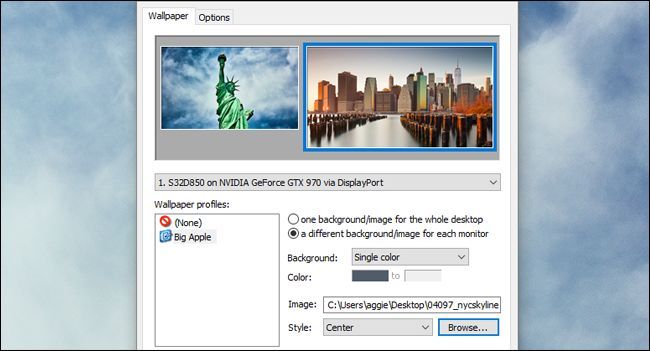
- UltraMon — позволяет назначать отдельные изображения для каждого монитора и имеет дополнительные функции (многоэкранная панель задач). Стоимость указана в исходном руководстве: $39.95.
- DisplayFusion — похож по функционалу, имеет опцию мобильного дистанционного управления. Стоимость в исходном руководстве: $25. Доступен также в составе пакетов от Binary Fortress.
- Dual Monitor Tools — бесплатная утилита, включает менеджер обоев.
- MultiWall — бесплатная программа с возможностью скачивания обоев с поддерживаемых сайтов и автоматической смены.
Преимущества использования программы:
- Назначение отдельных изображений на каждый монитор без ручного объединения.
- Автопереключение изображений по таймеру.
- Дополнительные функции: разные панели задач, профили экранов, управление курсором.
Ограничения:
- Некоторые программы могут быть платными или иметь ограничения в бесплатной версии.
- Возможны несовместимости со старым оборудованием или редкими драйверами видеокарт.
Когда этот метод не подойдёт
- Если вы используете Windows 8/10/11 — в более новых версиях ОС есть встроенная поддержка выбора отдельных обоев для каждого монитора (см. соответствующие инструкции).
- Если ваш GPU или драйвер некорректно обрабатывает режимы отображения — возможны артефакты.
- Если вы хотите динамические или интерактивные обои — требуются программы, поддерживающие такие форматы.
Чек-лист перед началом (быстрый контроль)
- Проверили виртуальное расположение мониторов в настройках.
- Выбрали изображения не меньше разрешения мониторов.
- Рассчитали итоговое разрешение холста (ширина = сумма ширин при горизонтальном расположении; высота = максимум высот).
- Сохранили оригиналы в архивной папке.
- Сохранили итоговое объединённое изображение в JPG или PNG.
- Применили изображение в режиме “Замостить”.
Критерии приёмки
Чтобы считать задачу выполненной, проверьте:
- Изображение не растягивается и не искажается на каждом мониторе.
- Стыки между изображениями совпадают с границами мониторов (нет видимых обрезанных элементов).
- Нет нежелательных пустых полос или смещений.
- При смене конфигурации мониторов (изменение разрешения или расположения) есть резервные копии исходных файлов.
Шаблон тестов и приёмочных кейсов
- Тест: одинаковая высота, два экрана по горизонтали
- Ожидаемый результат: каждая часть объединённого изображения совпадает с размерами мониторов, изображение не повторяется.
- Тест: мониторы разной высоты (вертикальное смещение)
- Ожидаемый результат: пустая область на одном мониторе соответствует пустой области на холсте.
- Тест: смена разрешения одного из мониторов
- Ожидаемый результат: обои сохраняют корректное отображение или требуется пересоздание объединённого файла.
Ролевые чек-листы
Для обычного пользователя:
- Откройте настройки экрана, установите расположение.
- Подготовьте изображения и сохраните объединённый файл.
- Примените как фон и выберите “Замостить”.
Для дизайнера:
- Сохраняйте исходники в PSD/Layered формате на случай правок.
- Используйте PNG для графики с резкими краями.
- Проверьте на предмет композиции: центральные объекты не должны «обрубаться» на стыках.
Для администратора ИТ:
- Храните шаблоны разрешений и инструкции по пересозданию обоев при обновлении мониторов.
- При массовом развёртывании используйте скрипты или групповые политики для назначения фона, либо утилиты, поддерживающие централизованное управление.
Альтернативные подходы и когда их выбирать
- Использовать встроенные возможности Windows 10/11 — если возможно, обновите ОС для облегчённого управления обоями.
- Установить стороннюю программу — если часто меняете обои или хотите разные изображения без ручной сборки.
- Использовать видеостену/специальное ПО для динамических обоев — для выставок или публичных инсталляций.
Совместимость и советы по миграции
- При переходе с Windows 7 на Windows 10: сохраните оригинальные изображения и профили расположения мониторов. Windows 10 умеет назначать обои по отдельности, но настройка профилей всё ещё полезна.
- При смене одного монитора на модель с иным разрешением — пересоздайте объединённый холст, потому что размеры изменятся.
Заключение
Ручное создание комбинированного фонового изображения гарантирует полный контроль над тем, что отображается на каждом мониторе, но требует времени и базовых навыков работы с графическим редактором. Для большинства пользователей удобнее использовать одну из специализированных утилит, особенно если нужны профили, автопереключение или дополнительные функции мультимониторного управления.
Важно: храните оригинальные файлы и копии объединённого изображения — это ускорит пересоздание рабочего фона при смене аппаратного конфигурации.
Краткое резюме:
- Windows 7 требует объединённого изображения или сторонней программы.
- Рассчитывайте итоговое разрешение по виртуальному расположению мониторов.
- Выберите правильный формат файла и режим отображения “Замостить”.
Дополнительные ресурсы и рекомендации
- Если вы не хотите вручную комбинировать изображения, попробуйте сначала бесплатные опции: Dual Monitor Tools или MultiWall.
- Для продвинутых пользователей с частой сменой обоев рассмотрите DisplayFusion или UltraMon — у них есть опции автоматизации и профилирования.
Социальный сниппет для публикации: Хотите разные обои на каждом мониторе в Windows 7? Пошаговая инструкция — от расчёта итогового разрешения до автоматизации с помощью сторонних утилит.
Файловые кредиты изображений: Oliver Buettner / InterfaceLift, Davidvash / InterfaceLift

Похожие материалы

Несколько аккаунтов Skype: Multi Skype Launcher

Журнал для работы: повысить продуктивность

Персональные звуки уведомлений на Android

Скачивание шоу Hulu для офлайн‑просмотра

Microsoft Start: персонализированная новостная лента
