
Как установить разные обои на нескольких мониторах в Windows
Быстрые ссылки
Как использовать разные обои на отдельных мониторах в Windows 11
Как задать разные обои для каждого монитора в Windows 10
Как задать разные обои для нескольких мониторов через Панель управления
Краткое резюме
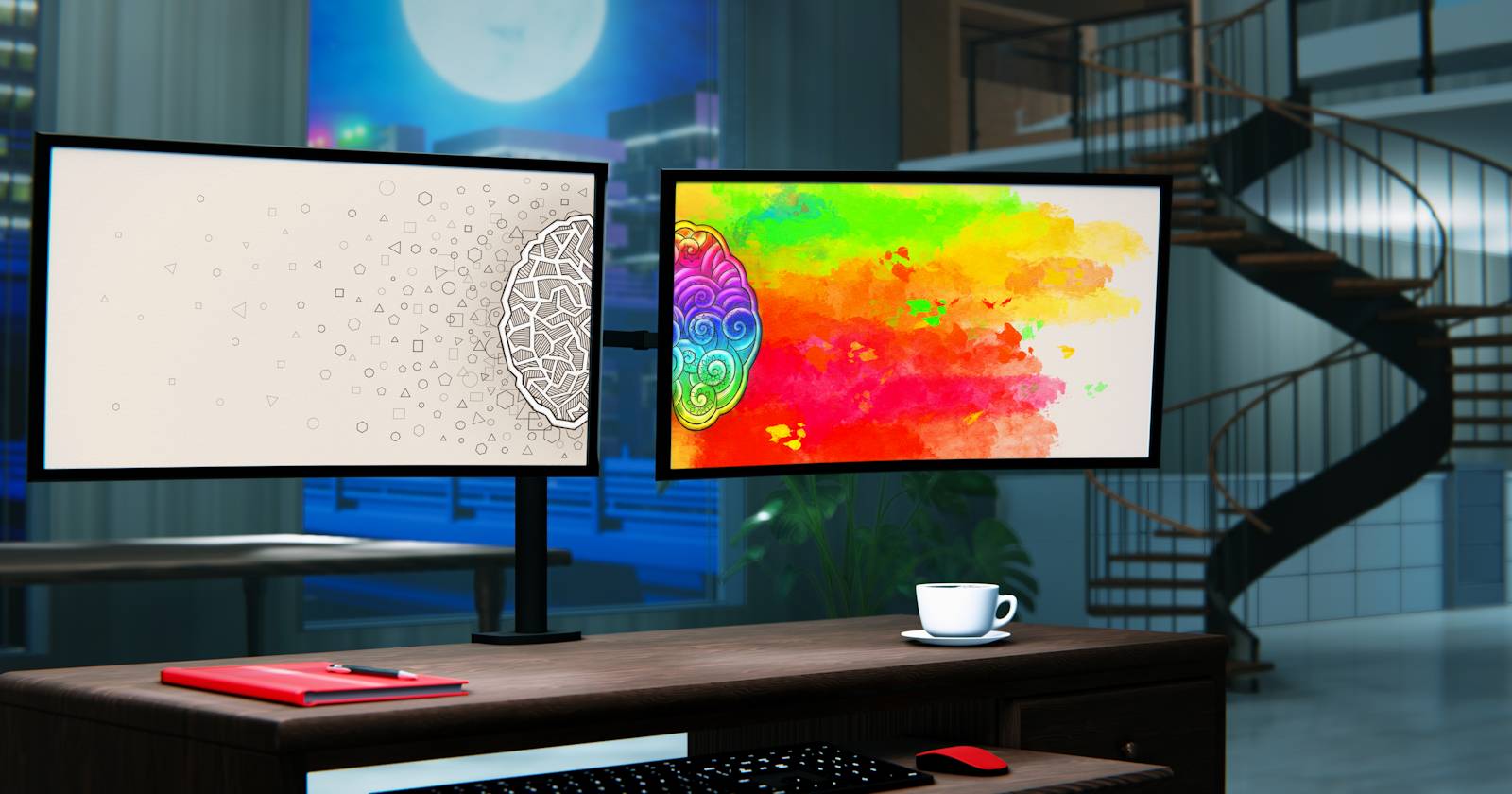
В Windows 10 и 11 можно назначать разные обои для каждого подключённого монитора: удобно для эстетики, продуктивности и демонстрации работ.
Используйте «Параметры» → «Персонализация» → «Фон», чтобы быстро выбрать и назначить изображение на конкретный монитор.
Включите слайдшоу, если хотите, чтобы Windows автоматически перебирал изображения на каждом экране.

Что нужно знать в одной строке
- «Параметры» (Settings) — основной способ для пользователей Windows 10 и 11.
- Классическая Панель управления остаётся полезной на неактивированных системах или при специфических сценариях.
- Слайдшоу применимо к набору изображений; адаптация к разным экранам зависит от разрешения и режима заполнения.
Как использовать разные обои на отдельных мониторах в Windows 11
Windows 11 поставляется с несколькими предустановленными обоями, но вы также можете использовать свои изображения высокого разрешения. Инструкции ниже — универсальны для большинства конфигураций с двумя и более мониторами.
Убедитесь, что все мониторы подключены и распознаны системой.
Нажмите Win + I, чтобы открыть Параметры.
Откройте раздел Персонализация, затем выберите Фон в правой панели.
В раскрывающемся списке Персонализируйте фон убедитесь, что выбран пункт Изображение.
Нажмите Обзор фотографий и выберите изображение, которое хотите использовать. Повторите для добавления нескольких картинок.
Теперь правой кнопкой мыши кликните по изображению, которое хотите назначить на конкретный монитор, и выберите Установить для рабочего стола > Desktop 1 (или Desktop 2, если у вас второй экран). Повторите для каждого монитора.
Совет: если изображение не соответствует разрешению экрана, в параметре «Подбирать размер» (Fit) выберите «По размеру», «Заполнение» или «Растянуть» — в зависимости от желаемого результата.
Альтернатива — слайдшоу:
- В раскрывающемся списке Персонализируйте фон выберите Слайд‑шоу.
- Нажмите Обзор и укажите папку с изображениями.
- Установите интервал в «Сменять изображение каждые» (например, каждые 1 час, 10 минут и т.д.).
Примечание: слайдшоу применяет набор изображений к рабочим столам; если вы хотите разные наборы для разных мониторов, используйте отдельные папки и сторонние утилиты (описаны ниже).
Как задать разные обои для каждого монитора в Windows 10
Шаги в Windows 10 похожи на Windows 11, но интерфейс немного отличается:
Убедитесь, что мониторы подключены и отображаются в параметрах экрана.
Нажмите Win + I, чтобы открыть Параметры.
Перейдите в Персонализация, затем — Фон.
В списке Фон выберите Изображение.
Нажмите Обзор и выберите нужное изображение для фона.
В правой части, под миниатюрами, щёлкните правой кнопкой по нужному изображению и выберите Установить для монитора 1 или Установить для монитора 2. Повторите при наличии большего количества экранов.
Если хотите — включите Слайдшоу и укажите папку с изображениями.
Как задать разные обои через Панель управления
Классический путь через Панель управления полезен, если вам нужно обойти ограничения интерфейса или на неактивированных системах.
Нажмите Win + R, чтобы открыть окно «Выполнить».
Вставьте следующую команду и нажмите Enter:
shell:::{ED834ED6-4B5A-4bfe-8F11-A626DCB6A921} -Microsoft.Personalization\pageWallpaperВ открывшейся Панели управления в разделе «Расположение изображений» выберите Фон рабочего стола Windows или нажмите Обзор, чтобы добавить свои изображения.
Правой кнопкой мыши щёлкните по изображению и выберите Установить для монитора 1 или Установить для монитора 2.
Чтобы создать слайдшоу, выделите нужные изображения (щёлкните и перетащите курсор), затем правой кнопкой выберите Установить как слайд‑шоу.
Советы по качеству изображения и масштабированию
Для каждого монитора выбирайте изображение, близкое к его нативному разрешению (например, 1920×1080, 2560×1440). Это предотвратит размытие или жёсткое кадрирование.
Если используете разные по соотношению сторон мониторы (16:9 и 21:9), экспериментируйте с режимами «Заполнение» и «По размеру» для каждого экрана.
Для художественных работ или портфолио используйте формат PNG или высококачественный JPG с разрешением ≥ 1440p.
Альтернативные подходы и сторонние утилиты
Когда встроенных возможностей недостаточно (например, нужно иметь разные слайдшоу на каждом мониторе), используйте сторонние приложения:
- DisplayFusion — мощный менеджер обоев и окон для многоэкранных конфигураций; позволяет своеобразные слайдшоу и правила по мониторам.
- MultiWall — простая утилита для назначения отдельных фоновых изображений по мониторам.
- John’s Background Switcher — для автоматического подтягивания изображений из интернет-сервисов (Flickr, Unsplash) и создания слайдшоу.
Важно: загружайте софт только с официальных сайтов и проверяйте отзывы.
Когда способ может не сработать (контрпримеры)
Если система не распознаёт второй монитор (проблема с кабелем или драйвером), назначить обои невозможно — сначала устраните подключение.
На ограниченных корпоративных учетных записях администратор может блокировать изменение фонового изображения.
Некоторые старые видеодрайверы некорректно поддерживают режимы масштабирования, из‑за чего изображение искажается.
Чек‑лист перед назначением обоев
- Мониторы подключены и включены.
- Система отображает оба экрана в Параметрах → Система → Дисплей.
- У вас есть копии изображений в нужном разрешении.
- В драйверах видеокарты установлены последние стабильные версии (при необходимости).
- Если используете стороннее ПО — скачали с официального сайта и проверили совместимость.
Роль‑ориентированные советы
- Для дизайнеров: используйте изображения с высокой цветовой глубиной и включите режим «По размеру», чтобы избежать искажения композиции.
- Для программистов/администраторов: создайте скрипт или используйте DisplayFusion для автоматической смены по расписанию и разным папкам.
- Для обычных пользователей: используйте встроенные Параметры — это безопасно и просто.
Мини‑методология — как выбрать идеальные обои (быстрая последовательность)
- Определите цель (эстетика / фокус / демонстрация работ).
- Подберите исходные изображения, соответствующие разрешениям.
- Тестируйте режимы заполнения и выравнивания для каждого монитора.
- Назначьте через «Параметры» или Панель управления.
- Проверьте результат в реальной работе и при необходимости скорректируйте.
Критерии приёмки
- Каждый монитор отображает своё изображение без заметных артефактов.
- Изображения не обрезаны важные части композиции (например, лица, логотипы).
- При использовании слайдшоу интервал и порядок соответствуют ожиданиям.
- Для рабочих задач фон не отвлекает (контраст и яркость соответствуют рабочему процессу).
Устранение типичных проблем
Проблема: второй монитор не отображается в списке дисплеев.
- Проверьте кабели и питание.
- Обновите или переустановите драйвер видеокарты.
- Попробуйте другой порт (DisplayPort ↔ HDMI).
Проблема: изображение сильно обрезается или искажается.
- Измените режим «Подобрать размер» на «По размеру» или «Заполнение».
- Используйте изображение с подходящим соотношением сторон.
Проблема: слайдшоу меняется некорректно на разных экранах.
- Встроенное слайдшоу использует одну папку для всех мониторов; для разных наборов используйте сторонние утилиты.
Фактическая справка (факт-бокс)
- Поддержка: Windows 10 и Windows 11.
- Подходящие форматы: JPG, PNG (битмап‑форматы работают лучше всего).
- Режимы масштабирования: Заполнение, По размеру, Растянуть, Замостить — выбирайте в зависимости от соотношения сторон.
Небольшой глоссарий (1‑строка)
- Обои: изображение, отображаемое на рабочем столе; фон рабочего стола.
- Слайдшоу: автоматическая последовательная смена фоновых изображений.
- Нативное разрешение: физическое число пикселей по горизонтали и вертикали монитора.
Короткое резюме
- Windows позволяет просто назначать разные обои на каждый монитор через Параметры или Панель управления.
- Для продвинутых сценариев (разные слайдшоу на экранах, расписание) используйте сторонние утилиты.
- Проверяйте разрешения изображений и режимы масштабирования, чтобы сохранить композицию и чёткость.
Важно: если система управляется IT‑отделом или имеются ограничения учётной записи, сначала согласуйте изменение настроек с администратором.

Похожие материалы

Несколько аккаунтов Skype: Multi Skype Launcher

Журнал для работы: повысить продуктивность

Персональные звуки уведомлений на Android

Скачивание шоу Hulu для офлайн‑просмотра

Microsoft Start: персонализированная новостная лента
