
Как установить разные обои на нескольких мониторах в Windows 10 и 11
Быстрые ссылки
Как установить отдельные обои на разных мониторах в Windows 11
Как задать разные обои для каждого монитора в Windows 10
Как установить разные обои через Панель управления
Короткое резюме
- В Windows 10 и 11 можно назначать отдельные обои на каждый монитор для эстетики и удобства работы.
- Используйте раздел «Персонализация» в Параметрах, чтобы быстро выбрать и назначить изображения на конкретный дисплей.
- Включите «Слайд-шоу», чтобы автоматически менять обои из выбранной папки с интервалом, заданным вами.
Введение
При подключении двух и более мониторов часто хочется, чтобы каждый экран отображал уникальное изображение — для рабочей организации, атмосферы или демонстрации портфолио. Windows 10 и Windows 11 поддерживают это из коробки: достаточно нескольких кликов в Параметрах или классической Панели управления. Ниже — подробные инструкции, рекомендации и советы по обходу возможных проблем.
Как установить разные обои на разных мониторах в Windows 11
Windows 11 поставляется с несколькими предустановленными обоями; вы также можете использовать свои изображения высокого разрешения. Пошагово:
- Нажмите Win + I, чтобы открыть Параметры.
- Перейдите в раздел Персонализация, затем выберите Фон в правой панели.
- Убедитесь, что в выпадающем списке «Персонализировать фон» выбрано Изображение.
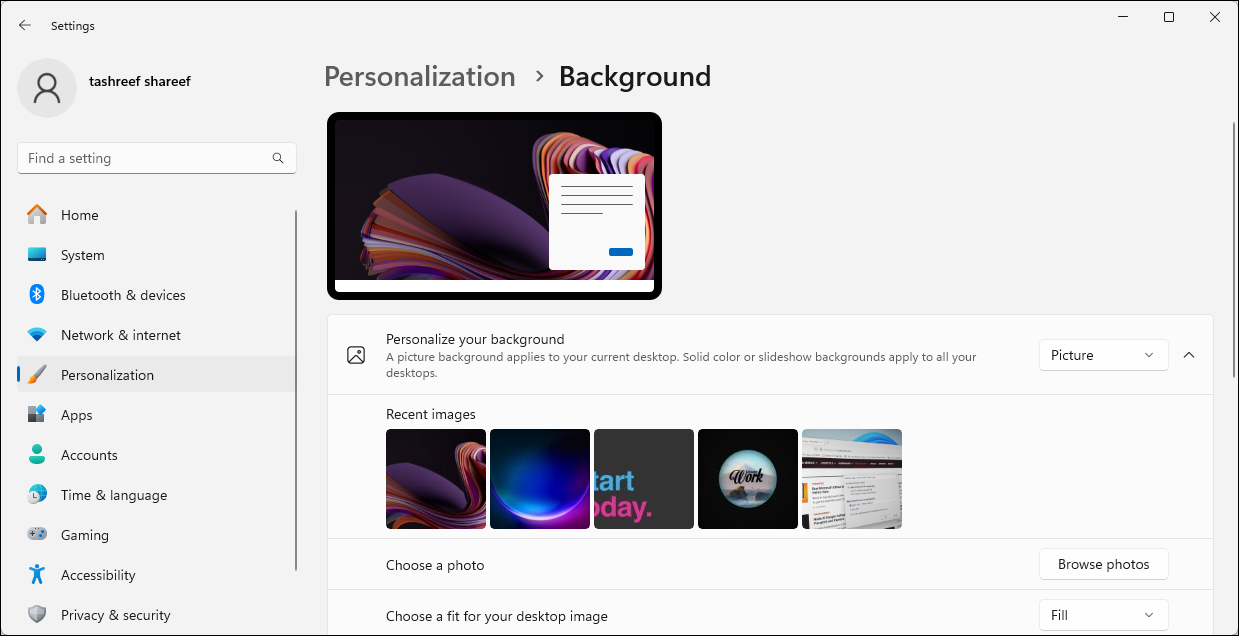
- Нажмите Обзор фотографий и выберите изображение, которое хотите использовать как обои. Повторите для всех картинок, которые собираетесь назначать разным мониторам.
- Правой кнопкой мыши кликните по нужной миниатюре и выберите «Установить для рабочего стола > Рабочий стол 1» (или «Рабочий стол 2» и т. д.), чтобы присвоить изображение конкретному монитору. Повторите для каждого дисплея.
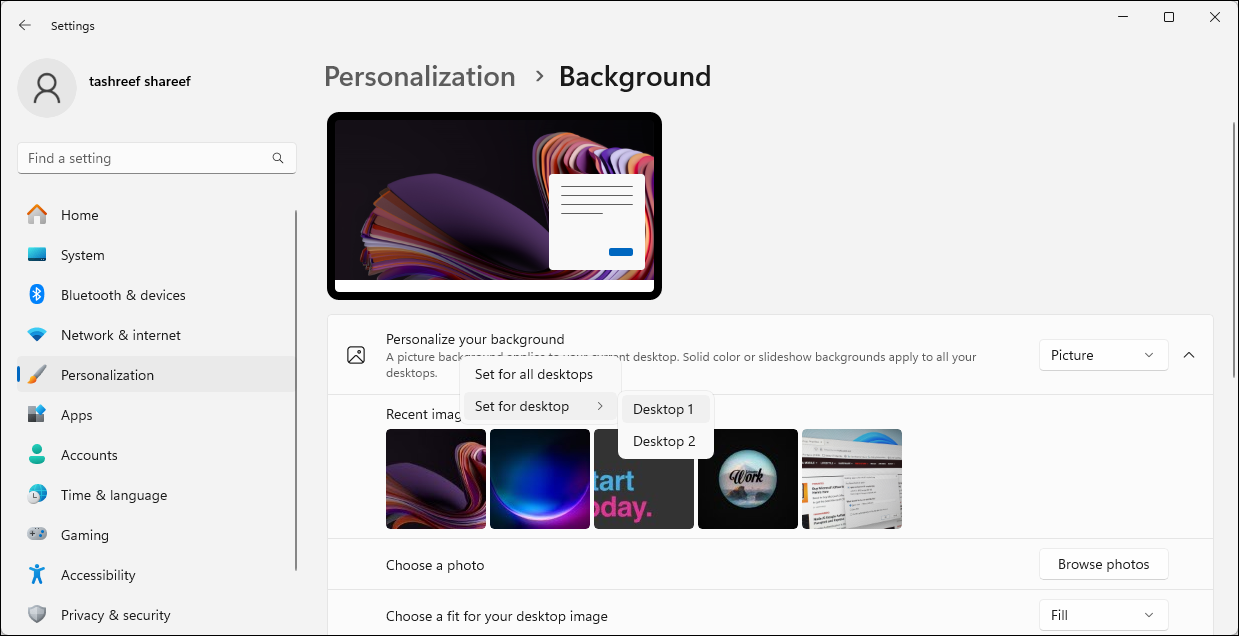
Примечание: названия мониторов (Desktop 1/2) соответствуют нумерации, которую Windows показывает в разделе «Дисплей» (Параметры → Система → Дисплей).
Как включить автоматическую смену обоев (Слайд-шоу) в Windows 11
- В том же разделе «Фон» откройте выпадающий список «Персонализировать фон» и выберите Слайд-шоу.
- Нажмите Обзор и укажите папку с изображениями, которые будут использоваться.
- Установите интервал в опции «Смена изображения каждые» (например, каждые 1 час, день или несколько минут).
Важно: при включённом слайд-шоу можно задать одну общую папку для всех мониторов. Если хотите индивидуальную автоподмену для каждого экрана, используйте отдельные папки и сторонние утилиты (см. раздел «Альтернативные подходы»).
Как задать разные обои для каждого монитора в Windows 10
Процесс в Windows 10 похож на Windows 11, но интерфейс имеет свои нюансы:
- Нажмите Win + I, чтобы открыть Параметры.
- Перейдите в Персонализация, затем вкладку Фон.
- В выпадающем списке Фон выберите Изображение.
- Нажмите Обзор и выберите изображение для рабочего стола.
- Правой кнопкой мыши кликните по картинке в списке и выберите «Установить для монитора 1» или «Установить для монитора 2». Повторите для каждого дисплея.
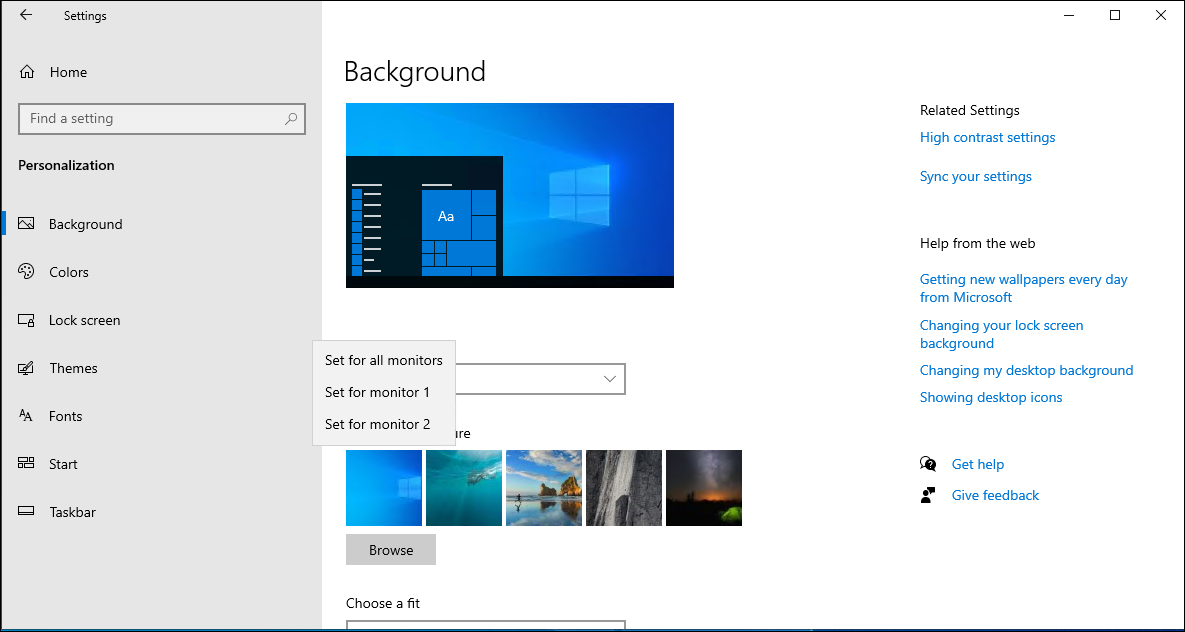
Совет: если у вас более двух мониторов, Windows преобразует те же действия — назначайте изображения по очереди.
Как установить разные обои через Панель управления
Классическая Панель управления позволяет делать то же самое и может быть полезна на неактивированных копиях Windows или в старых окружениях.
- Нажмите Win + R, чтобы открыть окно «Выполнить».
- Скопируйте и вставьте следующую команду и нажмите OK:
shell:::{ED834ED6-4B5A-4bfe-8F11-A626DCB6A921} -Microsoft.Personalization\pageWallpaper- В Панели управления в выпадающем списке «Расположение рисунка» выберите «Фон рабочего стола Windows» или нажмите Обзор, чтобы добавить свои изображения.
- Правой кнопкой мыши кликните по изображению и выберите «Установить для монитора 1» или «Установить для монитора 2».
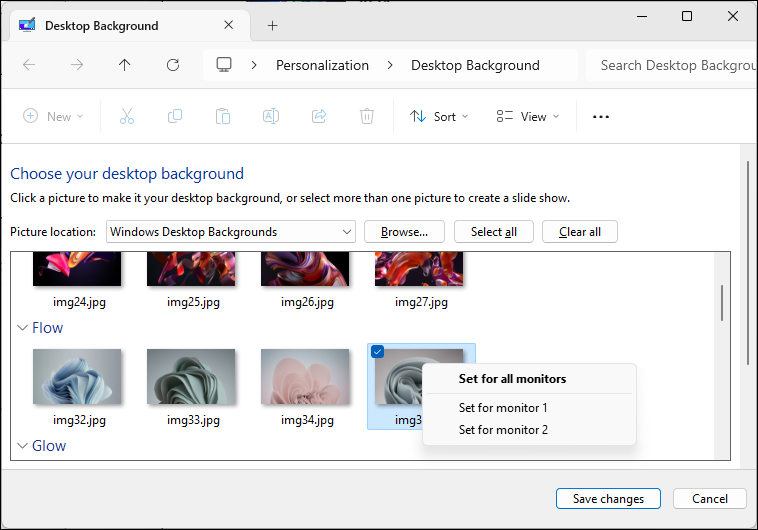
- Чтобы создать слайд-шоу, выделите курсором все изображения, правой кнопкой мыши кликните по любому и выберите «Установить как слайд-шоу».
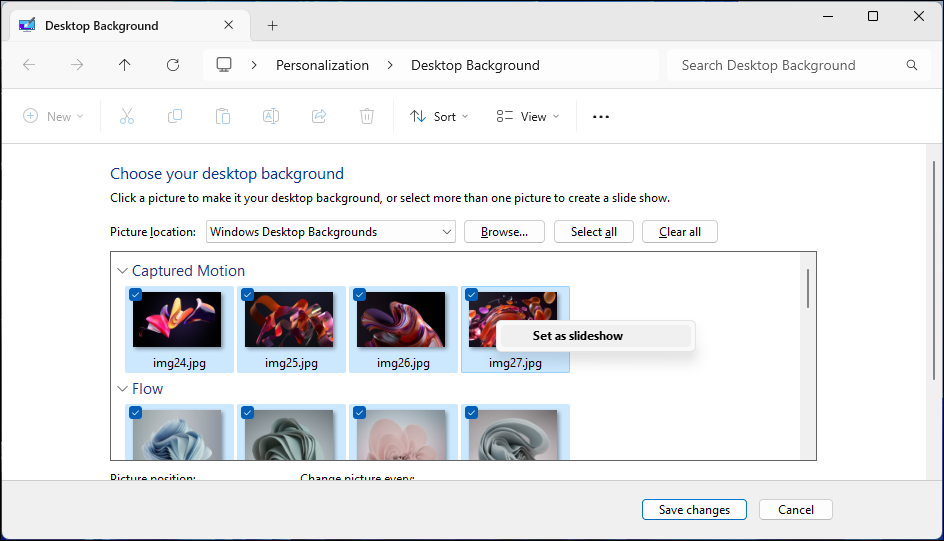
Когда это не сработает — типичные причины и решения
- Изображение слишком мало по разрешению: выберите картинку с разрешением, сопоставимым с разрешением монитора.
- Обновление драйвера видеокарты: иногда проблема исчезает после обновления драйвера GPU.
- Параметры групповой политики или корпоративные ограничения: в организациях администраторы могут блокировать изменение обоев. Обратитесь к IT.
- Сторонние обои/утилиты конфликтуют с системными настройками: временно отключите такие приложения и повторите назначение.
Альтернативные подходы и сторонние утилиты
Если встроенные средства не дают нужной гибкости, рассмотрите следующие варианты:
- DisplayFusion — популярная утилита для управления множественными мониторами, с продвинутым назначением обоев и профилями.
- Wallpaper Engine (Steam) — подходит для динамических и анимированных фонов; позволяет назначать разные обои на каждый монитор.
- John’s Background Switcher — лёгкая утилита для слайд-шоу и индивидуальных папок для каждого экрана.
Важно: при использовании стороннего ПО проверяйте репутацию программы и скачивайте только с официальных сайтов.
Практическая методика: как быстро подготовить набор обоев
- Соберите изображения для каждого монитора в отдельные папки (например, /Обои/Монитор-1, /Обои/Монитор-2).
- Проверьте разрешения: для 1920×1080 используйте изображения с минимальным размером 1920×1080.
- При необходимости обрежьте и отцентрируйте изображения в редакторе (например, встроенный «Фотографии» или любой графический редактор).
- Назначьте изображения через Параметры или Панель управления.
Контрольные списки (роль пользователя / роль администратора)
Пользователь:
- Проверить разрешение изображения.
- Подготовить папки с изображениями.
- Назначить каждую картинку через Персонализацию.
- Убедиться, что автосмена работает при выбранном интервале.
Администратор (корпоративная среда):
- Проверить групповые политики, блокирующие смену фона.
- Раздать стандартные обои через системный деплоймент, если требуется единый стиль.
- Предоставить инструкции и доступ к утилитам при необходимости.
Руководство по устранению неполадок (краткий runbook)
- Если обои не применяются — перезагрузите Проводник (Task Manager → Перезапустить проводник).
- Проверьте, не мешают ли сторонние приложения (временно завершите процессы, отвечающие за фоны).
- Обновите драйвер видеокарты через официальный сайт производителя.
- Проверьте параметры «Фон» в Персонализации и повторно назначьте картинку.
- Если ничего не помогает — создайте новый локальный профиль пользователя и проверьте, воспроизводится ли проблема.
Критерии приёмки
- Каждый монитор отображает назначенное изображение без видимых искажений.
- Слайд-шоу (если включено) корректно меняет фон в заданный интервал.
- Настройки сохраняются после перезагрузки системы.
Краткий глоссарий
- Персонализация — раздел Параметров Windows для изменения внешнего вида ОС.
- Слайд-шоу — режим, при котором система последовательно меняет фон из указанной папки.
- Проводник — файловый менеджер Windows (Explorer).
Заключение
Назначение отдельных обоев на несколько мониторов — простая настройка, доступная в Windows 10 и 11. Для большинства пользователей достаточно Параметров или Панели управления. Если нужна более тонкая настройка — используйте проверенные сторонние утилиты. Следуйте контрольным спискам и runbook при возникновении проблем.
Важно: если вы работаете в корпоративной среде, уточните у IT-поддержки ограничения, связанные с политиками безопасности.
Сводка: для быстрого результата используйте Параметры → Персонализация → Фон и назначайте изображения по правому клику; для автоматизации применяйте Слайд-шоу или сторонние инструменты.

Похожие материалы

Несколько аккаунтов Skype: Multi Skype Launcher

Журнал для работы: повысить продуктивность

Персональные звуки уведомлений на Android

Скачивание шоу Hulu для офлайн‑просмотра

Microsoft Start: персонализированная новостная лента
