
Как задать размер текста для отдельных приложений на iPhone и iPad

Краткое введение
С iOS 15 и iPadOS 15 Apple добавила удобную функцию: возможность менять размер текста для отдельных приложений. Раньше изменение размера шрифта в настройках влияло на все приложения сразу. Теперь можно, например, увеличить шрифт в почтовом клиенте, но оставить более компактный вид в ленте соцсетей.
Определение: «Размер текста» — системный элемент, который управляет масштабом шрифта в поддерживаемых приложениях.
Важно: не все приложения полностью поддерживают этот механизм; некоторые браузеры и приложения используют собственные настройки отображения.
Когда это полезно
- Когда вы хотите читать почту крупным шрифтом, но видеть больше записей в ленте новостей.
- Для пользователей с разной зрительной чувствительностью в разных сценариях (чтение vs просмотр).
- Если интерфейс приложения плохо адаптируется к глобальному увеличению шрифта.
Важно: увеличение шрифта на Домашнем экране повлияет и на уведомления.
Как добавить опцию «Размер текста» в Пункт управления
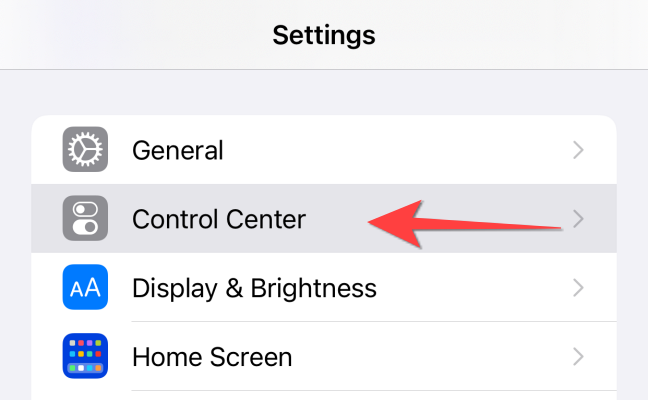
- Откройте «Настройки» → «Пункт управления».
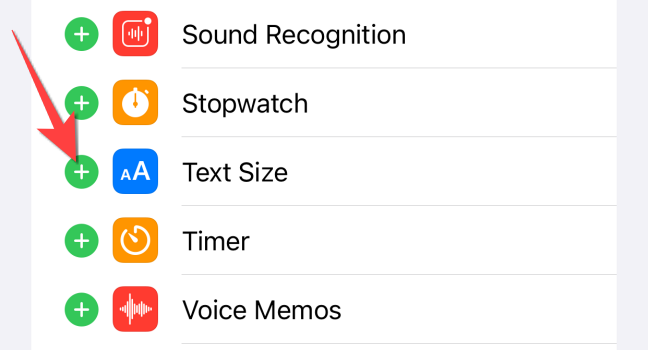
- В секции «Другие элементы управления» найдите «Размер текста». Нажмите зелёный плюс, чтобы добавить его в «Включённые элементы».
- При необходимости перетащите элемент, чтобы изменить порядок в Пункте управления.

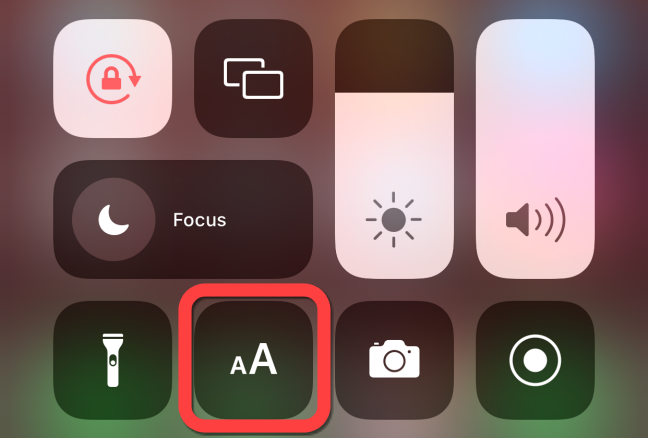
- Теперь при открытии Пункта управления появится кнопка «aA» для быстрого доступа.
Как включить индивидуальный размер текста для приложения
Пошагово:
- Запустите приложение, для которого хотите задать свой размер текста.
- Вызовите Пункт управления:
- iPhone X и новее: смахните вниз от правого верхнего угла экрана.
- iPhone SE и iPhone 8 и раньше: смахните вверх от нижнего края экрана.
- iPad (современные модели): смахните вниз от правого верхнего угла.
- Коснитесь, дважды коснитесь или удерживайте кнопку «aA» (Размер текста), чтобы открыть ползунок.
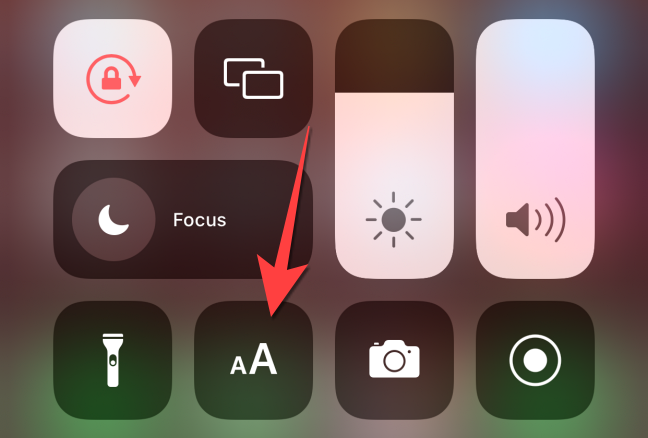
- По умолчанию выбран общий режим (применяется ко всем приложениям) и отображается шестиступенчатый ползунок. Чтобы изменить размер только для текущего приложения, нажмите кнопку со стопкой слева — под ней появится название текущего приложения.
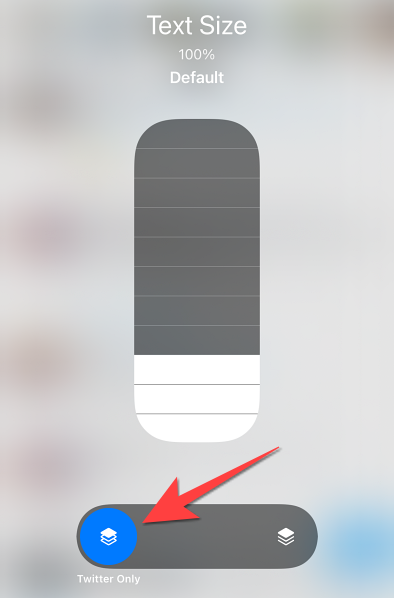
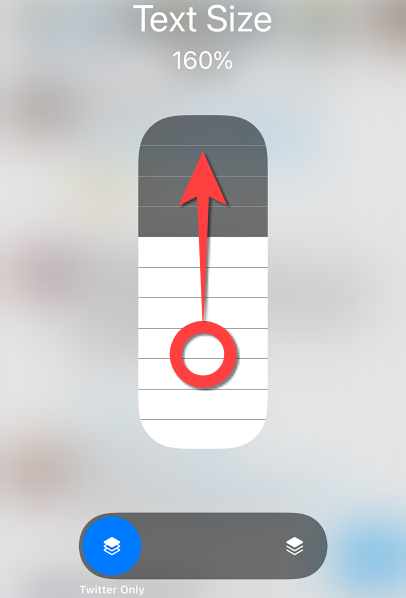
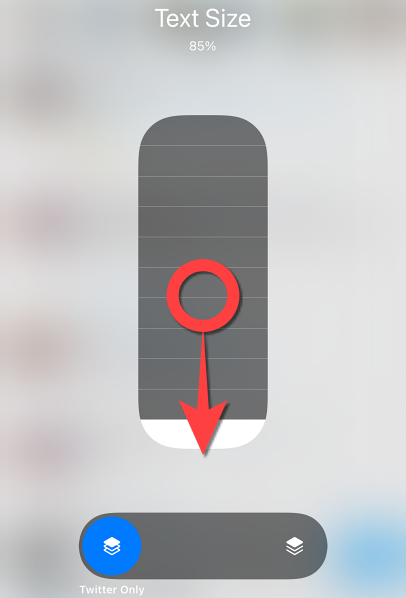
- После выбора приложения ползунок расширится до 11 уровней. Передвигайте ползунок вверх, чтобы увеличить шрифт, и вниз — чтобы уменьшить.
- Закройте Пункт управления — выбранный размер автоматически сохранится для этого приложения.
Примечание: для браузеров (Safari, Chrome, Edge) изменение через Пункт управления не влияет на все веб-сайты; используйте встроенные настройки масштаба в браузере для постоянного эффекта на сайтах.
Полезные советы и приёмы
- Если приложение не отражает изменения — закройте его из переключателя приложений и откройте снова.
- Комбинируйте индивидуальные размеры и «Увеличенный контраст» в «Настройки» → «Универсальный доступ», если читаемость остаётся низкой.
- Для больших шрифтов проверьте настройку «Больше шрифтов» в «Настройки» → «Универсальный доступ» → «Дисплей и размер текста» → «Больший текст».
Когда это может не сработать
- Приложение использует собственный движок рендеринга текста и игнорирует системные параметры.
- Сайты в сторонних браузерах, где масштаб управляется внутренними настройками сайта.
- Устаревшие версии iOS/iPadOS (ниже 15) не поддерживают индивидуальные настройки для приложений.
Альтернативные подходы
- Изменить общий размер текста: «Настройки» → «Универсальный доступ» → «Дисплей и размер текста» → «Больший текст». Это применит изменения ко всем приложениям.
- Использовать функцию «Увеличение» (Zoom) для временного увеличения части экрана: «Настройки» → «Универсальный доступ» → «Увеличение».
- Внутренние настройки приложений: многие почтовые клиенты, читалки и браузеры имеют собственные опции размера шрифта или масштабирования.
Ментальные модели и эвристики
- Глобально vs Локально: «Глобально» — настройка в Общих или Универсальном доступе влияет на всё устройство; «Локально» — настройка в Пункте управления применяется только к выбранному приложению.
- Нулевой эффект: если после изменения ничего не видно — вероятно, приложение игнорирует системную настройку.
Уровни зрелости использования
- Базовый: добавить элемент «Размер текста» в Пункт управления и менять шрифт вручную при необходимости.
- Продвинутый: задать размеры для часто используемых приложений (почта, мессенджеры, читалки) и создать личный набор предпочтений.
- Профи: сочетать с другими функциями Универсального доступа, автоматизировать через Сценарии (Shortcuts) для переключения профилей в зависимости от времени суток или контекста.
Таблица совместимости (основные версии и устройства)
| Функция | Минимальная версия ОС | Примечания |
|---|---|---|
| Индивидуальный размер текста для приложений | iOS 15 / iPadOS 15 | Поддерживается не всеми приложениями |
| Общий размер текста через «Больший текст» | iOS 7+ | Доступно давно |
| Увеличение (Zoom) | iOS 7+ | Системная функция |
Критерии приёмки (как проверить, что всё работает)
- Тест 1: Для выбранного приложения задать крупный шрифт — открыть приложение снова и убедиться, что шрифт увеличился.
- Тест 2: Открыть другое приложение — убедиться, что его шрифт не изменился (если вы меняли только для первого приложения).
- Тест 3: Перезагрузить устройство — проверить сохранность настроек.
Инструкции по откату и устранению неполадок
Шаги при проблемах:
- Верните общий режим в Пункте управления (выберите «Все приложения» вместо названия приложения) — проверьте, восстановился ли стандартный размер.
- Полностью закройте проблемное приложение и запустите снова.
- Если не помогает — перезагрузите устройство.
- Проверьте обновления приложения и iOS/iPadOS: иногда баги исправляют в обновлениях.
- Как крайняя мера — удалите и переустановите приложение (до удаления проверьте резервные копии данных).
Чек-листы по ролям
Роль: Обычный пользователь
- Добавить «Размер текста» в Пункт управления
- Настроить размер в одном приложении и проверить
- Поддерживать актуальную версию iOS
Роль: IT-администратор
- Проверить совместимость корпоративных приложений с iOS 15+
- Описать политику по единообразию отображения для работников с особыми потребностями
- Документировать стандартные настройки для рабочих устройств
Мини-методология для внедрения (для организаций)
- Инвентаризация: перечислите приложения, используемые сотрудниками.
- Тестирование: проверьте, как каждое приложение реагирует на локальную смену размера текста.
- Документирование: дайте рекомендации и создайте инструкцию для сотрудников.
- Поддержка: внедрите стандартный процесс обратной связи при проблемах с отображением.
Короткий гайд в формате действий
- Добавьте «Размер текста» в Пункт управления.
- Откройте приложение, зайдите в Пункт управления и выберите название приложения.
- Передвиньте ползунок на нужный уровень.
- Проверьте другие приложения.
Глоссарий (одно предложение на термин)
- Пункт управления: быстрый доступ к часто используемым переключателям и инструментам iOS/iPadOS.
- Универсальный доступ: набор опций для улучшения доступности устройства.
- Ползунок: графический элемент для выбора уровня размера текста.
Часто задаваемые вопросы
Поддерживают ли все приложения изменение размера через Пункт управления?
Не все: приложения, использующие собственные движки отображения, могут игнорировать системную настройку.
Сохранится ли настройка после обновления iOS?
Обычно да, но редкие обновления могут сбросить отдельные параметры. Рекомендуется проверить настройки после крупного обновления.
Можно ли устанавливать разные размеры для нескольких приложений одновременно?
Да: для каждого приложения можно отдельно задать свой размер, последовательно открыв приложение и установив значение через Пункт управления.
FAQ JSON-LD
Ниже несколько вопросов для быстрой помощи.
Заключение
Использование индивидуальных настроек размера текста делает iPhone и iPad более удобными для чтения в разных сценариях. Начните с добавления «Размер текста» в Пункт управления, протестируйте ключевые приложения и задокументируйте настройки, если вы управляете устройствами в организации.
Важно: при отсутствии реакции приложения сначала попробуйте закрыть и открыть его заново, затем перезагрузите устройство.
Если вам нужно — могу подготовить краткую распечатку-инструкцию (PDF) или плейбук для IT-поддержки с шагами и контрольным списком.

Похожие материалы

Несколько аккаунтов Skype: Multi Skype Launcher

Журнал для работы: повысить продуктивность

Персональные звуки уведомлений на Android

Скачивание шоу Hulu для офлайн‑просмотра

Microsoft Start: персонализированная новостная лента
