
Как автоматически менять обои iPhone для светлой и тёмной темы
Ваш iPhone умеет автоматически менять режим интерфейса между Светлой и Тёмной темой. Но чтобы получить цельный эффект, полезно, чтобы и обои тоже переключались вместе с общей внешностью устройства. Ниже — подробное руководство по трём рабочим подходам: встроенные адаптивные обои, пользовательские обои через «Команды», и решение для джейлбрейк-пользователей.
Встроенные адаптивные обои для светлой и тёмной темы
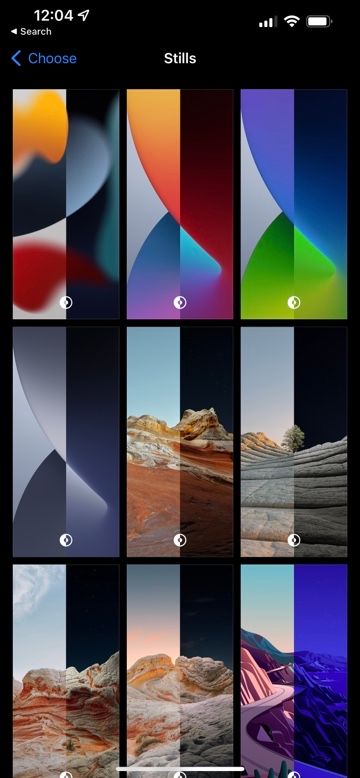
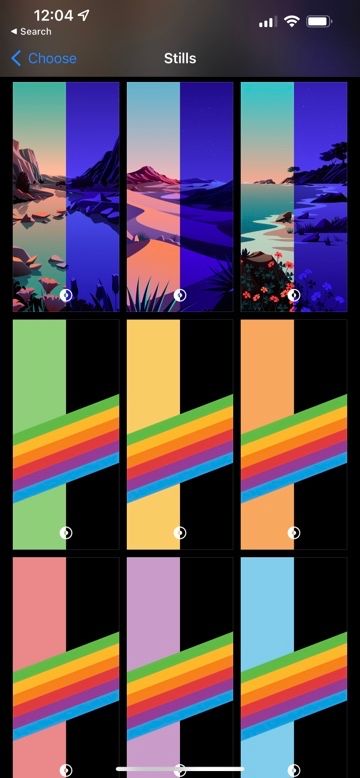
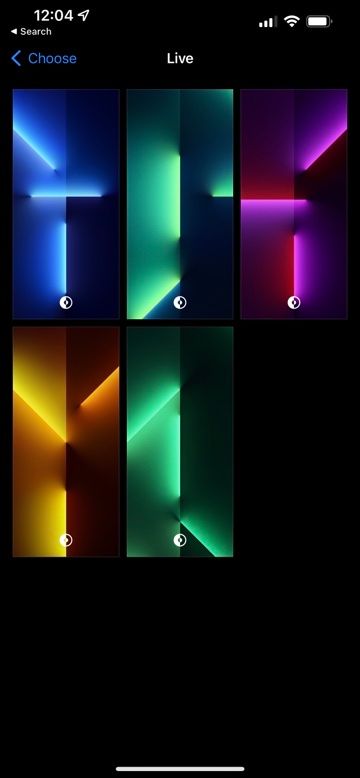
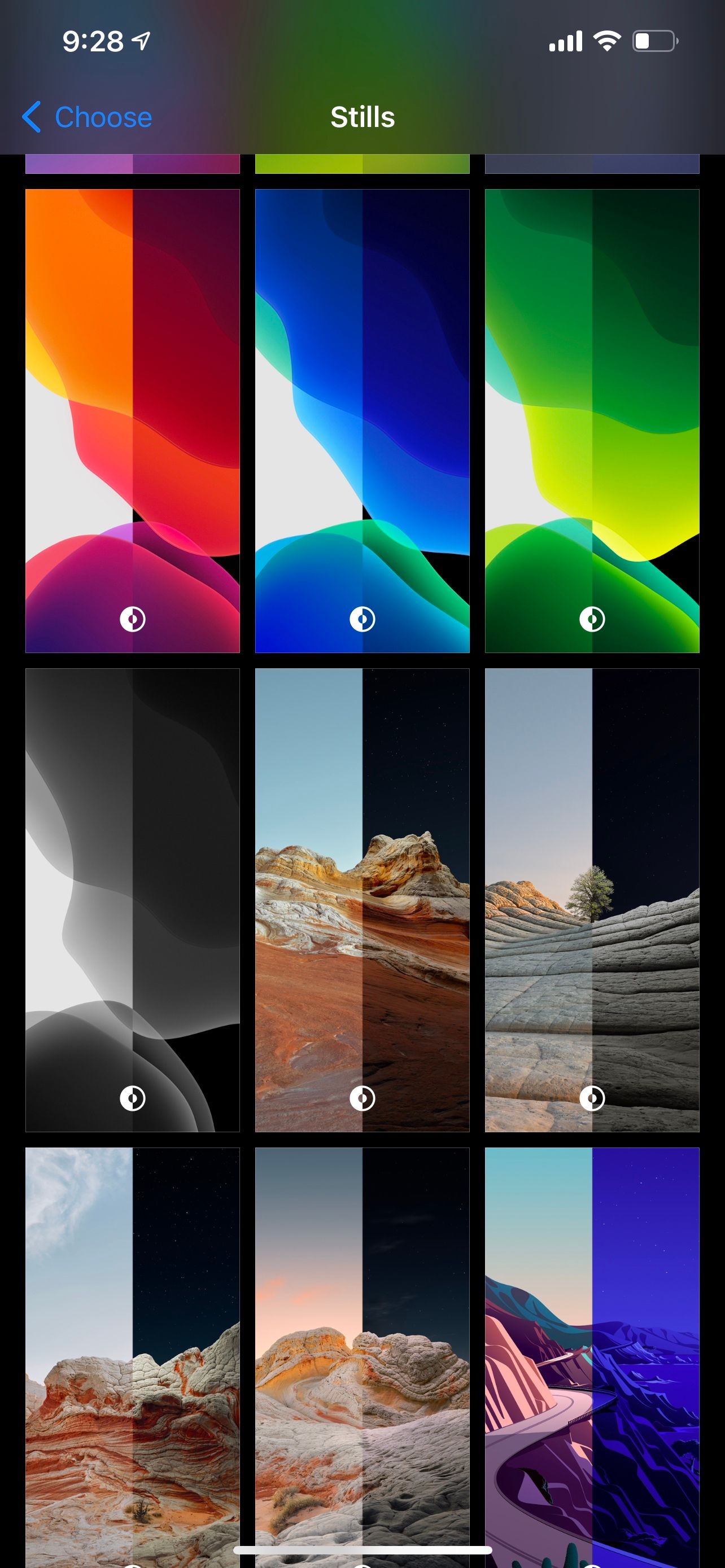
Начиная с iOS 15.5 в iPhone добавлены адаптивные статичные обои («iPhone Stills») — сейчас их 23. На моделях iPhone 13 и 13 Pro есть дополнительные живые обои, которые автоматически меняют внешний вид в зависимости от темы устройства.
Эти обои работают похоже на динамические обои macOS: одна картинка содержит светлую и тёмную версии, и система подставляет нужную.
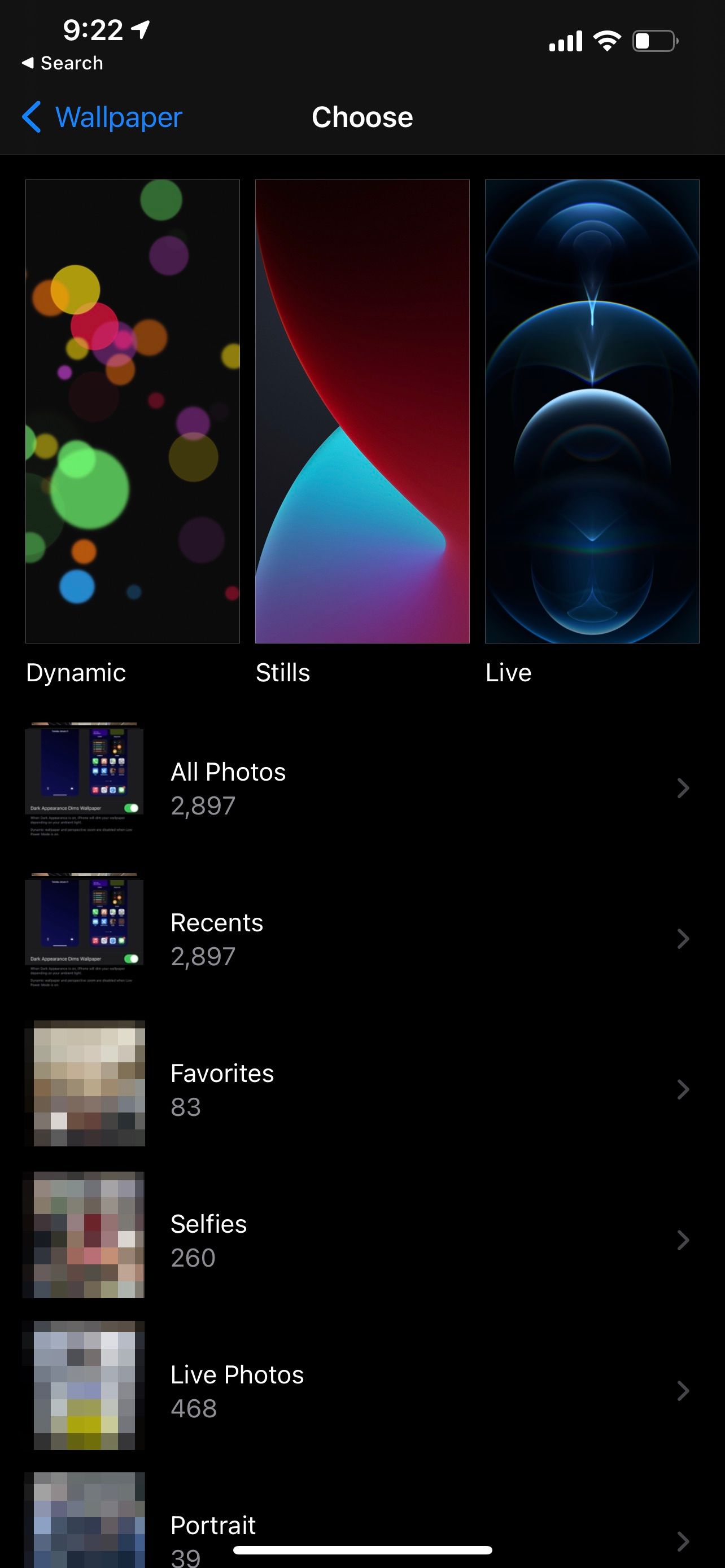
Как выбрать встроенные адаптивные обои
- Откройте приложение Настройки и выберите Обои.
- Нажмите Выбрать новые обои.
- В верхней строке выберите Статичные (Stills) или, если есть, Живые (Live).
- Найдите миниатюру, разделённую на светлую и тёмную превью, и выберите её.
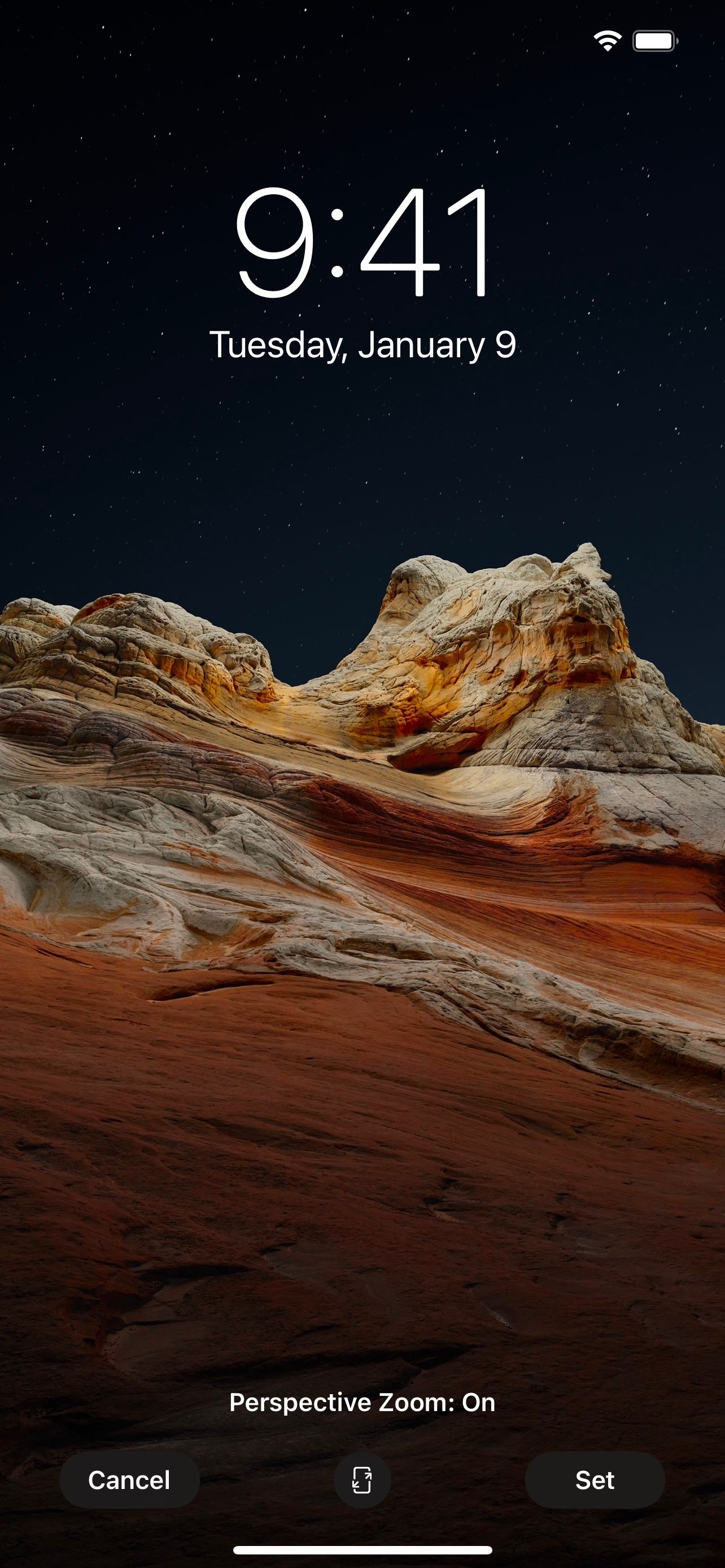
- В полноэкранном просмотре включите или выключите эффект перспективы (кнопка внизу по центру).
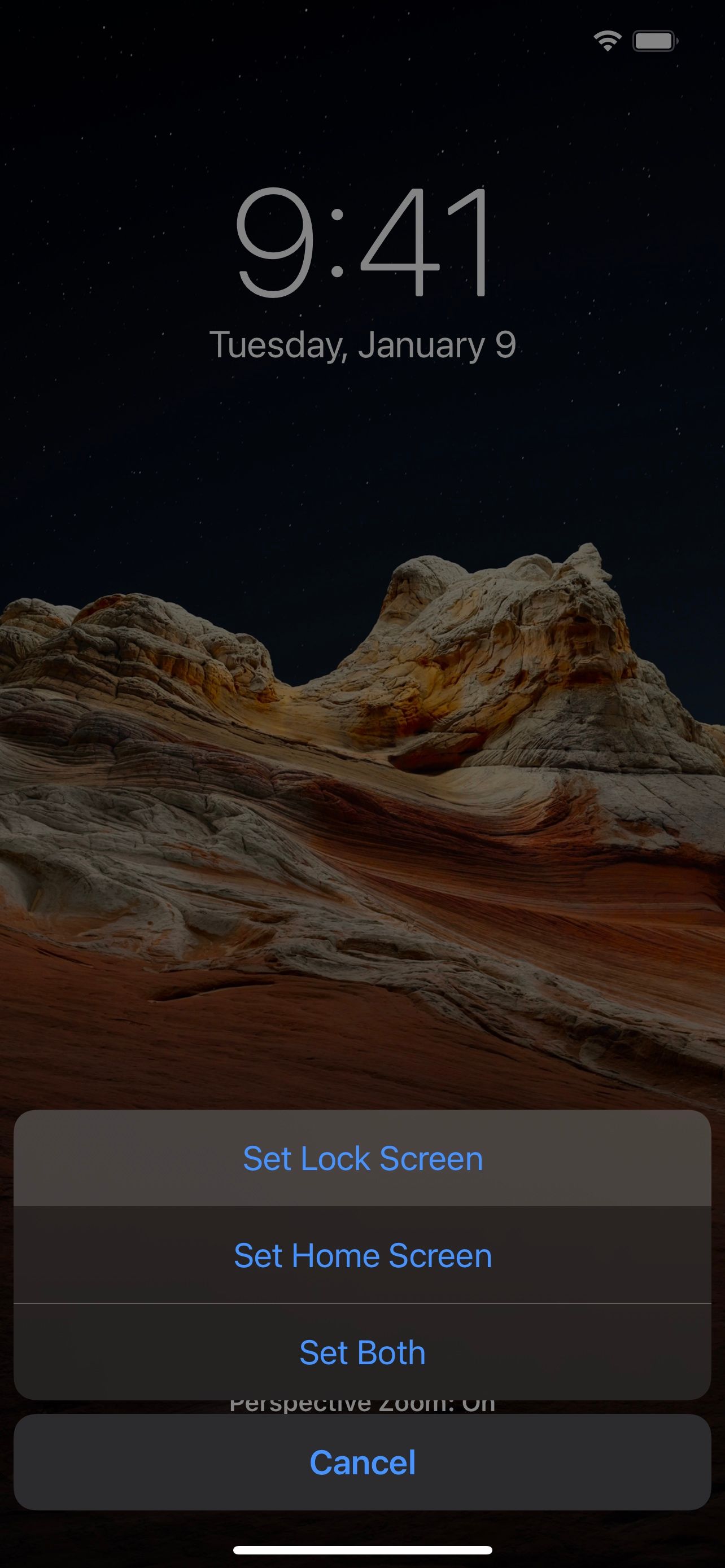
- Нажмите Установить и выберите Экран блокировки, Домашний экран или Оба.
Отключение приглушения обоев
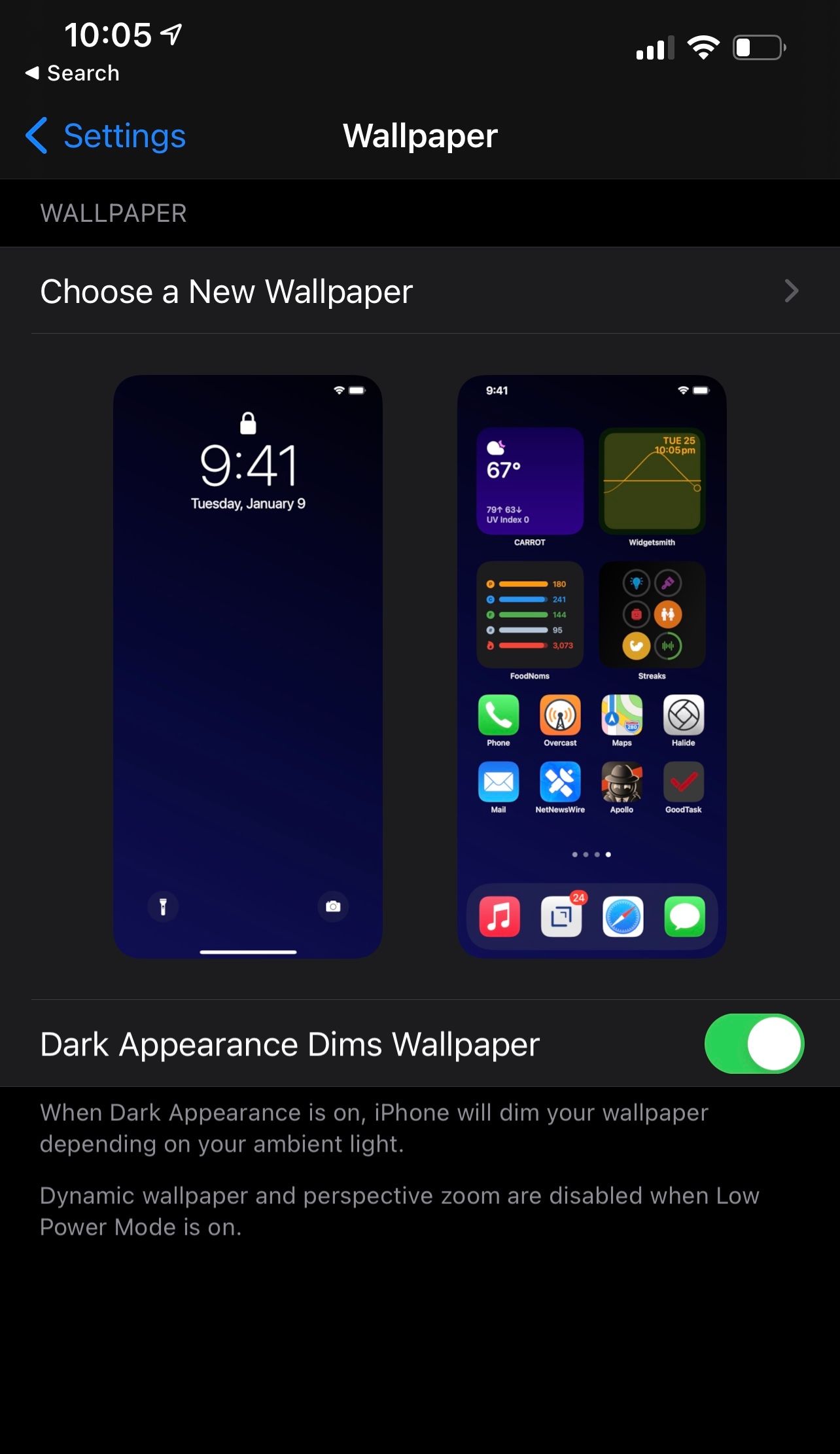
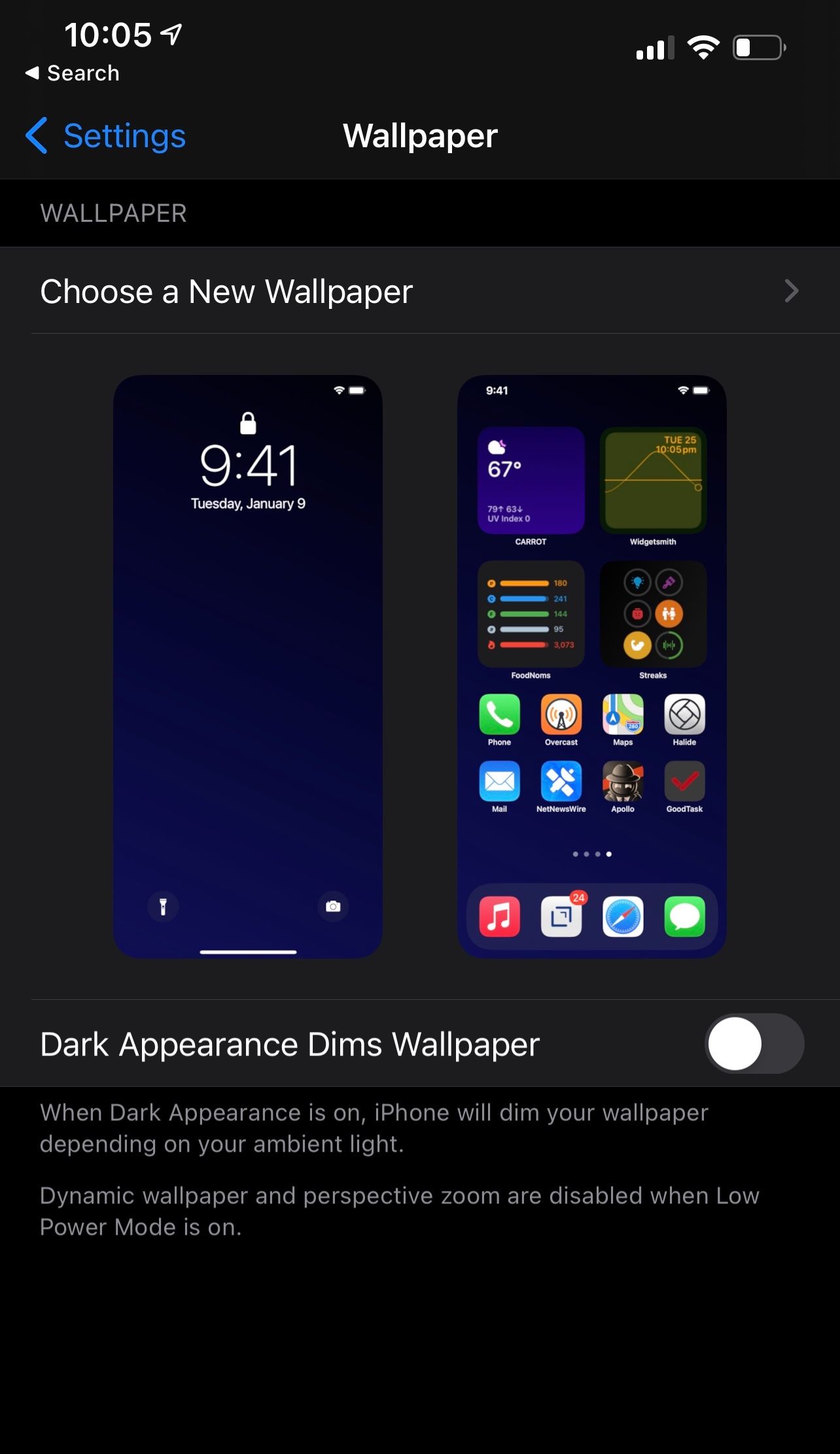
Если в тёмной теме система автоматически затемняет обои и вы хотите видеть их ярче, отключите параметр:
- Настройки → Обои.
- Под изображениями найдите переключатель “Темный вид затемняет обои” (Dark Appearance Dims Wallpaper) и выключите его.
Это остановит автоматическое затемнение по условиям освещения и сохранит насыщенность тёмной версии обоев.
Пользовательские обои через приложение «Команды»
Если встроенные варианты вам не подходят, приложение «Команды» позволяет подставлять свои изображения для светлого и тёмного режимов и автоматически менять их по расписанию.
Коротко: вы создаёте две команды (или одну с логикой выбора), которые ставят нужное изображение как обои, и запускаете их через персональную автоматизацию по времени или по событию.
Что нужно знать заранее
- Требуется iOS 14 или новее; для работы с обновлением обоев в заблокированном состоянии лучше iOS 15 и выше.
- Команды требуют доступа к фотографиям или файлам, поэтому дадите нужные разрешения.
- Автоматизация по времени — самый надёжный вариант; можно также использовать запуск по переменным окружениям (зона, подключение к зарядке и т. д.).
Шаги для создания команды и автоматизации
- Откройте приложение Команды.
- Создайте новую команду с названием, например, “Обои — День”.
- Добавьте действие Получить файл (или Выбрать фото) и укажите изображение для светлой темы.
- Добавьте действие Установить обои (Set Wallpaper) и настройте — экран блокировки, домашний экран или оба.
- Сохраните команду.
- Повторите для “Обои — Ночь” с изображением для тёмной темы.
- Перейдите во вкладку Автоматизация → Создать персональную автоматизацию → Время суток.
- Настройте время запуска (например, 07:00 для дня, 22:00 для ночи). Прикрепите соответствующую команду.
- Отключите Запрашивать перед запуском, чтобы автоматизация выполнялась без вашего вмешательства.
Важно: в iOS 15+ некоторые автоматизации могут выполняться, даже если телефон заблокирован. Если автоматизация не срабатывает, проверьте опцию “Запрашивать перед запуском”, доступность действия для запуска в заблокированном состоянии и наличие разрешений.
Примеры применённых сценариев
- Режим «Смена три раза в день»: утро/день/вечер — создайте три автоматизации по времени.
- Привязка к заряду: менять на яркий фон при зарядке и на тёмный, если заряд меньше 20%.
- Привязка к месту: при входе домой — тёплые обои, на работе — нейтральные.
Шаблон команды для быстрого копирования
- Действие: “Выбрать фото” — выбрать одно изображение вручную или получить из папки.
- Действие: “Установить обои” — выбрать цель (экран блокировки/домашний экран/оба).
Используйте один и тот же шаблон для обеих команд, меняя только источник фото.
Джейлбрейк-твик DynaWall
Для пользователей джейлбрейкнутых iPhone есть коммерческий твик DynaWall (стоимость в исходном материале — $2.79). Он позволяет указать два изображения, которые автоматически комбинируются в одну адаптивную обойную пару и устанавливаются в системные настройки как будто это встроенный вариант.
Преимущество: после установки обои реагируют на смену темы системы мгновенно, без автоматизаций и без команд. Недостатки: требуется джейлбрейк — это риск безопасности, совместимости и гарантии, а также возможные проблемы при обновлении iOS.
Когда какой метод выбрать — критерии выбора
- Если вы хотите простое и безопасное решение: используйте встроенные адаптивные обои.
- Если вам нужны свои уникальные картинки и гибкость расписания: выберите «Команды» и автоматизации.
- Если хотите автоматическую подстановку без расписаний и готовы к рискам: рассмотрите DynaWall на джейлбрейке.
Отказоустойчивость и типичные причины сбоев
- Автоматизация не срабатывает: проверьте “Запрашивать перед запуском” и разрешения «Команд». Иногда действие не поддерживает запуск в заблокированном состоянии.
- Обои выглядят затемнёнными в тёмной теме: отключите “Темный вид затемняет обои”.
- Команды не могут выбрать фото: убедитесь, что приложению дан доступ к Фото.
- Джейлбрейк-решение несовместимо после обновления iOS: резервируйте важные данные и будьте готовы к откату.
Важно: всегда сохраняйте оригинальные изображения в iCloud или в резервной копии перед экспериментами.
Практическая методология (мини-SOP) для внедрения
- Определите цель: нужна ли вам точная замена светлая/тёмная или просто более тёмная версия одного изображения.
- Проверьте версию iOS и наличие необходимых функций (живые обои, команды, джейлбрейк).
- Если выбираете Команды — подготовьте папку с изображениями и дайте доступ.
- Создайте и протестируйте одну автоматизацию; убедитесь, что она срабатывает.
- Если всё работает — расширьте на дополнительные сценарии (места, заряд, события).
- Документируйте настройки: где хранятся файлы и какие автоматизации созданы.
Тесты и критерии приёмки
- Тест 1: Обои меняются в указанное время без запроса на подтверждение.
- Тест 2: При смене системной темы вручную обои переключаются (для встроенных и DynaWall).
- Тест 3: При отключённом доступе к Фото команды выдаёт читабельную ошибку или просит разрешение.
Критерии приёмки:
- Автоматизация работает минимум 3 дня подряд.
- Изображение корректно отображается и не искажается на экране блокировки и/или домашнем экране.
Риски и меры предосторожности
- Джейлбрейк: потенциальная уязвимость, потеря гарантии, нестабильность после обновлений. Мера: делайте бэкап, применяйте на вторичном устройстве.
- Автоматизации: убедитесь, что вы не отключили важные уведомления при тестировании.
- Конфиденциальность: не давайте доступ к приватным альбомам неизвестным командам.
Ментальные модели и подсказки
- “Принцип слоёв”: держите исходные изображения в отдельной папке и используйте копии для тестов.
- “Минимальная автоматика”: начинайте с двух автоматизаций — день и ночь — и только затем усложняйте.
- “Откат быстро”: при ошибке первым делом возвращайтесь к встроенным обоям, чтобы исключить влияние сторонних решений.
Чек-листы по ролям
Пользователь («хочу просто работает»):
- Выбрал встроенные адаптивные обои.
- Отключил затемнение, если нужно.
Продвинутый пользователь:
- Создал команды День/Ночь.
- Настроил автоматизации по времени.
- Отключил запрос подтверждения.
Джейлбрейк-пользователь:
- Сделал резервную копию.
- Установил DynaWall через проверенный репозиторий.
- Протестировал на предмет совместимости после перезагрузки.
Короткое резюме
Автоматическое изменение обоев синхронизирует визуальную тему iPhone и делает интерфейс более цельным. Для большинства людей встроенных адаптивных обоев достаточно. Если вы хотите полную кастомизацию — используйте приложение «Команды» с автоматизациями. Джейлбрейк-решения дают «безшовную» смену, но несут риски.
Примечание
Если вы планируете часто менять обои — держите организованную папку с изображениями и документируйте, какие автоматизации созданы. Это упростит сопровождение и откат.
Часто задаваемые вопросы
Можно ли поставить разные обои для рабочего стола и экрана блокировки и чтобы они оба менялись?
Да. Встроенные адаптивные обои и команды позволяют выбирать экран блокировки, домашний экран или оба одновременно.
Будут ли команды менять обои, если телефон заблокирован?
С iOS 15 многие автоматизации запускаются в заблокированном состоянии, но это зависит от конкретного действия и настроек. Отключите “Запрашивать перед запуском” и протестируйте.
Нужно ли джейлбрейк для автоматической смены обоев?
Нет. Джейлбрейк нужен только для твика DynaWall, который упрощает процесс. Альтернативы — встроенные адаптивные обои или автоматизации через «Команды».
Сделайте выбор исходя из баланса простоты, гибкости и риска: встроенные — безопасно, «Команды» — гибко, DynaWall — удобно, но рискованно.

Похожие материалы

Несколько аккаунтов Skype: Multi Skype Launcher

Журнал для работы: повысить продуктивность

Персональные звуки уведомлений на Android

Скачивание шоу Hulu для офлайн‑просмотра

Microsoft Start: персонализированная новостная лента
