
Исправление истории защиты Windows с помощью DefenderUI
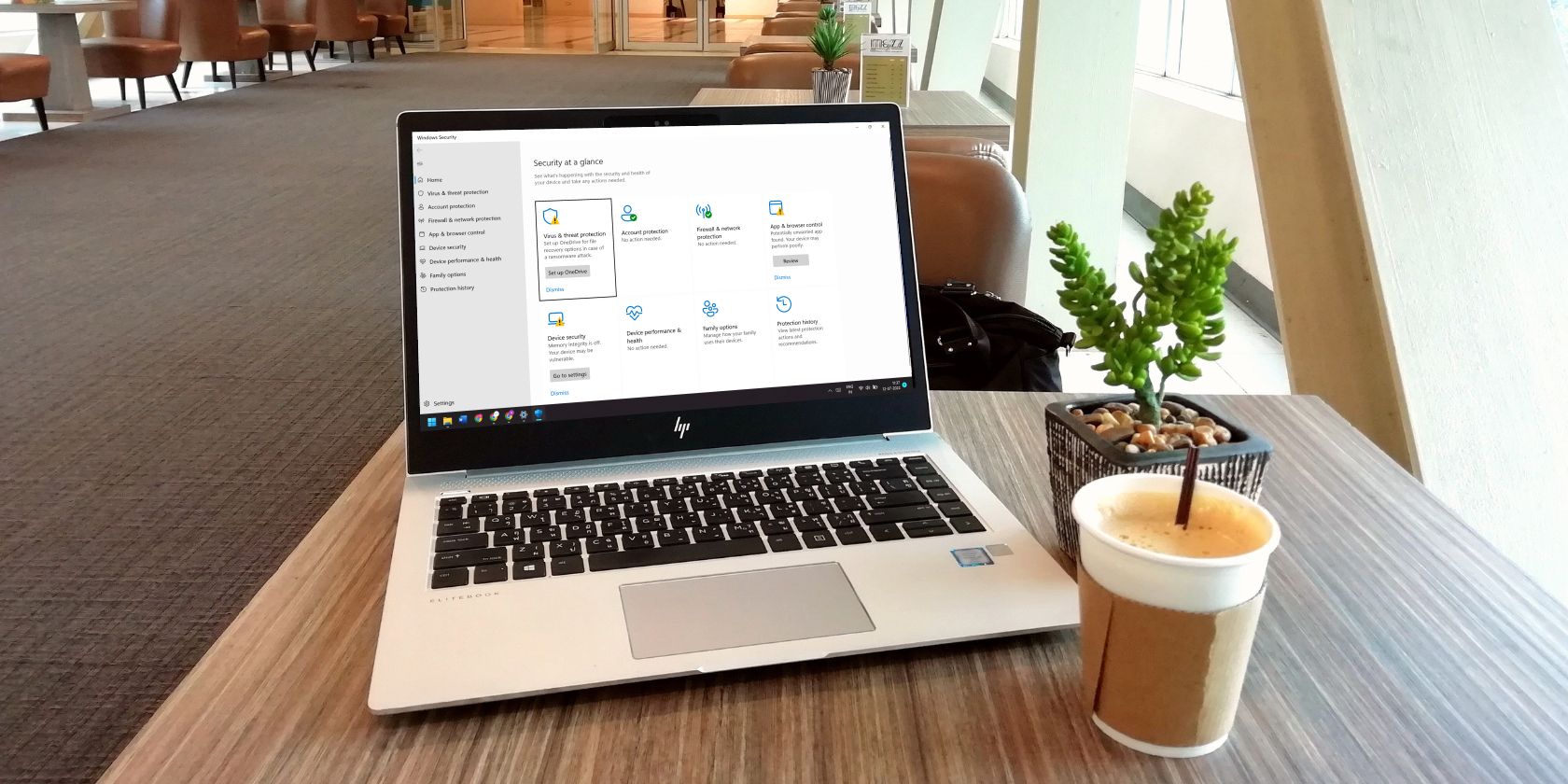
Windows отслеживает действия Защитника Windows (Windows Defender). Когда Защитник удаляет приложение или останавливает службу/процесс, соответствующая запись появляется в журнале «История защиты» (Protection History). Иногда этот журнал повреждается: приложение «Защита Windows» может падать, не показывать записи или выдавать ошибки. В таких случаях журнал нужно восстановить.
Ниже — подробные шаги для быстрого восстановления с помощью DefenderUI, а также безопасные альтернативные методы и критерии приёмки.
Что такое DefenderUI
DefenderUI — это сторонняя утилита, которая собирает в одном окне многие функции Защитника Windows. Она открывает доступ к скрытым опциям и упрощает управление исключениями, поведением сканирования и прочими параметрами.
Определение на одну строку: DefenderUI — удобный графический интерфейс для управления настройками и сервисами Защитника Windows.
Быстрая инструкция: восстановление истории защиты через DefenderUI
- Скачайте DefenderUI с официального источника разработчика и установите программу.
- Запустите DefenderUI.
- Перейдите на вкладку Home (Вкладка «Домой»).
- Нажмите «Clear and repair Protection history» (Очистить и восстановить историю защиты).
- В диалоговом окне подтвердите действие кнопкой Yes.
Важно: операция требует полной перезагрузки системы. Сохраните все несохранённые документы перед подтверждением.
Что делает очистка
Очистка удаляет локальные записи истории и запускает процедуры восстановления сервисов и прав доступа, связанных с компонентом истории Защиты. Часто это устраняет ошибки отображения, падения интерфейса и некорректные записи.
Альтернативные способы (если не хотите использовать сторонние инструменты)
Восстановление приложения «Защита Windows» через Параметры:
- Откройте Параметры → Приложения → Установленные приложения (или «Приложения и возможности»).
- Найдите «Windows Security» или «Защита Windows», откройте «Дополнительные параметры».
- Нажмите «Исправить» (Repair). Если ошибка не исчезает — используйте «Сброс» (Reset). Это восстановит приложение без удаления пользовательских файлов.
Перезапуск соответствующих служб:
- Откройте Службы (services.msc).
- Перезапустите «Security Center», «Windows Defender Antivirus Service» и «Windows Defender Firewall» при необходимости.
Восстановление системных файлов:
- Запустите командную строку от имени администратора.
- Выполните: sfc /scannow — дождитесь завершения.
- Затем: DISM /Online /Cleanup-Image /RestoreHealth — если SFC не решил проблему.
Обращение в IT или инвентаризация:
- В корпоративной среде согласуйте очистку журнала с политиками аудита. Очистка удаляет исторические записи, что может повлиять на расследования.
Когда реставрация через DefenderUI не поможет
- Если системные файлы повреждены глубже, чем UI-слой — нужна SFC/DISM или восстановление образа.
- Если права доступа на каталоги журнала нарушены централизованными политиками (GPO), сторонний инструмент не изменит правила — обратитесь к администратору.
- При целенаправленном компрометации системы (malware с модификацией сервисов) потребуется полная проверка и возможная переустановка.
Критерии приёмки
- Приложение «Защита Windows» запускается без падений.
- Вкладка «История защиты» открывается и отображает последние события (если они есть).
- После действий отсутствуют ошибки в журнале событий, связанные с компонентами Defender.
- Система корректно перезагружается после очистки.
Рекомендации по безопасности и приватности
- Очистка истории удаляет локальные логи — это может нарушать внутренние требования по аудиту. Для корпоративных устройств согласуйте действия с отделом безопасности.
- DefenderUI — сторонняя утилита. Скачивайте её только с проверенного сайта разработчика и проверяйте цифровые подписи, если доступны.
Чек-листы по ролям
Чек-лист для домашнего пользователя:
- Сохранить все файлы.
- Установить DefenderUI из официального источника.
- Выполнить очистку и подтвердить перезагрузку.
- Проверить, что история открывается.
Чек-лист для администратора:
- Проверить GPO и политики аудита перед очисткой.
- Выполнить SFC/DISM, если очистка не помогла.
- Зафиксировать состояние до и после (скриншоты/журналы).
- Проинформировать заинтересованные стороны об удалении логов.
Быстрый план действий для сложных случаев
- Попробуйте очистку через DefenderUI.
- Если не помогло — Repair/Reset приложения через Параметры.
- Выполните SFC и DISM.
- Проверьте службы и права доступа.
- При подозрениях на компрометацию — изолируйте машину и проведите углублённую проверку.
Краткий словарь терминов
- DefenderUI — сторонняя утилита для управления Защитником Windows.
- История защиты — журнал действий Защитника Windows (Protection History).
- SFC/DISM — встроенные утилиты для восстановления системных файлов.
Итог
Очистка и восстановление истории защиты через DefenderUI — быстрый и удобный способ вернуть работоспособность интерфейса Защитника Windows. Если проблема глубже, используйте встроенные средства восстановления системы и согласуйте изменения с политиками безопасности. Всегда сохраняйте данные перед перезагрузкой.

Похожие материалы

Несколько аккаунтов Skype: Multi Skype Launcher

Журнал для работы: повысить продуктивность

Персональные звуки уведомлений на Android

Скачивание шоу Hulu для офлайн‑просмотра

Microsoft Start: персонализированная новостная лента
