
Настройка Microsoft Defender через DefenderUI
Выбор хорошего антивируса среди множества решений на рынке может быть непростой задачей. К счастью, Windows включает антивирус, встроенный в систему — Microsoft Defender. За последние годы Microsoft Defender эволюционировал из базовой антивирусной программы в серьёзную систему защиты от угроз. При этом вы можете значительно расширить и упростить управление Defender с помощью утилиты DefenderUI.
В этой статье подробно объясняем, что такое DefenderUI, как его использовать, какие настройки стоит менять в доме, базовом и продвинутом режимах, а также даём готовые чек-листы, сценарии устранения неполадок и рекомендации по безопасности.
Что такое DefenderUI
DefenderUI — это графическая надстройка (UI overlay) для Microsoft Defender. Она добавляет понятный интерфейс для настройки опций, которые в стандартном приложении «Безопасность Windows» иногда скрыты или разбросаны по разным разделам. С помощью DefenderUI вы получаете прямой доступ к управлению режимами защиты, исключениям, поведению при обнаружении угроз, а также к параметрам производительности и облачной защиты.
Коротко о ключевых понятиях:
- Облачная защита: механизм, при котором локальный Defender обращается к облачным сервисам Microsoft для скорейшего определения угроз.
- Hash (хеширование): вычисление уникального цифрового отпечатка файла для проверки целостности и определения известных вредоносных образцов.
- PUA (Potentially Unwanted Apps): потенциально нежелательные программы, которые не всегда являются классическим вредоносным ПО, но могут нарушать конфиденциальность или поведение системы.
Быстрый план действий
- Скачайте и установите DefenderUI с официального источника.
- Запустите программу от учётной записи с правами администратора для полного доступа к настройкам.
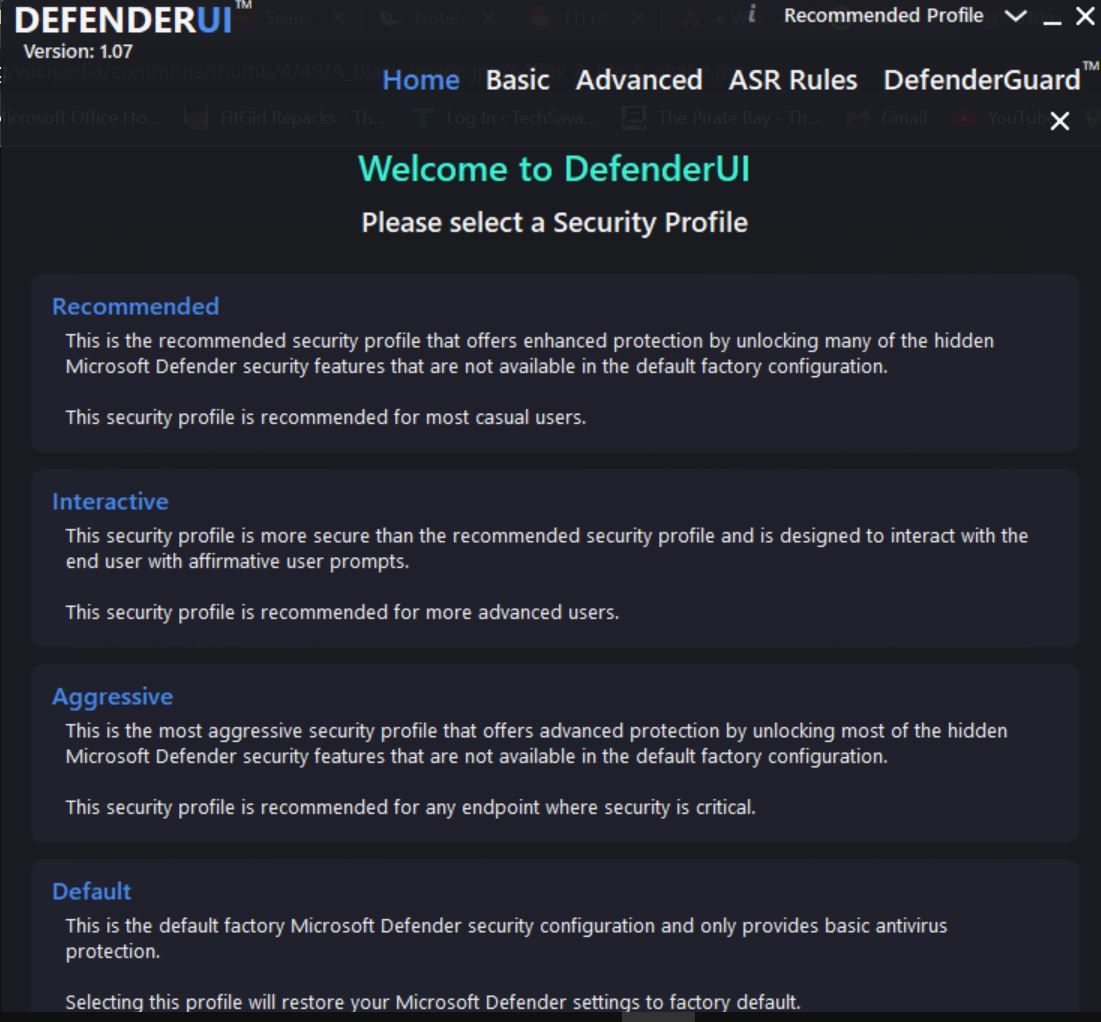
- При первом запуске выберите профиль — Recommended для большинства, Aggressive для максимально тонкой настройки.
- Проверьте разделы: Realtime, Scan, Utilities, Basic, Advanced.
- Добавьте нужные исключения и запустите полносканирование.
- Настройте параметры производительности и расписание обновлений сигнатур.
Установка и первый запуск
Скачайте установщик DefenderUI с доверенного сайта. Во время установки приложение может запросить права администратора — предоставьте их, если хотите изменять системные параметры Defender.
При первом запуске DefenderUI предложит выбор профиля безопасности. Для домашних пользователей обычно достаточно профиля Recommended: он включает расширенные возможности без излишней сложности. Профиль Aggressive открывает практически все скрытые параметры и подходит опытным пользователям и администраторам.
Важно: если ваш компьютер управляется организацией (корпоративная версия Windows), многие параметры могут быть заблокированы политиками (Group Policy или MDM). В таком случае изменения будут недоступны или будут перезаписываться администратором.
Вкладка Home — основные настройки
Вкладка Home в DefenderUI объединяет наиболее часто используемые опции Microsoft Defender: Realtime, Scan, Utility и настройки самого DefenderUI.
В разделе Realtime можно:
- Включать и отключать Real-time protection (защита в реальном времени). Это главный механизм, который отслеживает и блокирует угрозы в фоновом режиме.
- Включать и отключать Cloud-delivered protection (облачная защита), которая ускоряет выявление новых угроз.
- Включать и отключать Windows Firewall (брандмауэр). Отключение может пригодиться временно, но не рекомендуется постоянно отключать брандмауэр без альтернативной защиты.
В разделе Scan вы можете:
- Запустить Quick scan (быстрая проверка).
- Настроить пользовательские сканы и запустить Offline scan (проверка в автономном режиме) для особо стойких угроз.
- Обновить и сбросить базы сигнатур (Signatures).
В разделе Utilities есть пункт Add exclusion, через который добавляют файлы, папки, расширения и процессы, исключаемые из проверки Defender. Это удобно, когда у вас есть доверенные приложения, которые ложноположительно помечаются как вредоносные, или при необходимости ускорить работу определённых процессов.
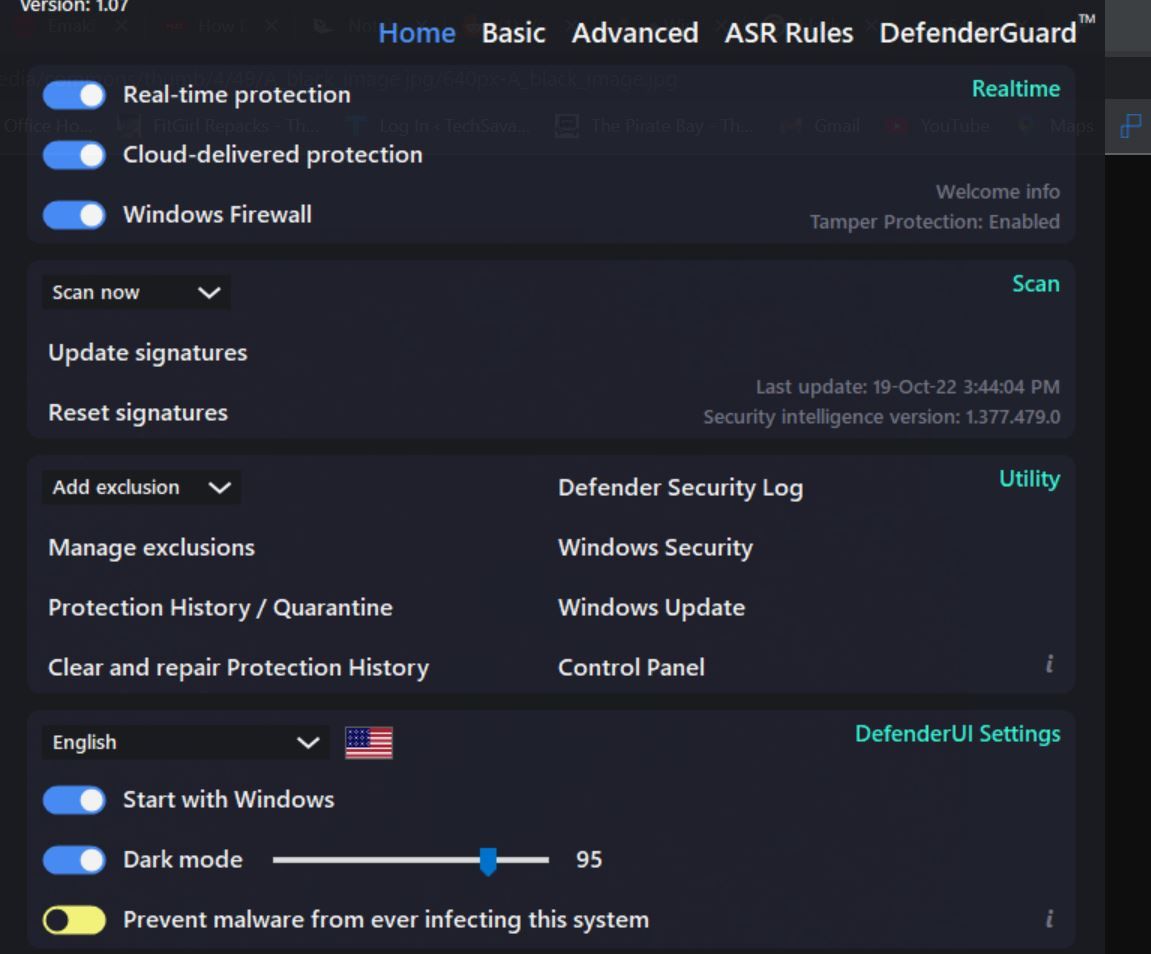
Также на Home доступны функции управления Protection History, включая очистку и восстановление истории обнаружений, и базовые настройки самого интерфейса DefenderUI: выбор языка, автозапуск при старте системы и тема оформления (тёмная/светлая).
Базовые функции (Basic)
Вкладка Basic содержит более детальные настройки защиты и приватности.
В разделе General вы найдёте переключатели для:
- Network protection — защита сети. Помогает блокировать приложения, которые пытаются взаимодействовать с плохими ресурсами.
- Behavior monitoring — мониторинг поведения приложений. Отслеживает аномальные действия установленных программ.
- PUA protection — защита от потенциально нежелательных приложений.
Здесь же настраивают параметры Cloud protection level и Cloud check timeout, которые формируют поведение функции Block at first sight. Эта функция позволяет блокировать подозрительные файлы в считанные секунды с опорой на облачные службы Microsoft.
В разделе Privacy можно выбрать, отправлять ли образцы файлов автоматически в Microsoft для анализа или запрашивать согласие пользователя. Если вы работаете с чувствительными данными, рассмотрите вариант с ручной отправкой — это повысит вашу приватность.
Если вы хотите ограничить доступ к истории и настройкам Defender для обычных пользователей, включите Hide virus and threat protection in Windows security и Hide threat history from non-administrators. Это полезно на общих компьютерах.
В Notifications можно контролировать уведомления о предупреждениях, результатах сканирования и блокированных действиях.
Продвинутые функции (Advanced)
Вкладка Advanced раскрывает детальные параметры сканирования и оптимизации производительности.
Среди полезных опций:
- Выбор типов объектов для сканирования: почта, сетевые файлы, скрипты, сменные носители. Отключение сканирования почты или сетевых папок может ускорить работу, но увеличит риск пропуска угроз.
- File hash computation — вычисление хешей для исполняемых файлов. Вычисление хешей помогает сопоставлять файлы с известными вредоносными образцами, но увеличивает нагрузку на CPU. Отключение снижает точность, но может улучшить отзывчивость системы.
- Low CPU priority — снижение приоритета процесса сканирования, чтобы сканы не загружали систему во время работы пользователя.
- Average CPU utilization while scanning — лимит использования процессора при выполнении скана.
- Signature update interval — интервал обновления сигнатур антивирусных баз.
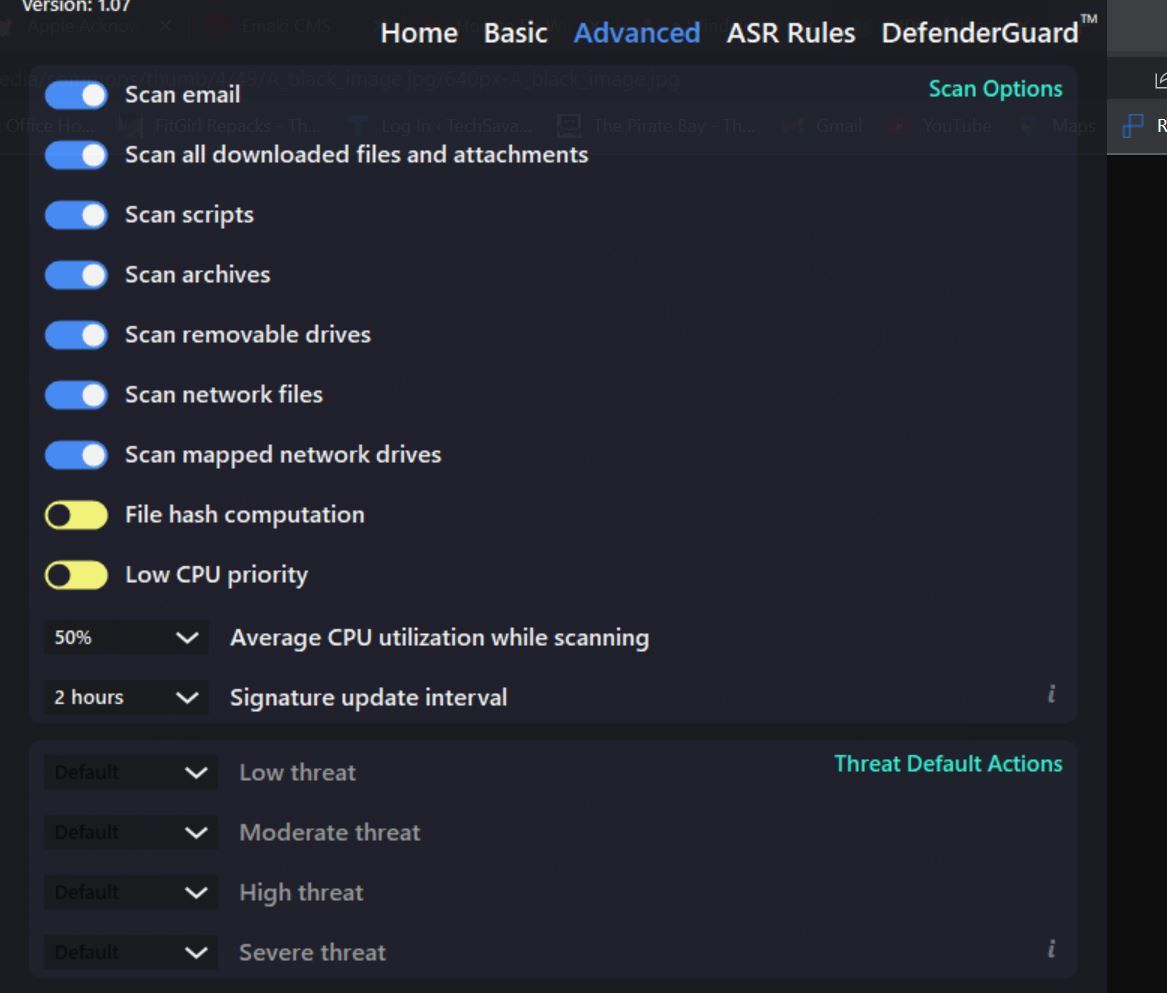
В разделе Threat Default Actions вы можете определить действия, которые Defender выполняет при обнаружении угроз разных уровней (Low, Medium, High, Severe). По умолчанию для Low threat файлы блокируются. Вы можете менять действие (удалить, карантин, игнорировать) для каждого уровня.
Важно помнить: ослабление некоторых проверок уменьшит защиту. Взвешивайте риск и выгоду — для пользовательских машин лучше сохранять строгие настройки, а для тестовых сред можно снизить агрессивность.
Когда DefenderUI не поможет — ограничения и частые проблемы
Хотя DefenderUI делает Microsoft Defender более доступным и гибким, у него есть явные ограничения:
- Корпоративные политики (Group Policy, MDM) могут принудительно переопределять настройки Defender и блокировать их изменение через интерфейс. В таком случае DefenderUI не сможет внести изменения.
- Tamper protection (защита от внесения изменений) в Windows Security может препятствовать изменению некоторых критичных параметров. Прежде чем менять настройки, убедитесь, что Tamper protection отключена (если вы понимаете риски).
- Системные баги Windows, битые обновления или повреждённые файлы системы не исправит сторонняя GUI-утилита. В таких случаях придётся использовать средства восстановления Windows или официальную поддержку.
- Если Defender «включается сам» после отключения, проверьте — возможно, работает служба, которая перезапускает защиту, либо включён сервис обновлений, который возвращает параметры по умолчанию.
Плейбук: быстрые действия для типовых задач
Чек-лист для администратора или продвинутого пользователя:
- Установить DefenderUI и запустить от администратора.
- Выбрать профиль (Recommended для большинства).
- Включить Real-time protection и Cloud-delivered protection для наилучшей защиты.
- Добавить исключения через Utilities → Add exclusion только для доверенных путей/файлов.
- Настроить расписание обновлений сигнатур и проверить Signature update interval.
- Настроить параметры CPU и File hash computation, если сканирование тормозит систему.
- Провести полный скан после настройки.
- Создать точку восстановления системы перед критическими изменениями.
Чек-лист для домашнего пользователя:
- Используйте Recommended профиль.
- Не исключайте системные папки из сканирования.
- Оставьте включённой облачную защиту.
- Настройте уведомления так, чтобы не пропустить серьёзную угрозу.
Критерии приёмки
Чтобы считать настройку Defender завершённой и адекватной, проверьте следующие пункты:
- Исключения добавлены корректно и не приводят к ложным срабатываниям.
- Real-time protection и Cloud protection работают и не находятся в отключённом состоянии без уважительной причины.
- Регулярные обновления сигнатур запланированы и выполняются.
- При тестовом обнаружении угроз действия соответствуют политике (карантин/удаление).
- Продуктивность системы приемлема после настроек производительности.
Роли и задачи: чек-листы
Администратор:
- Проверить корпоративные политики, влияющие на Defender.
- Настроить профиль Aggressive на тестовой машине.
- Документировать изменённые параметры и обосновать исключения.
Продвинутый пользователь / Power user:
- Отключать File hash computation только при необходимости.
- Контролировать Average CPU utilization для ночных полных сканирований.
Домашний пользователь:
- Оставлять профиль Recommended.
- Не отключать Windows Firewall без альтернативной защиты.
Альтернативные подходы и сравнение
Если вам нужна более полная безопасность или централизованное управление, рассмотрите альтернативы:
- Коммерческие продукты с расширенной поддержкой и централизованными консолями управления (подходят для бизнеса).
- Использование Microsoft Defender for Endpoint для корпоративного обнаружения и реагирования (EDR) с аналитикой и IOC.
- Для пользователей, требующих минимальной нагрузки на систему, подойдут легковесные сканеры по запросу (on-demand) в сочетании с базовой защитой Windows.
DefenderUI — полезный инструмент для быстрой локальной настройки, но он не заменит централизованную политику безопасности в крупных средах.
Инструменты устранения неполадок и отката изменений
Если изменения привели к проблемам:
- Верните профиль к Recommended или Default.
- Удалите недавно добавленные исключения и запустите проверку системы.
- Включите Tamper protection при необходимости и проверьте состояние служб Windows Security.
- Используйте точку восстановления системы, если изменения были критичны.
- Для корпоративных устройств обратитесь к администратору или в службу поддержки.
Если Defender «включается сам», проверьте:
- Наличие системных задач, которые восстанавливают параметры.
- Политики Group Policy и настройки MDM.
- Службы обновления, которые могут вернуть настройки по умолчанию.
Риски и рекомендации по безопасности
- Не добавляйте в исключения неизвестные исполняемые файлы или папки. Это серьёзный риск безопасности.
- Отключение хеширования и облачной защиты снижает уровень обнаружения новых угроз.
- Всегда создавайте точку восстановления перед серьёзными изменениями.
Матрица риска (качественная):
- Высокий риск: удаление системных папок из сканирования, отключение облачной защиты.
- Средний риск: отключение хеширования, снижение приоритета CPU.
- Низкий риск: изменение темы интерфейса, уведомлений, язык приложения.
Мини-глоссарий
- PUA: потенциально нежелательные приложения.
- Tamper protection: защита от внесения изменений параметров безопасности.
- Cloud-delivered protection: облачный механизм быстрого обнаружения угроз.
- Hash: уникальный цифровой «отпечаток» файла.
Короткая сводка
DefenderUI — удобная оболочка для Microsoft Defender, которая упрощает доступ к скрытым настройкам и ускоряет настройку исключений, параметров сканирования и производительности. Для большинства домашних пользователей оптимален профиль Recommended. DefenderUI не заменит системных инструментов управления в корпоративной среде и не сможет обходить политик безопасности.
Важные замечания
- Всегда работайте из-под учётной записи с правами администратора, когда меняете системные параметры.
- В организациях согласовывайте изменения с IT-службой.
Источники и полезные ссылки
- Официальная документация Microsoft по Microsoft Defender и Tamper protection (поиск на сайте Microsoft).

Похожие материалы

Несколько аккаунтов Skype: Multi Skype Launcher

Журнал для работы: повысить продуктивность

Персональные звуки уведомлений на Android

Скачивание шоу Hulu для офлайн‑просмотра

Microsoft Start: персонализированная новостная лента
