
DaVinci Resolve на iPad — полный гид для начинающих
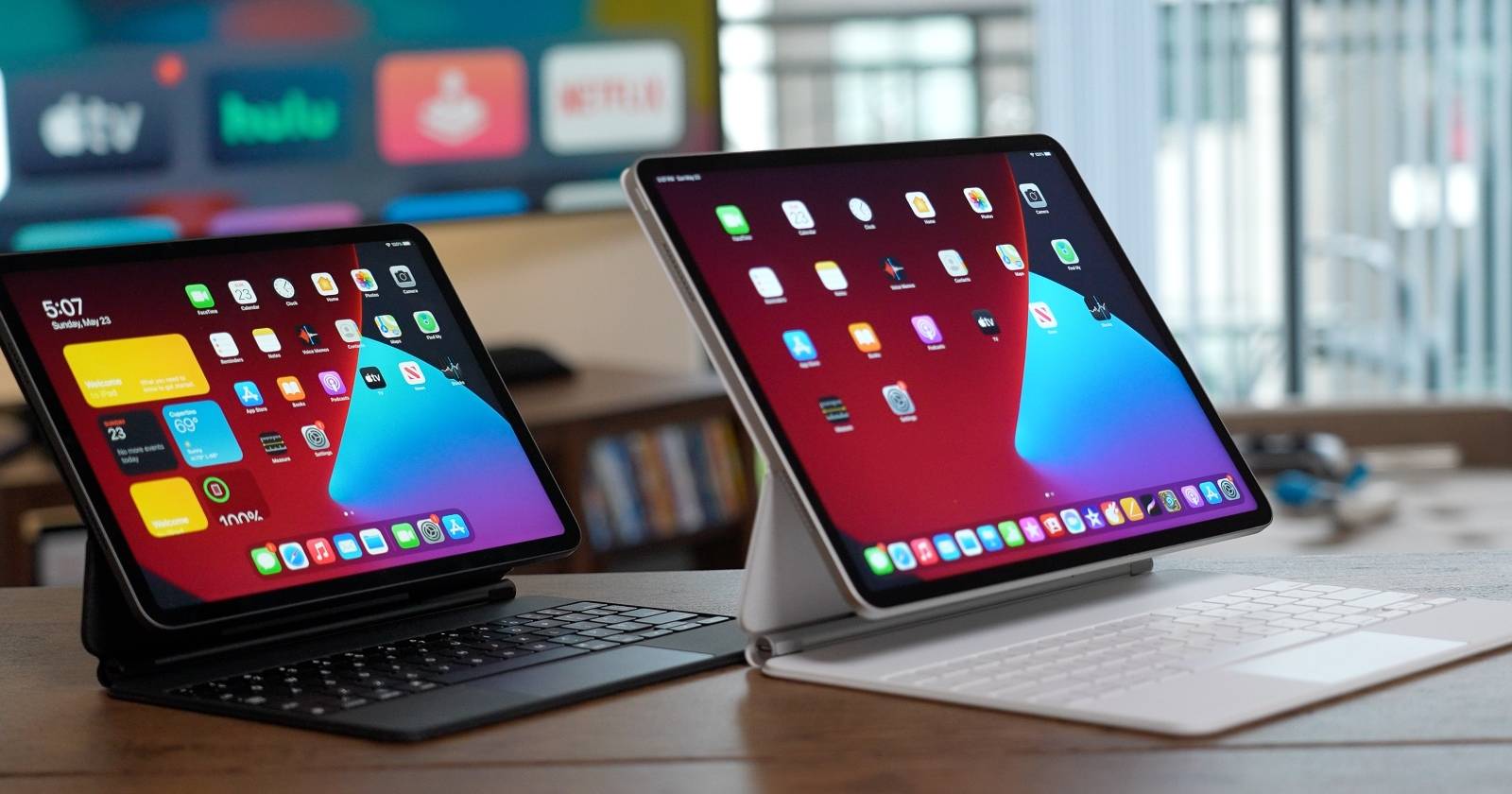
DaVinci Resolve на iPad позволяет монтировать, цветокорректировать и экспортировать видео без компьютера. Подходит для длинных и коротких форматов, поддерживает до 4K на современных моделях. В статье подробно описаны создание проекта, импорт, монтаж, цветокоррекция, работа со звуком, экспорт и рекомендации по быстрому рабочему процессу.
Важно: возможности зависят от модели iPad. Некоторые функции и разрешения доступны только на более мощных устройствах.
Что вы получите из этого руководства
- Пошаговая инструкция по созданию проекта и импорту медиа
- Настройка таймлайна и выбор разрешения для платформы назначения
- Быстрые приёмы по монтажу, обрезке и управлению клипами
- Полный разбор цветокоррекции с нодами и инструментами
- Советы по аудио, переходам, титрам и экспорту
- SOP рабочий процесс, чеклисты по ролям, методология цветокоррекции и дерево решений
Создание проекта и импорт материалов
После установки DaVinci Resolve на iPad создайте новый проект. Нажмите на значок домашнего экрана и выберите New Project. Дайте проекту имя и подтвердите.
В интерфейсе слева найдите пункт Import Media и выберите нужные файлы. Если ролик не виден в приложении «Фото», используйте облачные хранилища или промежуточный шаг с Premiere Rush.
Если не получается напрямую, попробуйте следующее:
- Подключить iPad к компьютеру и скопировать файлы через Finder или iTunes
- Импортировать из Google Drive или Adobe Creative Cloud
- Экспортировать проект из другого редактора и затем открыть его в Resolve
Советы по импорту
- Поддержка форматов зависит от iPad и кодеков. Кодеки с высоким битрейтом требуют больше ресурсов.
- Для мобильного рабочего процесса используйте H.264 или HEVC для экономии места, но учитывайте возможную потерю качества при цветокоррекции.
Изменение разрешения проекта
Правильное разрешение таймлайна важно для качества и размеров экспортируемого файла. Откройте значок настроек в правом нижнем углу. Найдите выпадающее меню Timeline resolution и при необходимости введите свои значения вручную.
Рекомендации по разрешению
- Для YouTube и Vimeo используйте 1920 x 1080 для большинства проектов
- Для Instagram Reels и YouTube Shorts включите Use vertical resolution и установите 1080 x 1920
- На современных iPad с поддержкой 4K можно редактировать в 4K, но учитывайте нагрузку на устройство и время рендеринга
Сохраните настройки и продолжайте работу.
Добавление материалов на таймлайн
Перетащите клипы из секции Master на таймлайн. Интерфейс такой же, как на десктопе: тапните по клипу и перетащите его на нужную дорожку.
Работа с B‑roll и несколькими слоями
- Для B‑roll поместите клип на дорожку выше основного видео
- Используйте прозрачность, маски и трансферы для бесшовной интеграции
Удаление клипа
Выделите клип и нажмите на значок корзины в левом нижнем углу экрана.
Обрезка клипов
Обрезка основывается на простых жестах. Для усечения начала или конца потяните край клипа в нужную сторону.
Редактирование середины клипа
- Нажмите на иконку ножниц внизу слева
- Разрежьте в начале и в конце нежеланного фрагмента
- Выделите и удалите
Советы по точной обрезке
- При увеличении таймлайна точность растёт
- Для плавных переходов добавляйте крошечные плавные кропы и переходы
Цветокоррекция
Цветокоррекция на iPad близка к десктопной версии и включает ноды, колёсные регуляторы, кривые и инструменты для HDR.
Что такое ноды
Нода — это отдельный шаг обработки изображения. Ментальная модель: каждая нода делает одну логическую правку, например коррекцию баланса белого, контраста, вторичную цветокоррекцию и т. п.
Преимущества нодов
- Лёгкое сочетание эффектов
- Управление порядком операций
- Быстрое отключение или копирование настроек
Добавление нодов
Перейдите в режим цветокоррекции, нажмите на иконку с ромбами, чтобы добавить ноды. Можно использовать одну ноду или разбить обработку на несколько.
Важно убедиться, что ноды соединены друг с другом и с началом и концом источника. Обычно это происходит автоматически.
Редактирование цветов
Начните с баланса белого. Используйте ползунки Temp и Tint для корректировки цветовой температуры и сдвига зелёно‑пурпурного.
Для детализации используйте следующие инструменты:
- HDR‑регуляторы для управления экспозицией и насыщенностью по диапазонам
- Global wheel для общей коррекции
- Колёса Lift, Gamma, Gain и Offset для теней, средних тонов и светов
- Tone Curve для точечного изменения яркости в диапазоне тонов
- Color Warper для точной работы с тоном и насыщенностью
Практическая методология цветокоррекции
- Первичный проход: выставьте баланс белого, экспозицию и контраст
- Вторичный проход: скорректируйте плотность цвета, поработайте с кривой и колёсами
- Третий проход: локальная коррекция, градация по нодам, финальные творческие правки
Советы по LUT и оформлению
- LUTs ускоряют работу, но применяйте их как отправную точку
- Сохраняйте промежуточные ноды, чтобы быстро отменять стили
Критерии приёмки
- Кадр без пересветов и криминальных шумов в тенях
- Цвета естественны на коже
- Стабильная экспозиция по всему клипу
Работа со звуком
На iPad отсутствует полноценный Fairlight модуль, но базовые операции и эффекты доступны.
Основы
- Микрофон на дорожке позволяет быстро заглушить звук
- Перейдите в Effects > Audio для расширенных фильтров
Рекомендации по звуку
- Используйте нормализацию громкости для выравнивания
- Удаляйте фоновые шумы с помощью шумоподавления в разделе эффектов
- Для подкастного звука применяйте эквалайзер и компрессию в умеренных значениях
Тестирование аудио
- Прослушайте на наушниках и внешней колонке
- Экспортируйте короткий тестовый фрагмент и проверьте на целевых устройствах
Переходы, титры и спецэффекты
Переходы помогут сгладить смену сцен, а титры сделают контент понятным. Разделы Transitions и Titles содержат библиотеки шаблонов.
Советы по эффектам
- Для YouTube используйте 1–2 фирменных перехода, не перегружайте видео
- Добавляйте титры с учетом читаемости на мобильных экранах
Экспорт контента
После завершения монтажа нажмите на домашний значок в правом нижнем углу и выберите Export.
Куда сохранять
- Локально в память iPad
- В облачные хранилища для быстрой публикации
Рекомендации по кодекам и контейнерам
- H.264 в MP4 достаточно для большинства платформ
- HEVC уменьшит размер при равном качестве, но не все сервисы поддерживают его
- Для дальнейшей цветокоррекции экспортируйте в ProRes, если устройство и хранилище это позволяют
Проверка качества экспорта
- Сравните исходный и экспортированный фрагменты
- Убедитесь, что субтитры и метаданные корректно встроены, если нужно
Частые проблемы и способы их решения
- Нехватка свободного места: удалите временные файлы, уменьшите битрейт
- Медленная работа на старых iPad: редактируйте прокси, снижайте разрешение таймлайна
- Отсутствие файлов из «Фото»: используйте Files или облако
Альтернативы и когда их выбрать
- Premiere Rush: если нужна тесная интеграция с Adobe
- LumaFusion: мощный редактор, часто легче в освоении на iPad
Быстрый рабочий процесс — SOP для одного человека
- Создать проект и задать таймлайн
- Импортировать медиа и организовать в бины
- Слить первичный монтаж на таймлайн
- Сделать грубую обрезку и раскадровку
- Провести первичную цветокоррекцию в отдельной ноде
- Отдельно обработать B‑roll и титры
- Отбалансировать звук, удалить шумы
- Добавить переходы и графику
- Экспорт тестового фрагмента и проверка на устройстве
- Финальный экспорт и загрузка
Роль‑ориентированные чеклисты
- Для режиссёра: проверить сюжетную линию, логическую последовательность и ритм
- Для цветокорректора: настроить белый баланс, уровни, локальные правки
- Для звукорежиссёра: выровнять диалоги, убрать шум, настроить громкость музыки
- Для монтажёра: согласовать тайминги и переходы
Мини методология для цветокоррекции
- Базовая экспозиция в первой ноде
- Стилизация во второй ноде с LUT или ручной градацией
- Локальные коррекции в дополнительных нодах
- Финальная проверка на разных устройствах
1‑строчный глоссарий
- Нода: шаг обработки изображения
- Таймлайн: линейное представление проекта
- LUT: таблица преобразования цвета
- HDR: расширенный динамический диапазон
Безопасность и приватность
- При импорте из облаков убедитесь, что соединение защищено
- Не храните чувствительные данные в общедоступных проектах
- При публикации на платформах проверьте права на музыку и материалы
Дерево решений для выбора настроек экспорта
flowchart TD
  A[Куда публикуете?] -->|YouTube/Vimeo| B[1920x1080, H.264]
  A -->|Shorts/Reels| C[1080x1920, H.264]
  A -->|Кино/архив| D[ProRes или DNxHR]
  D --> E{Нужен 4K}
  E -->|Да| F[4K, ProRes]
  E -->|Нет| B
Тестовые критерии качества
- Визуальная проверка без полос и артефактов
- Частота кадров соответствует оригиналу
- Звук без клипов и скачков громкости
Кому подходит DaVinci Resolve на iPad
- Авторам, которые снимают и монтируют на ходу
- Создателям короткого контента для соцсетей
- Профессионалам, которым нужен быстрый превью и правки вне офиса
Когда стоит использовать десктопную версию
- При сложных проектах с большим количеством треков
- Для профессионального звукорежиссинга в Fairlight
- Для финального колор‑грейда на мощной станции
Социальные превью
- OG заголовок: DaVinci Resolve на iPad — монтаж и цветокоррекция в пути
- OG описание: Полный гид по созданию, цветокоррекции и экспорту видео прямо на iPad
Короткое объявление для соцсетей (100–200 слов)
DaVinci Resolve теперь работает на iPad и даёт вам мощные инструменты монтажа и цветокоррекции в мобильном формате. В этом руководстве мы разберём создание проекта, импорт, монтаж на таймлайне, работу с нодами и цветом, настройку звука, добавление титров и экспорта. Вы узнаете, как настроить разрешение под YouTube или вертикальные форматы для Reels, как ускорить работу на старых iPad с помощью прокси, и как подготовить финальный экспорт для разных платформ. Подойдёт как новичкам, так и опытным монтажёрам, которым нужно мобильное решение.
Итог
DaVinci Resolve на iPad — полноценный инструмент для мобильного видеомонтажа. Он сочетает мощные возможности цветокоррекции с удобным сенсорным интерфейсом. Следуйте пошаговому SOP, используйте ноды для контролируемой цветокоррекции и тестируйте экспорт на целевых устройствах. Если устройство не справляется, переключайтесь на прокси или временно снижайте разрешение таймлайна.
Ключевые советы
- Начинайте с простой структуры нод
- Используйте тестовые экспорты для проверки качества
- Храните исходники в облаке для автоматического доступа
Дополнительно: шаблон контроля качества при экспорте
- Визуальная проверка: 10 секунд с ключевым контентом
- Аудио проверка: диалог, музыка, эффекты
- Метаданные: название, описание, субтитры
- Финальная выгрузка: локально и в облако
Спасибо за чтение. Удачи в монтаже и творческих успехов.

Похожие материалы

RDP: полный гид по настройке и безопасности

Android как клавиатура и трекпад для Windows

Советы и приёмы для работы с PDF

Calibration в Lightroom Classic: как и когда использовать

Отключить Siri Suggestions на iPhone
