
Проверка данных в Excel: как создать правила и выпадающие списки

Проверка данных в Excel позволяет контролировать, что вводят пользователи в ячейки: ограничивать типы данных, задавать диапазоны и предлагать выпадающие списки. В статье показаны пошаговые инструкции, полезные подходы для выбора метода, сценарии применения, подробный пример с созданием выпадающего списка и рекомендации по отладке.
Почему это важно
Контроль ввода повышает точность данных и экономит время на очистке. Выпадающие списки ускоряют ввод и исключают опечатки. Правильно настроенная проверка данных снижает количество ошибок при анализе и отчётности.
Короткие определения
- Проверка данных: встроенная функция Excel, ограничивающая, что можно ввести в ячейку.
- Выпадающий список: удобный способ предложить пользователю набор допустимых значений.
Быстрый план статьи
- Основы работы с проверкой данных
- Настройка типов и ограничений
- Сообщения для ввода и предупреждения об ошибках
- Полный пример: создание выпадающего списка
- Альтернативы и лучшие практики
- Чек-листы, критерии приёмки и отладка
Что такое проверка данных в Excel
Проверка данных позволяет задавать правила для ввода в ячейки. Вы можете:
- ограничить ввод чисел в диапазоне;
- потребовать дату/время;
- предложить список значений через выпадающий список;
- задать собственную формулу для валидации.
Также можно показывать подсказку при выборе ячейки и предупреждение при вводе недопустимого значения.
Как открыть окно проверки данных
- Выделите ячейку или диапазон.
- На ленте перейдите на вкладку Данные.
- Нажмите Проверка данных.
В открывшемся окне вы увидите вкладки: Параметры, Сообщение при вводе и Предупреждение об ошибке.
Выбор типа данных и критериев
Во вкладке Параметры в поле Разрешить (Allow) указывают тип допустимого ввода. Типы, которые чаще всего используют:
- Любое значение — без ограничений.
- Целое число — только целые числа.
- Число — любое числовое значение.
- Дата и Время — ограничение по датам/времени.
- Длина текста — ограничение по количеству символов.
- Список — выпадающий список значений.
- Пользовательская формула — гибкая валидация по формуле.
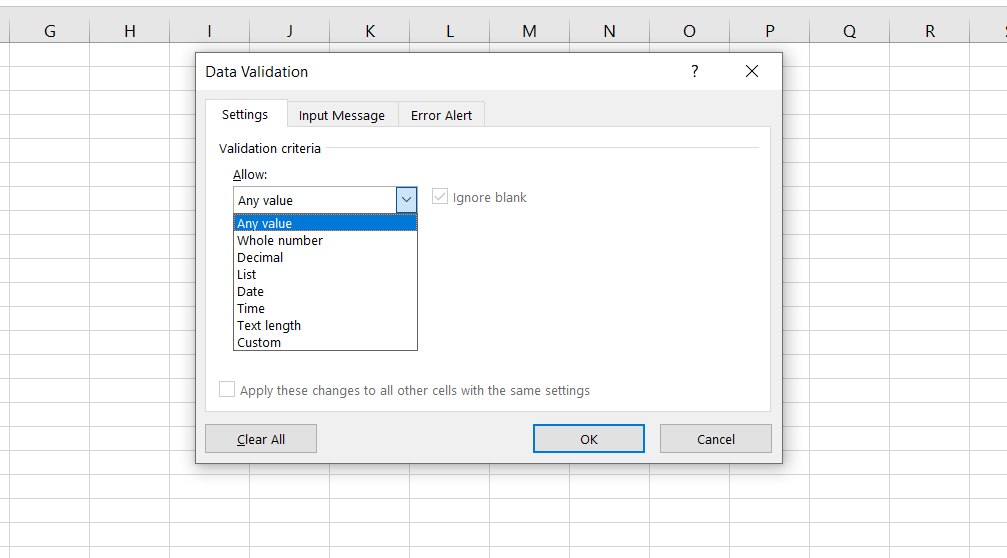
После выбора типа вы задаёте дополнительные параметры: минимумы, максимумы, сравнения (между, равно, больше) и т. п.
Важно: при выборе Пользовательская формула в поле Формула используйте относительные/абсолютные ссылки так, как нужно для выбранного диапазона.
Сообщение при вводе
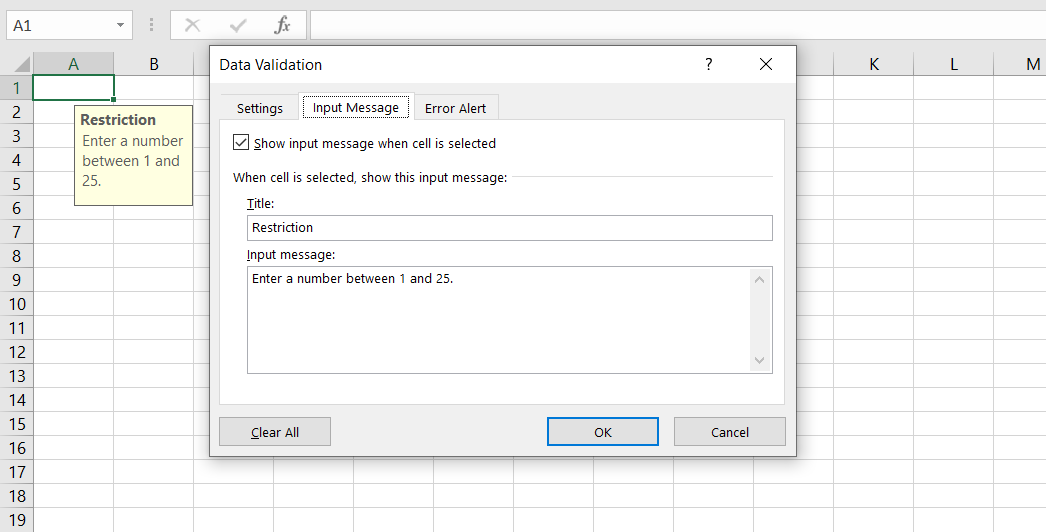
Вкладка Сообщение при вводе позволяет показать подсказку, когда пользователь выбирает ячейку. Подсказка помогает сократить ошибки и объяснить ожидаемый формат.
Совет: краткий заголовок и одна-две строки с примером достаточно.
Предупреждение об ошибке и стили оповещений
Вкладка Предупреждение об ошибке задаёт поведение при вводе недопустимого значения. Есть три стиля:
- Стоп — нельзя оставить недопустимое значение. Пользователь должен исправить ввод.
- Предупреждение — Excel предупреждает, но позволяет подтвердить недопустимое значение.
- Информация — просто информирует и даёт возможность сохранить ввод.
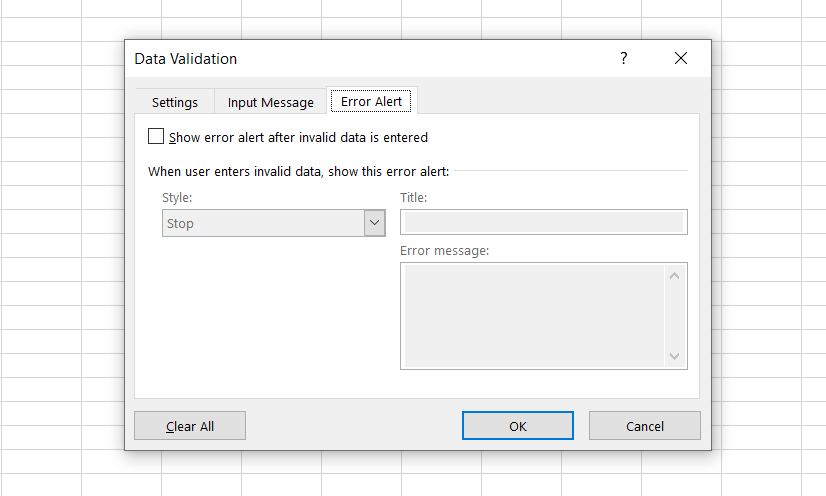
Если снять галочку Показать предупреждение после ввода недопустимых данных, правило останется, но пользователь не увидит окно с сообщением. Так делать не рекомендуется — это нивелирует эффект валидации.
Практический пример: как создать выпадающий список
Цель: для столбца COURSE сделать выпадающий список с названиями курсов, чтобы каждый студент выбирал курс из списка.
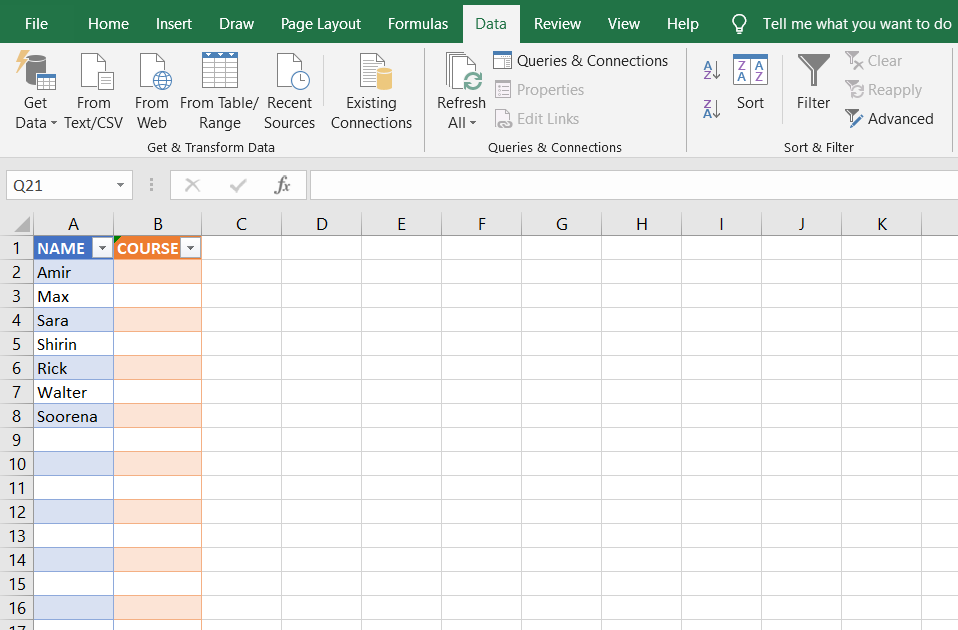
Шаг 1. Подготовьте таблицу студентов
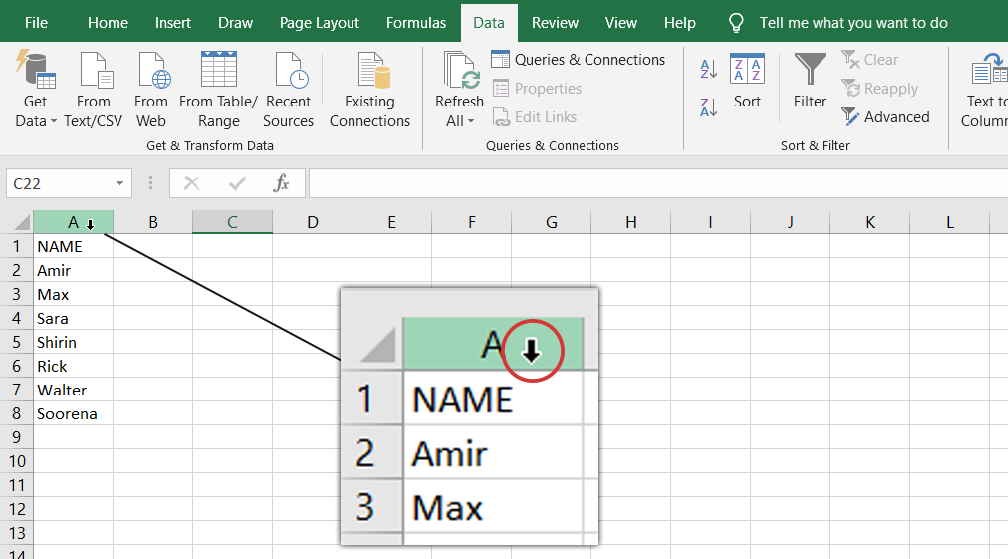
- Введите в A1 заголовок NAME.
- Заполните ниже несколько имён.
- Наведите курсор на заголовок столбца A и кликните, когда курсор станет стрелкой — это выделит весь столбец.
- На вкладке Вставка выберите Таблица.
- Установите флажок Моя таблица с заголовками и нажмите ОК.
Шаг 2. Создайте таблицу для курса
- В B1 введите заголовок COURSE.
- Аналогично выделите столбец B и преобразуйте в таблицу через Вставка → Таблица.
- Убедитесь, что вторая таблица имеет заголовок COURSE.
Шаг 3. Занесите список курсов на отдельный лист
- Создайте новый лист (плюс рядом с вкладкой Sheet1).
- В колонке A на этом листе введите названия курсов (A1:A5 в примере).
Совет: лучше использовать имена диапазонов или таблицы — тогда ссылка не сломается при вставке/удалении строк.
Шаг 4. Настройте проверку данных для столбца COURSE
- Выделите ячейки столбца COURSE (внутри таблицы).
- На вкладке Данные нажмите Проверка данных.
- Во вкладке Параметры в поле Разрешить выберите Список.
- В поле Источник нажмите и перейдите на лист со списком курсов. Выделите диапазон с названиями (например A1:A5).
Шаг 5. Добавьте сообщение при вводе и предупредите об ошибке
- Во вкладке Сообщение при вводе задайте заголовок и поясняющую строку (опционально).
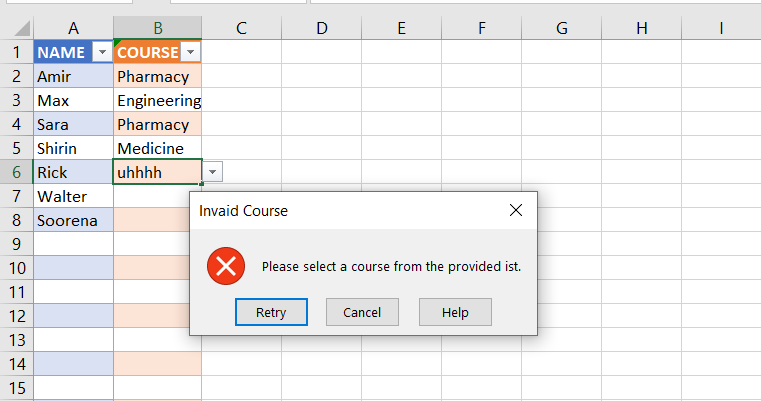
- Во вкладке Предупреждение об ошибке выберите Стоп, введите заголовок и текст ошибки. Это запретит ввод посторонних значений.
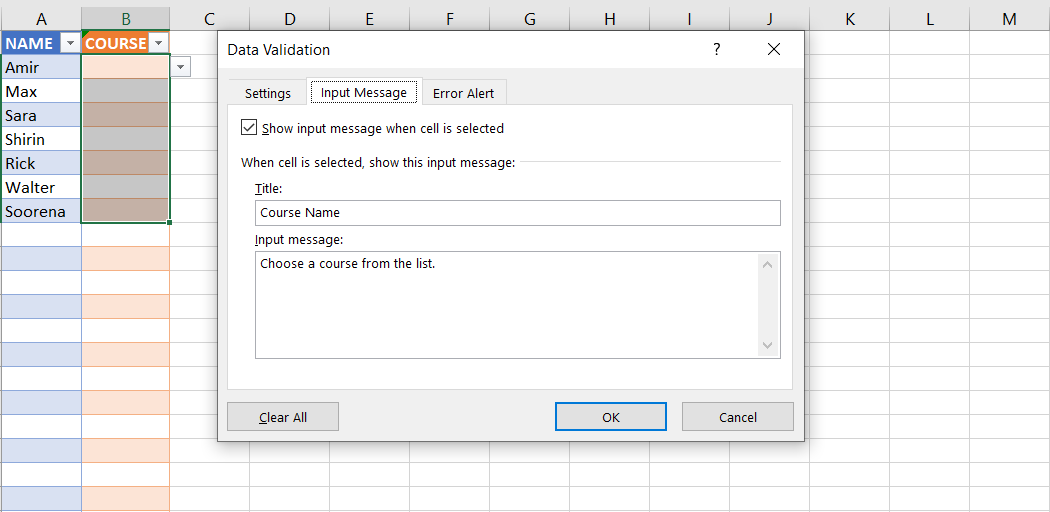
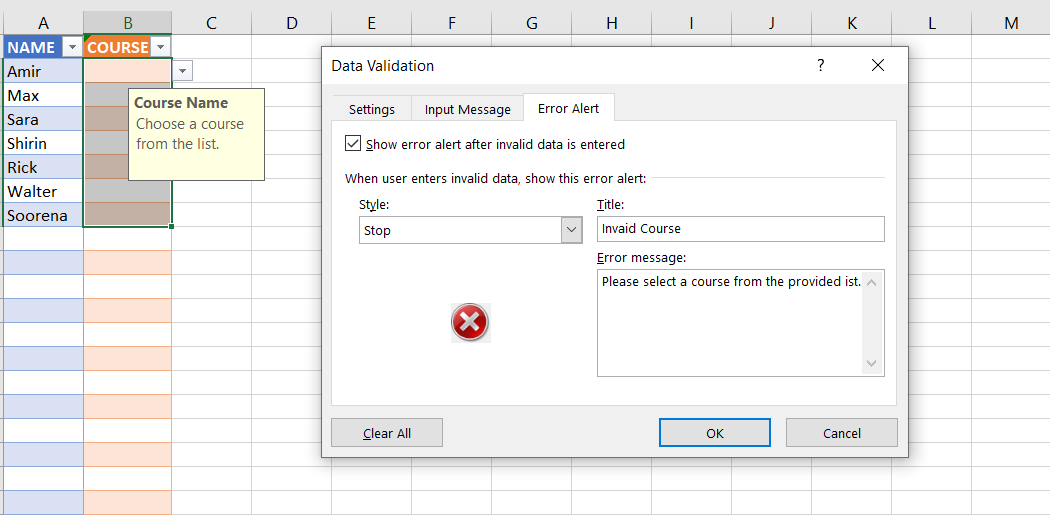
Результат: теперь при клике на ячейку в столбце COURSE пользователь видит стрелку выпадающего списка и может выбрать только допустимое значение.
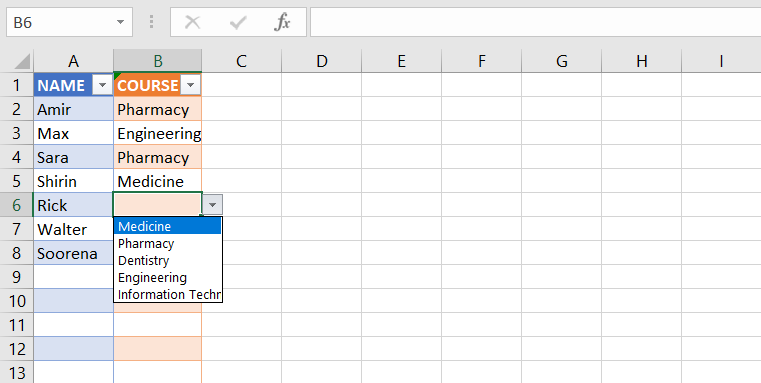
Если попытаться ввести значение, отсутствующее в списке, сработает предупреждение:
Частые ошибки при создании списков и как их избежать
- Ссылка на источник включает пустые строки — удалите пустые строки или используйте смарт-таблицы.
- Источник находится на скрытом листе и указан как относительная ссылка — используйте именованный диапазон или формулу с INDIRECT.
- Пользователь вводит значение вручную — используйте стиль Стоп в предупреждении об ошибке.
- Формулы для пользовательской проверки возвращают логическое значение не для всех строк — проверьте относительные ссылки.
Альтернативные подходы и когда они удобны
- Именованные диапазоны (Name Manager). Удобно, когда источник списка повторно используется в нескольких листах.
- Таблицы (Insert → Table). Таблица автоматически расширяется при добавлении новых элементов.
- Форма управления (Form Controls) или ActiveX. Подойдёт для интерфейсов в сложных книгах.
- VBA-скрипты. Полезно, если нужно динамически подстраивать списки или синхронизировать данные.
- Power Query. Для подготовки и очистки данных перед формированием источника списка.
Когда не использовать проверку данных: если вам нужен сложный фронтенд для ввода, множественные зависимости с динамическим подтягиванием или защита от преднамеренного обхода — в этих случаях лучше интерфейс на VBA/формы или внешнее приложение.
Памятка: выбор метода по сценарию
- Небольшие статические списки — используйте встроенные Список.
- Часто меняющиеся списки — используйте Таблицы или Именованные диапазоны.
- Зависимые списки (второй список зависит от выбора в первом) — используйте формулы INDIRECT или динамические массивы.
- Большие наборы и сложная логика — Power Query или VBA.
Модель зрелости валидации данных (упрощённо)
- Базовый уровень — ручные списки и простые ограничения длины.
- Организованный — именованные диапазоны и таблицы, единая документация.
- Автоматизированный — формулы для динамических списков и зависимостей.
- Управляемый — Power Query/VBA, контроль версий и тесты на целостность данных.
Быстрые правила и эвристики
- По умолчанию используйте Стоп для критических полей.
- Для полей справочного характера можно применять Информацию с примечанием.
- Всегда добавляйте короткое сообщение при вводе для невидимой контекстной подсказки.
- Используйте таблицы для источников списка: они автоматически растут.
Decision: как выбрать метод (Mermaid)
flowchart TD
  A[Начать: нужен список/валидация?] --> B{Стационарный список?}
  B -- Да --> C[Использовать Список или Именованный диапазон]
  B -- Нет --> D{Динамический/растущий?}
  D -- Да --> E[Использовать Таблицу или Power Query]
  D -- Нет --> F{Зависимые списки?}
  F -- Да --> G[INDIRECT или динамические массивы]
  F -- Нет --> H[VBA или формы при сложной логике]
  C --> Z[Реализовать проверку данных]
  E --> Z
  G --> Z
  H --> Z
Чек‑лист по внедрению (роль‑ориентированный)
Аналитик:
- Определил поля, требующие валидации.
- Составил список допустимых значений.
- Задокументировал поведение при ошибке.
Администратор/автор книги:
- Преобразовал источники в таблицы или именованные диапазоны.
- Настроил Проверку данных с подходящим стилем предупреждения.
- Защитил ячейки и листы, если нужно.
Пользователь:
- Видит подсказку при выборе ячейки.
- Использует стрелку выпадающего списка для выбора.
- Избегает ручного ввода, если это запрещено.
Руководство по внедрению: пошаговый SOP
- Опишите требования к валидации данных.
- Создайте источник значений (таблица/диапазон).
- Назначьте именованный диапазон при необходимости.
- Настройте Проверку данных → Список и укажите источник.
- Добавьте Сообщение при вводе и Предупреждение об ошибке (Стоп, если критично).
- Протестируйте на нескольких строках, включая граничные случаи.
- Документируйте и обучите пользователей.
Критерии приёмки
- Выпадающий список появляется в каждой ячейке целевого столбца.
- Попытка ввести неразрешённое значение блокируется при стиле Стоп.
- Источник списка автоматически обновляется при добавлении нового элемента.
Отладка и откат
Три простых шага при проблемах:
- Проверьте диапазон источника и отсутствие пустых строк.
- Убедитесь, что ссылки не сломаны (лист не удалён/переименован).
- Временно переключите стиль ошибки на Информация и воспроизведите ввод, чтобы увидеть поведение.
Если нужно откатить изменения: снимите правило Проверка данных с диапазона и восстановите исходный вариант из резервной копии книги.
Краткое руководство по сложным сценариям
Зависимые списки (двухуровневые):
- Создайте таблицы для каждого набора.
- Используйте функции INDIRECT или XLOOKUP/INDEX для получения диапазона по выбранному значению.
- Альтернатива: динамические массивы (SEQUENCE/FILTER) в новых версиях Excel.
Динамические источники в скрытых листах:
- Создайте именованный диапазон, ссылающийся на скрытый лист.
- Использование INDIRECT не сработает, если лист переименован — задокументируйте зависимости.
Короткий глоссарий
- Источник — диапазон, из которого берутся допустимые значения.
- Именованный диапазон — закреплённое имя для диапазона ячеек.
- Таблица — структура Excel, автоматически расширяющаяся при добавлении строк.
Частые вопросы
Можно ли использовать проверку данных для автоматической коррекции опечаток?
Нет. Проверка данных либо разрешает, либо запрещает ввод. Для автоматической коррекции нужны формулы или VBA.
Работает ли выпадающий список в защищённой книге?
Да, если ячейки для ввода не заблокированы и лист разрешает взаимодействие с элементами формы.
Как обновить источник списка, чтобы изменения отражались во всех ссылках?
Лучше использовать таблицу или именованный диапазон: при добавлении строки таблица автоматически увеличит диапазон.
Можно ли использовать функцию VLOOKUP/XLOOKUP в формуле проверки данных?
Да — в пользовательских формулах можно комбинировать логические проверки с функциями поиска.
Заключение
Проверка данных — простой и эффективный инструмент для повышения качества ввода в Excel. С её помощью вы контролируете формат, диапазон и набор доступных значений. Выпадающие списки особенно полезны для унификации ввода и снижения ошибок. Выбирайте между простым списком, таблицами и более сложными подходами (VBA, Power Query) в зависимости от объёма данных и требований к поддержке.
Важно: задокументируйте источники списков и протестируйте правила на граничных случаях.

Похожие материалы

Несколько аккаунтов Skype: Multi Skype Launcher

Журнал для работы: повысить продуктивность

Персональные звуки уведомлений на Android

Скачивание шоу Hulu для офлайн‑просмотра

Microsoft Start: персонализированная новостная лента
