
Управление данными: как освободить место на Nintendo Switch
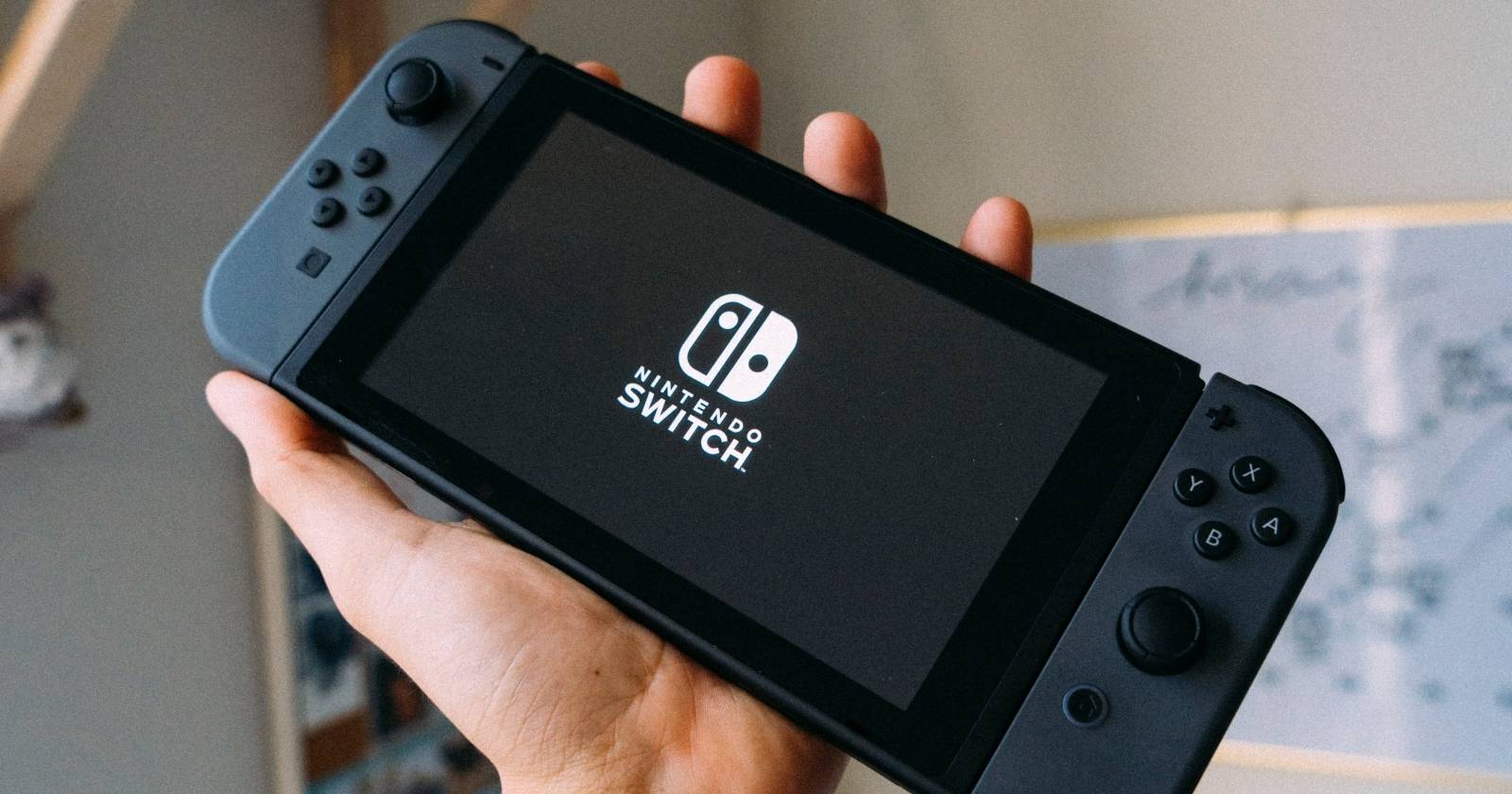

Что даёт управление данными на Switch
Управление данными (Data Management) позволяет освободить место без потери сохранений и медиафайлов: перенос игр на microSD, копирование скриншотов и видео на карту или ПК и архивирование программ. Это основной набор действий, если вы не хотите полностью удалять игры или терять прогресс.
Ключевые сценарии применения:
- Миграция крупной игры на microSD, чтобы освободить внутреннюю память.
- Перенос всех фото/видео на внешнюю карту или ПК перед массовым удалением.
- Архивация игр при желании временно освободить место, сохранив прогресс.
1. Перенос игр с консоли на microSD
Если вы хотите сохранить игру, но убрать её из внутренней памяти консоли, перенесите данные на microSD.
Перед началом: вставьте microSD в слот консоли. Если карта новая, Switch предложит её отформатировать — это удалит все данные на карте.
Пошагово:
- Откройте меню «Системные настройки» на Nintendo Switch.
- Пролистайте слева и выберите «Управление данными». В этом разделе видно свободное место на консоли и на microSD.
- В правой части экрана выберите «Переместить данные между консолью и microSD-картой».
- Выберите «Переместить на microSD».
- В списке слева выберите игру, которую хотите перенести, затем справа — «Переместить данные».
- Подтвердите «Переместить» во всплывающем окне и дождитесь окончания операции. Время переноса зависит от размера игры и скорости microSD.
Важно: после переноса microSD «привязывается» к вашей консоли — та же карта не будет работать на другой Switch без форматирования. Если планируете использовать карту на другом устройстве, заранее скопируйте данные и отформатируйте карту на целевой системе.
2. Перенос скриншотов и видео на microSD или ПК
Скриншоты и записи быстро занимают память. В разделе управления данными их можно скопировать или удалить массово.
Как перенести на microSD:
- Откройте «Системные настройки» → «Управление данными».
- Выберите «Управлять скриншотами и видео».
- В разделе «Копирование/удаление скриншотов и видео» выберите «Память консоли».
- Нажмите «Скопировать все скриншоты и видео на microSD-карту». Это переместит медиа и освободит память внутренней консоли.
Как скопировать медиа на ПК по USB:
- Подключите Switch к ПК кабелем USB‑C.
- На Switch откройте «Управлять скриншотами и видео» (см. шаги выше).
- Выберите «Копировать на ПК через USB-соединение».
- На Switch появится уведомление «Консоль подключена к ПК». На компьютере откройте «Этот компьютер» → «Nintendo Switch» → «Album» и найдите папки с медиа по каждой игре.
- Скопируйте или вырежьте нужные файлы в нужное место на ПК.
- По завершении на Switch выберите «Отключить» во всплывающем окне.
Совет по организации: создайте на ПК папки по датам и названиям игр — так быстрее находить нужные записи и резервные копии.
3. Архивирование игр: когда нельзя или не нужно удалять сохранения
Если вы хотите удалить игру, но сохранить прогресс, используйте «Архивировать программу». Это удаляет только загрузочный файл игры, а сохранения остаются в памяти консоли.
Преимущества архивирования:
- Быстро освобождает место.
- Позволяет восстановить игру без потери сохранений.
Недостатки и ограничения:
- Архивированные игры нужно заново загрузить перед запуском (требуется доступ в интернет или к носителю).
- DLC и некоторые внутренние данные могут требовать повторной загрузки.
Когда управление данными не решит проблему
- Если внутренняя память повреждена — перенос не поможет, нужна диагностика и ремонт.
- Если у вас нет microSD и вы не хотите удалять игры — единственный вариант освобождения места — удаление/архивирование или покупка карты.
- Если у вас отключены облачные сохранения и вы теряете доступ к аккаунту — будьте осторожны при форматировании карт.
Важно: перед форматированием microSD или массовым удалением создайте резервную копию важных файлов на ПК или в облаке.
Альтернативные подходы
- Покупка более ёмкой microSD — самый простой долгосрочный вариант.
- Использование Nintendo Switch Online для облачных сохранений (если подписка доступна) перед удалением игр.
- Удаление редко используемых приложений и демоверсий.
Мини‑методика принятия решения (3 шага)
- Оцените свободное место в «Управлении данными» и определите цель (например, освободить 10 ГБ).
- Первым делом переместите медиа (скриншоты/видео) — часто это самый быстрый выигрыш по объёму.
- Перенесите или архивируйте крупные игры, которые вы не запускаете ежедневно.
SOP: быстрый план освобождения места (до 30 минут)
- Вставьте microSD и дождитесь распознавания.
- Скопируйте все скриншоты/видео на microSD или ПК.
- Переместите 1–2 крупных игры на microSD.
- Если всё ещё мало места — архивируйте редко используемые игры.
- Проверьте свободное место и протестируйте запущенные игры.
Чек‑листы по ролям
Для обычного игрока:
- Скопировать скриншоты на microSD.
- Переместить одну самую большую игру.
- Оставить облачные сохранения включёнными.
Для коллекционера игр:
- Архивировать старые игры, которые не планируете запускать.
- Вести список установленных и архивированных игр.
Для стримера/создателя контента:
- Регулярно переносить видео на ПК.
- Организовывать папки по проектам и датам.
Совместимость microSD и форматирование
Nintendo Switch поддерживает форматы microSD, microSDHC и microSDXC. Если карта новая или отформатирована в несовместимом формате, консоль предложит форматировать её — это сотрёт все данные на карте. Перед форматированием убедитесь, что на карте нет нужных файлов.
Безопасность и конфиденциальность
- При подключении к ПК проверьте, что компьютер безопасен и вы используете личный компьютер, чтобы не передавать ваши медиа третьим лицам.
- При передаче данных по USB проверьте папки и удалите лишнее. Пароли и личные данные обычно не переносятся через «Альбом», но всегда полезно проверить.
Критерии приёмки
Чтобы считать задачу «освободить место» выполненной, проверьте:
- На консоли появилось желаемое количество свободного пространства.
- Все нужные сохранения остались на месте и корректно загружаются.
- Все важные скриншоты/видео скопированы на microSD или ПК и доступны там.
Когда это может не подойти
- Если вам нужно перенести весь профиль и магазины между разными консолями — потребуется полная миграция аккаунта или форматирование microSD.
- Если вы продаёте консоль, передайте данные и выполните полное форматирование и удаление аккаунтов.
Быстрые советы и эвристики
- Сначала ищите «вес» медиа и игр: фото/видео часто дают быстрый выигрыш по объёму.
- Архивируйте, а не удаляйте — так безопаснее сохранить прогресс.
- Для постоянного расширения рекомендую карту как минимум для хранения игр, если вы часто устанавливаете крупные проекты.
Глоссарий (одна строка)
- microSD: съёмная карта памяти, используемая для расширения места на Switch.
- Архивирование: удаление файла игры, при котором сохраняются данные сохранения.
- Альбом (Album): встроенная папка на Switch для скриншотов и видео.
Заключение
Управление данными на Nintendo Switch — эффективный способ освободить место без потери важной информации. Перенос игр на microSD, копирование медиа на карту или ПК и архивирование программ — три основные акции, которые решают большинство проблем с нехваткой памяти. Если же нужна долговременная масштабируемость, подумайте о покупке ёмкой microSD и регулярных резервных копиях на ПК.
Краткое напоминание: всегда делайте резервные копии перед форматированием и внимательно следите за сообщениями системы при переносе и удалении данных.

Похожие материалы

Несколько аккаунтов Skype: Multi Skype Launcher

Журнал для работы: повысить продуктивность

Персональные звуки уведомлений на Android

Скачивание шоу Hulu для офлайн‑просмотра

Microsoft Start: персонализированная новостная лента
