
Как установить и использовать Dashlane в браузере
Dashlane — менеджер паролей, который можно установить как расширение в большинстве популярных браузеров (Opera One, Chrome, Firefox, Edge и Safari). В статье — пошаговые инструкции по установке, советы по безопасности, список альтернатив и краткие рекомендации для персональных и рабочих пользователей.
Для чего нужен менеджер паролей одним предложением
Менеджер паролей хранит ваши логины и пароли в зашифрованном виде и подставляет их в формы автоматически, что уменьшает риск повторного использования паролей и упрощает вход в аккаунты.
Важно: мастер-пароль — это ключ к вашим зашифрованным данным; его нельзя восстановить, если вы не используете функцию восстановления учётной записи у провайдера.
На какие браузеры устанавливается Dashlane
Dashlane официально поддерживает следующие браузеры: Edge, Chrome, Firefox, Opera One и Safari. Он доступен на Windows, macOS, iOS и Android.
Расширение работает как лёгкое дополнение: сохраняет и автоматически подставляет логины и данные форм, а веб‑приложение позволяет просматривать «здоровье паролей», создавать и копировать пароли.
Быстрая проверка совместимости
- Убедитесь, что ваш браузер обновлён до последней версии.
- Проверьте системные требования Dashlane на официальном сайте, если используете устаревшую ОС.
Установка и настройка: пошаговые инструкции
1. Dashlane в Opera One
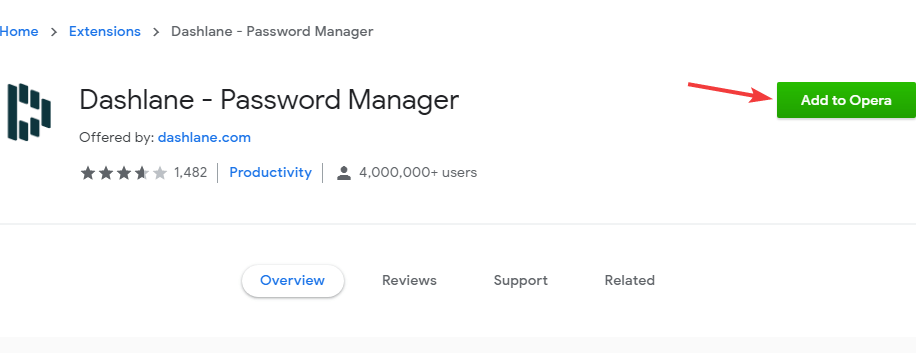
- Перейдите на страницу Dashlane в магазине Opera Web Store.
- Нажмите кнопку «Добавить в Opera».
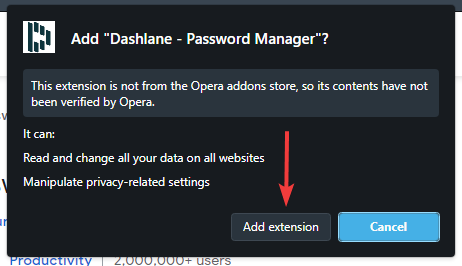
- В диалоге установки нажмите «Добавить расширение».
- После установки откройте расширение и нажмите «Создать аккаунт», если вы новый пользователь. Если аккаунт уже есть — введите электронную почту и нажмите «Далее».
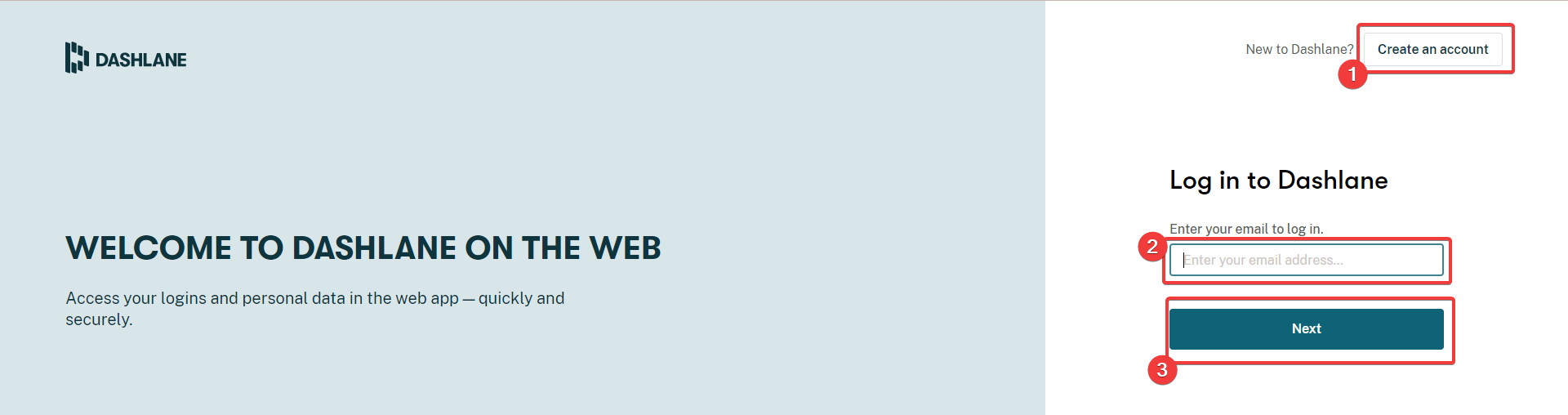
- Следуйте подсказкам мастера настройки: создайте мастер‑пароль, при необходимости импортируйте данные из другого менеджера.
Примечание: Opera One имеет встроенную защиту от трекеров, встроенный блокировщик рекламы и бесплатный VPN с неограниченным трафиком, что делает его удобным выбором для пользователей, заботящихся о приватности.
2. Dashlane в Google Chrome
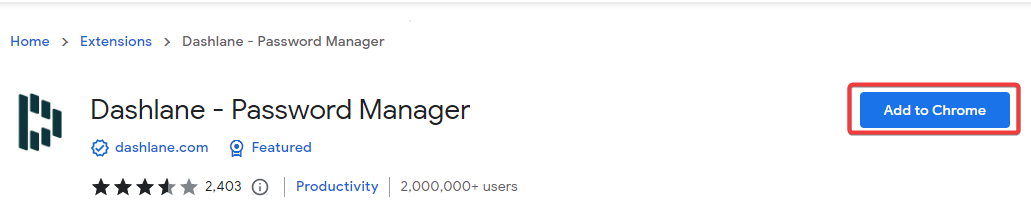
- Откройте страницу Dashlane в Chrome Web Store.
- Нажмите «Добавить в Chrome».
После установки откройте расширение и создайте аккаунт или выполните вход, используя электронную почту.
Проверьте, что автозаполнение форм включено в настройках расширения.
3. Dashlane в Mozilla Firefox
- Перейдите на страницу Dashlane для Firefox.
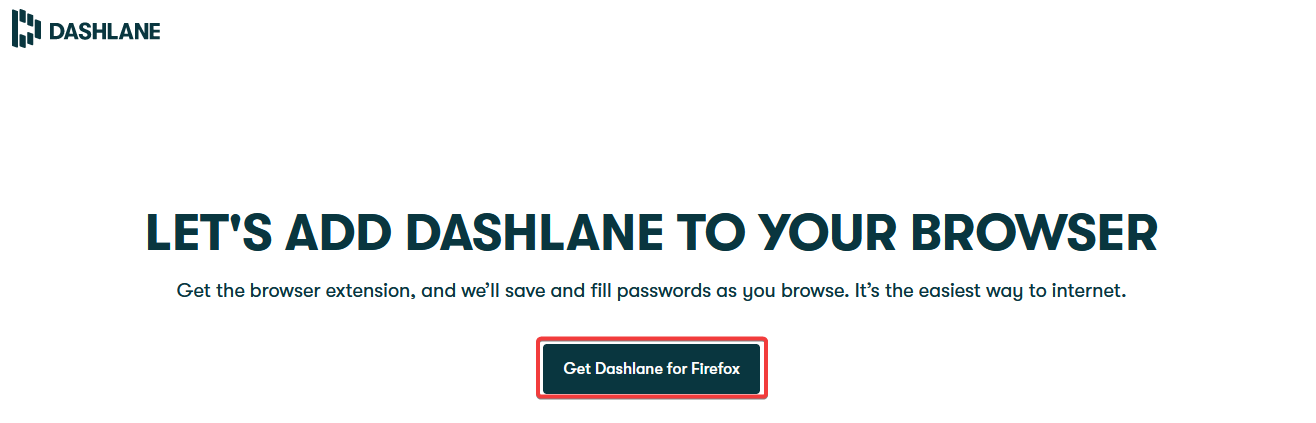
Нажмите «Get Dashlane for Firefox» (получить Dashlane для Firefox).
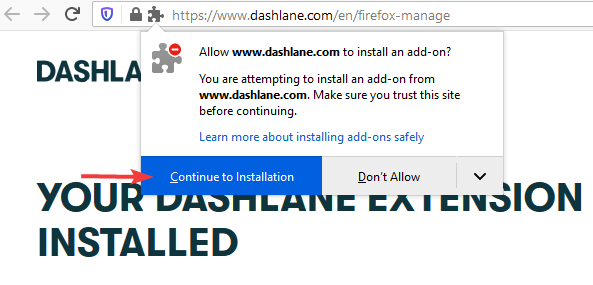
В появившемся диалоге нажмите «Продолжить установку».
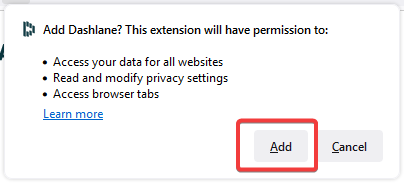
- Подтвердите добавление расширения и согласитесь с запросами доступа.
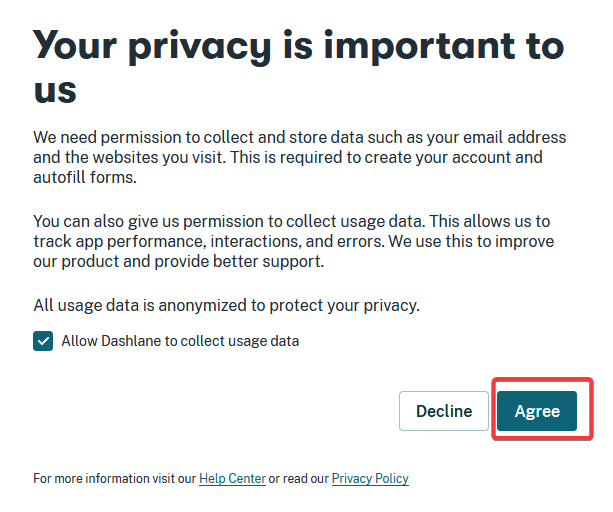
- При первом запуске пройдите процедуру создания аккаунта или входа.
4. Dashlane в Microsoft Edge
- Откройте страницу Dashlane в магазине расширений Microsoft Edge.
- Нажмите кнопку «Получить».
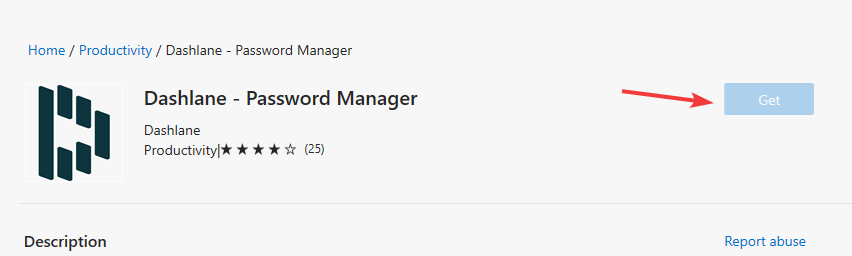
После установки создайте аккаунт или выполните вход.
Убедитесь, что синхронизация включена, если вы хотите использовать Dashlane на нескольких устройствах.
Краткие рекомендации по использованию
- Используйте уникальный мастер‑пароль, который вы нигде не повторяете.
- Включите двухфакторную аутентификацию (2FA) для аккаунта Dashlane, если это возможно.
- Периодически проверяйте «Password Health» или аналогичный инструмент для оценки надёжности паролей.
- Используйте генератор паролей Dashlane для создания длинных случайных паролей.
Важно: если вы пользуетесь Dashlane на рабочем компьютере, уточните у IT‑отдела политику работы с менеджерами паролей.
Безопасность и приватность — что проверить сразу
- Шифрование: Dashlane шифрует локально перед отправкой в облако (проверяйте текущие заявления разработчика в документации).
- Резервные копии: проверьте, как Dashlane восстанавливает доступ к аккаунту при утере мастер‑пароля; при необходимости настройте «Account Recovery».
- Двухфакторная аутентификация: включите 2FA для дополнительной защиты.
- Сеансы и устройства: удаляйте старые устройства из списка сессий.
Краткий чеклист безопасности:
- Создать уникальный мастер‑пароль
- Включить 2FA
- Проверить устройства и сессии
- Настроить автоматическое блокирование при простое
Когда Dashlane может не подойти (контрпримеры)
- Если в вашей организации запрещены облачные менеджеры паролей — Dashlane в облачном варианте может не подойти.
- Если вы используете специфичное ПО с собственными интеграциями для SSO — корпоративный SSO может заменить роль менеджера паролей.
- При необходимости полностью офлайн‑хранилища паролей (только локальные базы) стоит рассмотреть альтернативы, поддерживающие локальное хранилище.
Альтернативы и сравнение на высоком уровне
- LastPass — привычный интерфейс, более либеральная бесплатная версия, но в последние годы были вопросы к репутации после инцидентов.
- Bitwarden — открытый исходный код, можно развернуть локально, часто рекомендуют для корпоративного использования.
- 1Password — хорош для семей и бизнеса, сильные организационные функции.
Краткая подсказка при выборе: если нужна локальная установка и контроль — смотрите Bitwarden; если важен дружелюбный интерфейс и семейные функции — 1Password; если нужна максимальная простота и бесплатный доступ на разных устройствах — проверьте условия LastPass.
Практическая мини‑методика: установка и проверка за 10 минут
- Убедитесь, что браузер обновлён.
- Установите расширение Dashlane из официального магазина браузера.
- Создайте аккаунт и мастер‑пароль.
- Включите двухфакторную аутентификацию.
- Импортируйте существующие пароли (по желанию) и запустите проверку «Password Health».
- Проверьте автозаполнение на двух сайтах: один простой сайт и один с входом.
- Убедитесь, что мобильное приложение синхронизируется (если нужно).
Критерии приёмки:
- Расширение установлено и активно в панели браузера.
- Автозаполнение логинов работает на тестовых сайтах.
- 2FA активирована.
Ролевые чеклисты
Для домашнего пользователя:
- Создать аккаунт и мастер‑пароль
- Включить автозаполнение на личном устройстве
- Сохранить резервную копию мастер‑пароля в безопасном месте
Для IT‑администратора (корпоративный контекст):
- Проверить соответствие политике безопасности компании
- Настроить SSO или корпоративную интеграцию, если требуется
- Обучить сотрудников и определить правила хранения секретов
Конфиденциальность и соответствие регламентам
Dashlane как сервис работает с личными данными; при использовании в ЕС/ЕАЭС обратите внимание на требования GDPR/локальные нормы. Для компаний важно иметь договор об обработке данных (DPA) и описанную политику доступа.
Рекомендации:
- Читайте соглашение об обработке данных (DPA) перед внедрением в организации.
- Ограничьте объём данных, которые синхронизируются, если политика компании требует минимизации.
Часто задаваемые вопросы
Какие браузеры поддерживает Dashlane?
Edge, Chrome, Firefox, Opera One и Safari. Расширение и веб‑приложение доступны на Windows, macOS, iOS и Android.
Можно ли пользоваться Dashlane бесплатно?
Да, есть бесплатный план с базовыми функциями. Платная подписка расширяет возможности (несколько устройств, дополнительные функции безопасности и т.д.).
Что делать, если я забыл мастер‑пароль?
Если вы не настроили механизм восстановления учётной записи у провайдера, доступ к зашифрованным данным может быть невозможен. Проверьте официальную справку Dashlane по восстановлению аккаунта.
Безопасно ли хранить пароли в Dashlane?
Менеджеры паролей уменьшают риск повторного использования слабых паролей. Важно использовать уникальный сильный мастер‑пароль и включить 2FA.
Читайте также:
- 12 Best MoviesJoy Alternatives (Free & Safe Streaming)
- USB Cable Types Guide: Explained for All Users
- Microsoft Edge Fixes Audio Glitch and Adds Copilot Chat to Search
- Best Car Games for Free Online (Top Racing Titles You Can Play Now)
- 5 Best Free PC Games in 2025: What to Play Without Cost
Короткое резюме
Dashlane — удобный менеджер паролей с расширениями для популярных браузеров. Установка занимает несколько минут, а правильная первоначальная настройка (мощный мастер‑пароль и 2FA) существенно повышает безопасность ваших аккаунтов.
Если вы выбираете между Dashlane и другими менеджерами, ориентируйтесь на требования по локальному хранению, корпоративные политики и бюджет.
Что вы используете для хранения паролей? Оставьте комментарий с вашим решением и почему вы его выбрали.

Похожие материалы

Несколько аккаунтов Skype: Multi Skype Launcher

Журнал для работы: повысить продуктивность

Персональные звуки уведомлений на Android

Скачивание шоу Hulu для офлайн‑просмотра

Microsoft Start: персонализированная новостная лента
