
Darktable — бесплатный RAW‑редактор для фотографов
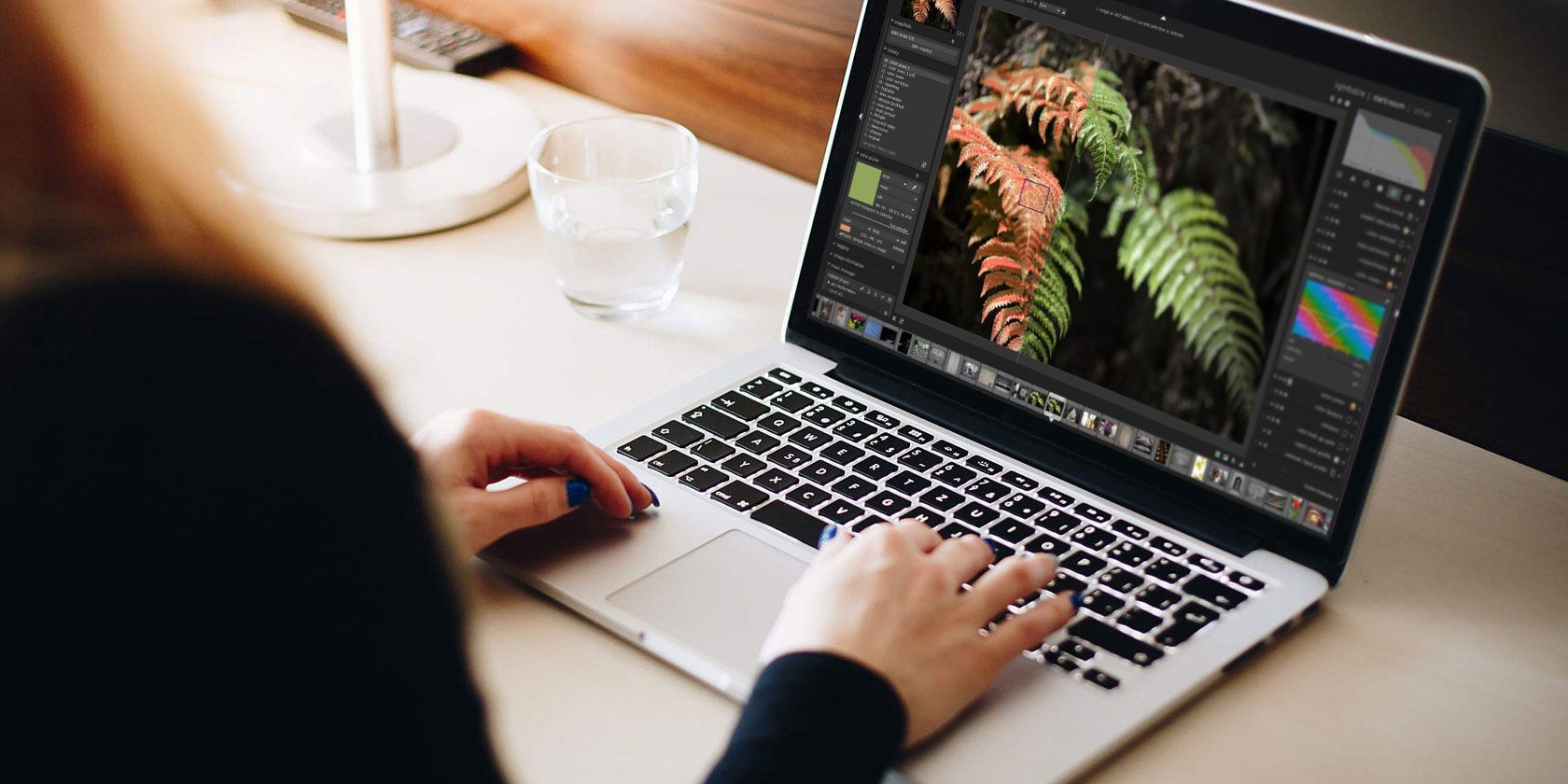
Когда вы начинаете заниматься фотографией, один из первых советов — снимать в RAW. RAW‑файлы отличаются от JPG: это «цифровая плёнка», ещё не проявленная. Для работы с ними нужны специальные программы. Darktable — одна из таких программ и бесплатная альтернатива Adobe Lightroom.
Что такое Darktable?
Darktable — это приложение для просмотра, каталогизации и редактирования RAW‑изображений. RAW — это исходные данные камеры без компрессии и встроенной коррекции: там больше информации о цвете и свете, поэтому правки дают более гибкий и качественный результат. Darktable реализует неразрушающее редактирование: изменения сохраняются как последовательность операций, а исходный файл остаётся нетронутым.
Простая аналогия: RAW — это негатив; Darktable — тёмная комната, где вы проявляете и печатаете снимок. Преимущество такого подхода — можно экспериментировать и отменять изменения в любой момент.
Основные рабочие пространства Darktable:
- Lighttable — организация, метаданные, экспорт и теги.
- Darkroom — детальная правка изображения модуль за модулем.
Lighttable: организация, метаданные и экспорт
Lighttable — это ваша «рабочая станция» для перебора и сортировки. Здесь вы импортируете снимки, просматриваете их превью, присваиваете рейтинги, теги и метаданные, а затем экспортируете финальные файлы.
Экспорт файлов
Экспорт — ключевая функция: RAW нельзя просто переслать, поэтому вы конвертируете его в удобные форматы (обычно JPG, TIFF или PNG). В Lighttable выберите фото и используйте меню «Export Selected» (Экспорт выбранных). Параметры, на которые стоит обратить внимание:
- Вместо автоматического имени — шаблоны с датой, серийным номером и метаданными.
- Формат: JPG для интернета, TIFF для печати или дальнейшей постобработки.
- Профиль цвета: sRGB для веба, Adobe RGB/ProPhoto для печати.
Важно: даже без серьёзных правок Darktable полезен как конвертер RAW → JPG.
Редактирование метаданных
Добавление авторства, описания и лицензии важно, если вы публикуете фото или продаёте их. В секции Metadata Editor можно задать заголовок, описание, автора, издателя и лицензию. Если конфиденциальность важна — удалите метаданные перед публикацией.
Теги и организация
Теги помогают сортировать и фильтровать большое количество снимков. Darktable позволяет импортировать наборы тегов и применять их массово.
Геотеги
Если вы используете GPS или ведёте GPX‑трек, секция Geotagging добавит координаты к снимкам. Это удобно для путешествий и архивирования.
Darkroom: правка и модули
Darkroom — место, где изображение «оживает». Правки выполняются модулями, их можно включать и выключать без потери исходника.
Как делать базовые правки
Типичный набор действий:
- Баланс белого — исправление цветовой температуры.
- Экспозиция и контраст — подъем или затемнение общего тона.
- Коррекция тени/света — восстановление деталей.
- Умная резкость — повышение детализации без артефактов.
- Кадрирование и выравнивание горизонта.
Darktable организует модули по группам: Favorites, Basic, Tone, Color, Correction, Effects. В разделе More Modules можно найти дополнительные инструменты и добавить их в рабочую панель.
Отслеживание изменений
Слева отображается история изменений: можно вернуться к любому этапу редактирования или создать снимки (snapshot) для сравнения вариантов. Это даёт гибкость и позволяет экспериментировать, не теряя промежуточные версии.
Дополнительные возможности
Карта с геотегами
Раздел Map визуализирует снимки на карте — полезно для документирования поездок. По умолчанию используется OpenStreetMap; доступны и другие поставщики карт.
Печать и слайдшоу
Функция Print даёт настройки принтера, размера бумаги и профиля цвета с живым предпросмотром. Слайдшоу простое, но позволяет быстро показать подборку без внешних программ.
Tethering (привязка камеры)
Darktable использует библиотеку gphoto2 для прямого управления камерой и приёма снимков в реальном времени. Учитывайте, что поддержка конкретных моделей зависит от gphoto2, поэтому при проблемах стоит проверить совместимость.
Когда Darktable подходит, а когда нет
Important: Darktable отлично подходит тем, кто ценит гибкость, открытый исходный код и настраиваемый рабочий процесс. Но бывают случаи, когда лучше рассмотреть альтернативы:
- Если вам нужна тесная интеграция с облачными сервисами и мобильной экосистемой Adobe — возможно, Lightroom будет удобнее.
- Если интерфейс кажется слишком техничным, можно попробовать более простые редакторы с меньшим порогом вхождения.
- Для обработки огромных коммерческих портфелей с готовыми пресетами и корпоративной поддержкой Capture One иногда предпочтительнее.
Альтернативы и как выбрать
Короткие варианты замещения:
- Adobe Lightroom — коммерческий, облачная синхронизация, расширенные инструменты и пресеты.
- RawTherapee — ещё один свободный RAW‑редактор, отличается набором алгоритмов демозаики.
- Capture One — коммерческий, сильная работа с цветом, популярна у профессионалов.
Решение зависит от рабочей модели: нужна ли вам облачная синхронизация, готовые пресеты, поддержка конкретных камер и т. п.
Мини‑методология: типичный рабочий процесс в Darktable
- Импорт: подключите карту памяти или камеру, добавьте снимки в коллекцию.
- Отбор: проставьте звезды/цветовые метки, отфильтруйте худшие кадры.
- Базовые правки (в Darkroom): баланс белого, экспозиция, кадрирование.
- Детальная обработка: локальные правки, шумоподавление, коррекция линз.
- Снимки и сравнение: используйте историю и snapshot для вариантов.
- Экспорт: выберите формат и профиль цвета, экспортируйте партию.
Чек‑лист по ролям
Фриланс‑фотограф:
- Подготовить шаблоны экспорта для заказчиков.
- Добавить лицензионные метаданные.
- Резервировать исходные RAW на внешнем диске.
Свадебный/событийный фотограф:
- Использовать tethering при необходимости.
- Быстро сортировать и экспортировать JPG для быстрой доставки.
- Применять пресеты для единообразия цвета.
Архиватор/коллекционер:
- Переименовать файлы по стандарту YYYYMMDD_имя.
- Добавлять теги и геометки для поиска.
- Периодически экспортировать архив в TIFF для долгосрочного хранения.
Модель принятия решения (Mermaid)
flowchart TD
  A[Нужна обработка RAW?] -->|Да| B{Нужна ли облачная синхронизация}
  B -->|Да| C[Рассмотреть Lightroom]
  B -->|Нет| D{Нужен ли бесплатный инструментарий}
  D -->|Да| E[Darktable или RawTherapee]
  D -->|Нет| F[Capture One или коммерческий пакет]
  A -->|Нет| G[Использовать простой JPG‑редактор]
Миграция с Lightroom и другие практические советы
- Экспорт пресетов: Lightroom пресеты .xmp иногда совместимы; проверяйте формат и корректируйте вручную.
- Синхронизация метаданных: экспортируйте XMP‑файлы при переходе, чтобы сохранить рейтинги и ключевые слова.
- Сохранение стиля: копируйте параметры и вручную настраивайте модули, поскольку прямой перенос настроек не всегда корректен.
Когда Darktable не справится: примеры
- Массовая облачная публикация с автоматическим бэкапом и мобильной интеграцией может быть сложнее в настройке, чем у коммерческих продуктов.
- Если вам необходима официальная поддержка и обучение от вендора — у свободного ПО обычно её нет в коммерческом формате.
Критерии приёмки
- Файлы RAW корректно открываются и отображаются в Lighttable.
- История правок позволяет вернуться к исходному состоянию.
- Экспорт JPG/TIFF с нужным профилем цвета и качеством соответствует требованиям печати/веба.
- Поддержка tethering для вашей камеры (через gphoto2) подтверждена.
Краткая памятка: безопасность и приватность
- Перед публикацией снимка удалите лишние метаданные (локации, сведения о камере), если это необходимо.
- Храните оригинальные RAW‑файлы на нескольких носителях для резервирования.
Короткое объявление (100–200 слов)
Darktable — свободный и мощный RAW‑редактор, созданный для фотографов, которые хотят контролировать каждый шаг постобработки. Он сочетает в себе удобные инструменты для каталогизации и гибкую систему модулей для детальной правки. Благодаря неразрушающему рабочему процессу вы всегда можете вернуться к исходному изображению, а возможность работы в режиме tethering делает Darktable полезным на съёмках. Подойдёт как для хобби, так и для профессиональной практики: настраиваемая панель модулей позволяет видеть только те инструменты, которые вы используете. Если вам нужен бесплатный инструмент для конвертации RAW и качественной ретуши — Darktable стоит попробовать.
Факторы зрелости и совместимость
- Платформы: доступен для Linux, macOS и Windows.
- Поддержка камер: большинство моделей работает через gphoto2; для специфичных камер проверяйте совместимость.
- Сообщество: активные форумы и документация, множество готовых руководств.
1‑строчный глоссарий
RAW — необработанные данные с матрицы камеры; non‑destructive editing — правка, не изменяющая исходный файл.
Итог
Darktable — надёжный инструмент для тех, кто хочет контролировать рабочий процесс от импорта до экспорта без покупки лицензии. Он не всегда заменит проприетарные решения в специфичных рабочих процессах, но даёт высокий контроль над качеством изображений и отлично подходит для большинства сценариев работы с RAW.
Notes: Попробуйте начать с вашей типичной кадрировки и пары тестовых снимков, чтобы понять, какие модули вам нужны, а затем создайте персональный набор модулей в Favorites.

Похожие материалы

Несколько аккаунтов Skype: Multi Skype Launcher

Журнал для работы: повысить продуктивность

Персональные звуки уведомлений на Android

Скачивание шоу Hulu для офлайн‑просмотра

Microsoft Start: персонализированная новостная лента
