
Как включить и использовать тёмный режим на iPhone
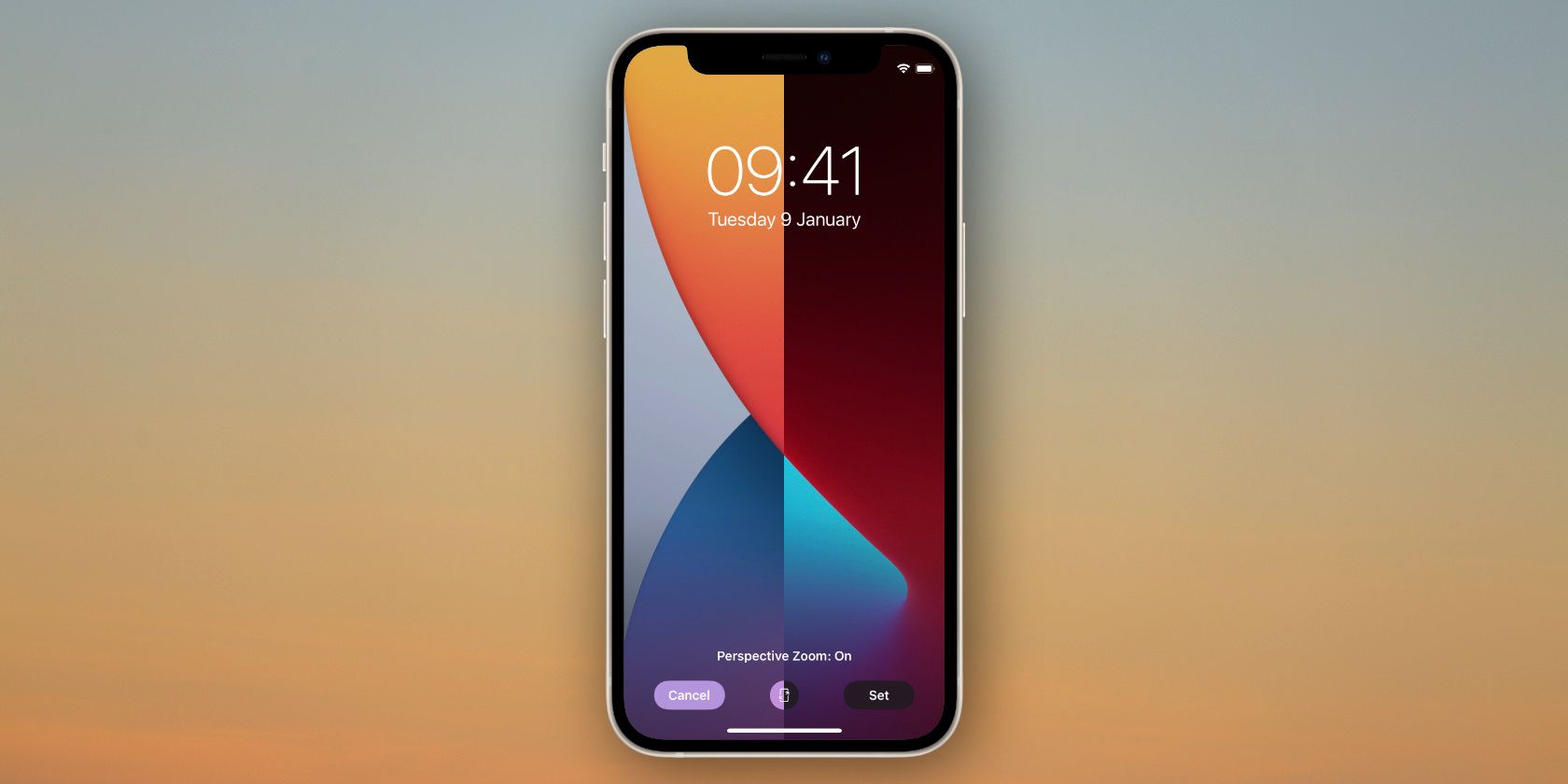
Кратко: Тёмный режим меняет светлую цветовую палитру iPhone на тёмную — это удобнее для глаз в ночное время и может экономить заряд на OLED‑экранах. В статье — что это даёт, как включать/расписать и дополнительные советы по снижению усталости глаз.
Тёмный режим меняет цветовую схему интерфейса iPhone, отдавая приоритет тёмным фонам и светлому тексту. Для многих это приятнее в условиях низкой освещённости; некоторые оставляют его включённым постоянно из эстетических соображений. На устройствах с OLED‑экраном тёмные пиксели могут отключаться, что снижает энергопотребление в определённых сценариях.
Что такое тёмный режим?
Тёмный режим — это системная тема, при которой интерфейс приложений, системных меню и многих сторонних программ отображается в тёмных тонах. Это обычно означает тёмный фон и светлый текст, вместо привычного белого фона и чёрного текста.
Важно: при включении тёмного режима большинство стандартных приложений Apple автоматически переключаются. Многие сторонние приложения тоже поддерживают системную тему, но часть — нет.
Преимущества тёмного режима
- Меньшая нагрузка на глаза в тёмных условиях.
- Более комфортный просмотр контента вечером и ночью.
- Потенциальная экономия батареи на OLED‑экранах, где чёрные пиксели полностью отключаются.
- Единая эстетика оформления для приложений, поддерживающих тёмную тему.
Как включить тёмный режим на iPhone (через Пункт управления)
Самый быстрый способ включить или выключить тёмный режим — использовать Пункт управления, который доступен поверх любых приложений.
- Откройте экран, где хотите быстро изменить тему.
- На iPhone с Face ID проведите пальцем вниз от правого верхнего угла экрана, чтобы открыть Пункт управления. На iPhone с кнопкой «Домой» проведите вверх от нижней части экрана.
- В Пункте управления найдите ползунок Яркость.
- Коснитесь и удерживайте ползунок Яркость, чтобы открыть расширенное меню с дополнительными опциями.
- В появившемся меню нажмите кнопку Тёмный режим, чтобы переключить его включение или выключение.
Важно: если тёмный режим сам по себе включается и выключается по расписанию, ручное переключение в Пункте управления действует до следующего срабатывания расписания.
Как запланировать тёмный режим на iPhone
Вы можете автоматически переключать темы по времени суток: например, тёмный режим — с заходом солнца, а светлая тема — с утра.
- Откройте Настройки.
- Перейдите в Экран и яркость.
- В разделе Внешний вид включите опцию Автоматически.
- Коснитесь строки Параметры (Options), которая появится под переключателем, чтобы выбрать расписание.
- В параметрах выберите От заката до рассвета на основе ваших настроек местоположения, либо активируйте Пользовательский график и задайте свои часы для перехода на светлый и тёмный режим.
Заметка: ручное переключение в Пункте управления не отменяет расписание — после следующего запланированного времени система вернётся к расписанию.
Другие способы снизить нагрузку на глаза
Тёмный режим — полезен, но это не единственный инструмент. Рекомендуется комбинировать несколько функций:
- Включите Night Shift — уменьшает синий свет, делает цвета теплее вечером.
- Включите Автояркость (Auto‑Brightness) — экран автоматически приспосабливает яркость к освещению.
- Включите True Tone, если доступно — адаптирует цвета под окружающее освещение.
- Используйте настройку Уменьшить белую точку (Reduce White Point), чтобы смягчить самые яркие элементы интерфейса.
- Выбирайте менее контрастные обои для домашнего экрана, если используете тёмный режим постоянно.
- Уменьшайте яркость вручную в тёмном помещении вместо того, чтобы полагаться только на тёмную тему.
Когда тёмный режим не помогает
- При слабом зрении контраст тёмного текста на светлом фоне может быть лучше для чтения — тёмный режим не всегда повышает читаемость.
- Некоторые приложения не поддерживают тёмную тему или делают это частично; в них может быть неудобно.
- В ярком окружении экран с тёмными элементами может казаться менее контрастным.
Мини‑методология: проверить влияние тёмного режима на батарею
- Выберите день без сильных отличий в использовании телефона (тот же набор приложений и яркость).
- На одном дне используйте только светлую тему; на другом — всегда тёмную.
- Оставьте яркость на одном уровне или включите автояркость для обоих дней.
- Сравните оставшийся процент заряда в конце дня и примерное ощущение автономности.
Важно: это качественный тест — итог зависит от типов задач и от того, какой экран у вашего iPhone (OLED против LCD).
Ролевые чек-листы
Пользователь:
- Включить тёмный режим в Пункте управления.
- При необходимости запланировать его в настройках.
- Включить Night Shift вечером.
Дизайнер интерфейсов:
- Проверить контраст текста и элементов в тёмной теме.
- Проверить, как выглядят иконки и иллюстрации на тёмном фоне.
Разработчик приложений:
- Поддержать системную тему (тёмную и светлую) через API платформы.
- Тестировать цвета и состояния (активные/неактивные) в обеих темах.
Краткий словарь
- OLED — тип экрана, где отдельные пиксели могут полностью отключаться.
- Night Shift — функция уменьшения синего спектра в цветах экрана по времени суток.
- True Tone — адаптация цветового баланса под освещение.
- Автояркость — автоматическая регулировка яркости экрана.
- Уменьшить белую точку — снижение интенсивности самых ярких элементов интерфейса.
Критерии приёмки
- Тёмный режим переключается из Пункта управления и через Настройки.
- Сторонние приложения, которые поддерживают системную тему, корректно реагируют на переключение.
- При расписании тёмный режим автоматически включается и выключается в заданное время.
Часто задаваемые вопросы
Сэкономит ли тёмный режим заряд моего iPhone?
Тёмный режим может снижать энергопотребление на моделях с OLED‑экранами, потому что при отображении чёрного пиксели выключаются. На LCD‑экранах эффект будет минимален или отсутствовать.
Как сделать так, чтобы тёмный режим включался только вечером?
В Настройках → Экран и яркость включите Автоматически, затем в Параметры выберите От заката до рассвета или задайте собственное расписание.
Поддерживают ли все приложения тёмный режим?
Нет. Многие современные приложения поддерживают системную тему, но часть приложений остаётся только в светлой теме или реализует тёмную тему частично.
Краткое резюме:
- Тёмный режим удобен для ночного использования и может экономить заряд на OLED‑устройствах.
- Включать и выключать его удобно через Пункт управления; расписание настраивается в Настройках → Экран и яркость.
- Совмещайте тёмный режим с Night Shift и автояркостью для лучшего комфорта.
Важно: если после переключения темы вы заметили проблемы с читаемостью или отображением в конкретных приложениях, проверьте настройки этих приложений или временно вернитесь в светлую тему.

Похожие материалы

Несколько аккаунтов Skype: Multi Skype Launcher

Журнал для работы: повысить продуктивность

Персональные звуки уведомлений на Android

Скачивание шоу Hulu для офлайн‑просмотра

Microsoft Start: персонализированная новостная лента
