
Dark Mode на iPhone: как включить, расписать и уменьшить напряжение глаз
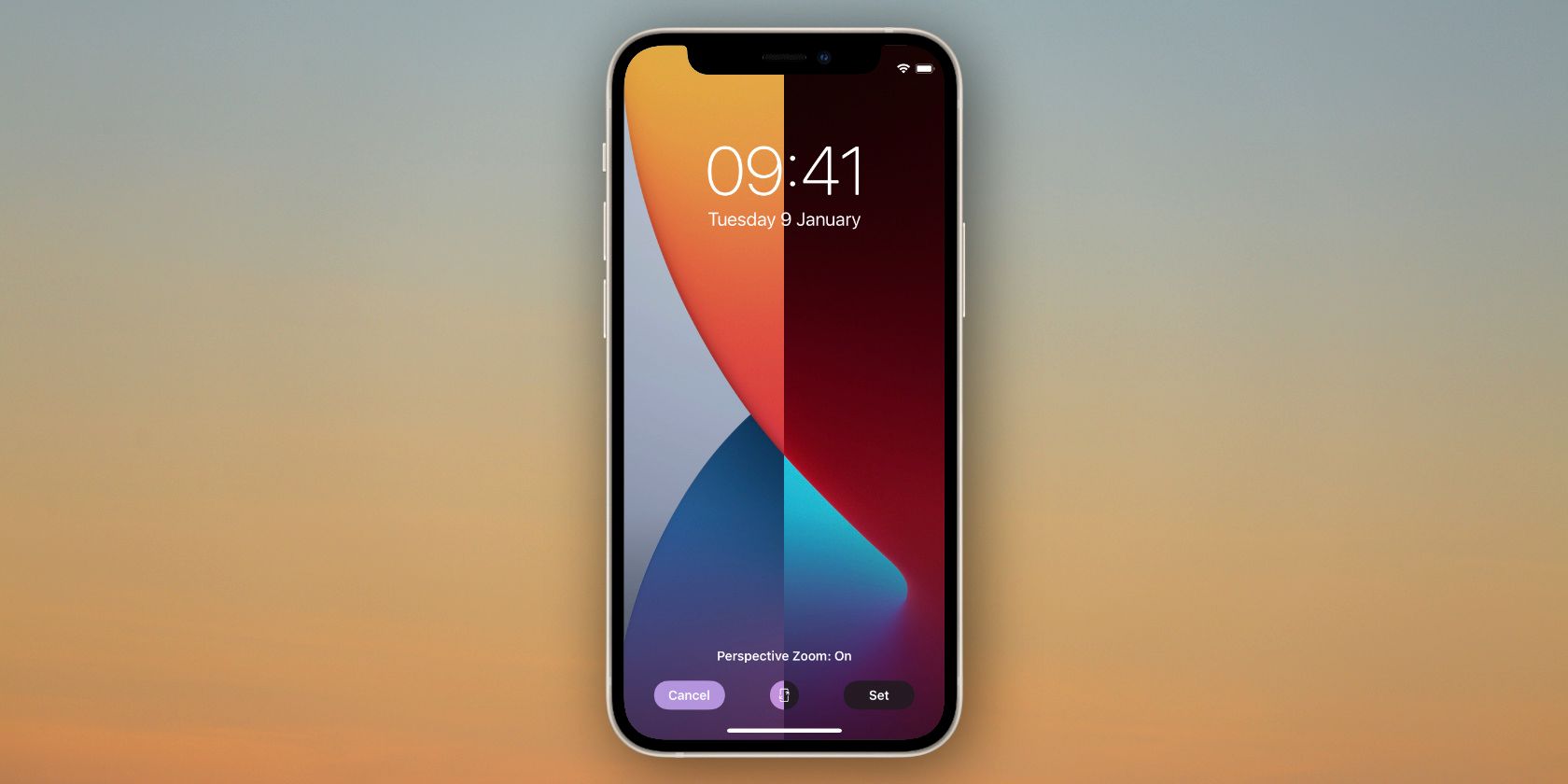
Описание изображения: iPhone на фоне заката с обоями в светлом и тёмном режиме
Что такое Dark Mode?
Dark Mode меняет цветовую схему iPhone в пользу тёмных цветов: фон становится тёмным (обычно чёрным или близким к нему), а текст — светлым. Это облегчает чтение при слабом освещении и снижает контраст, который утомляет глаза.
Краткое определение: Dark Mode — это системная тема оформления, которая делает интерфейс тёмным для комфортного просмотра в условиях низкой освещённости.
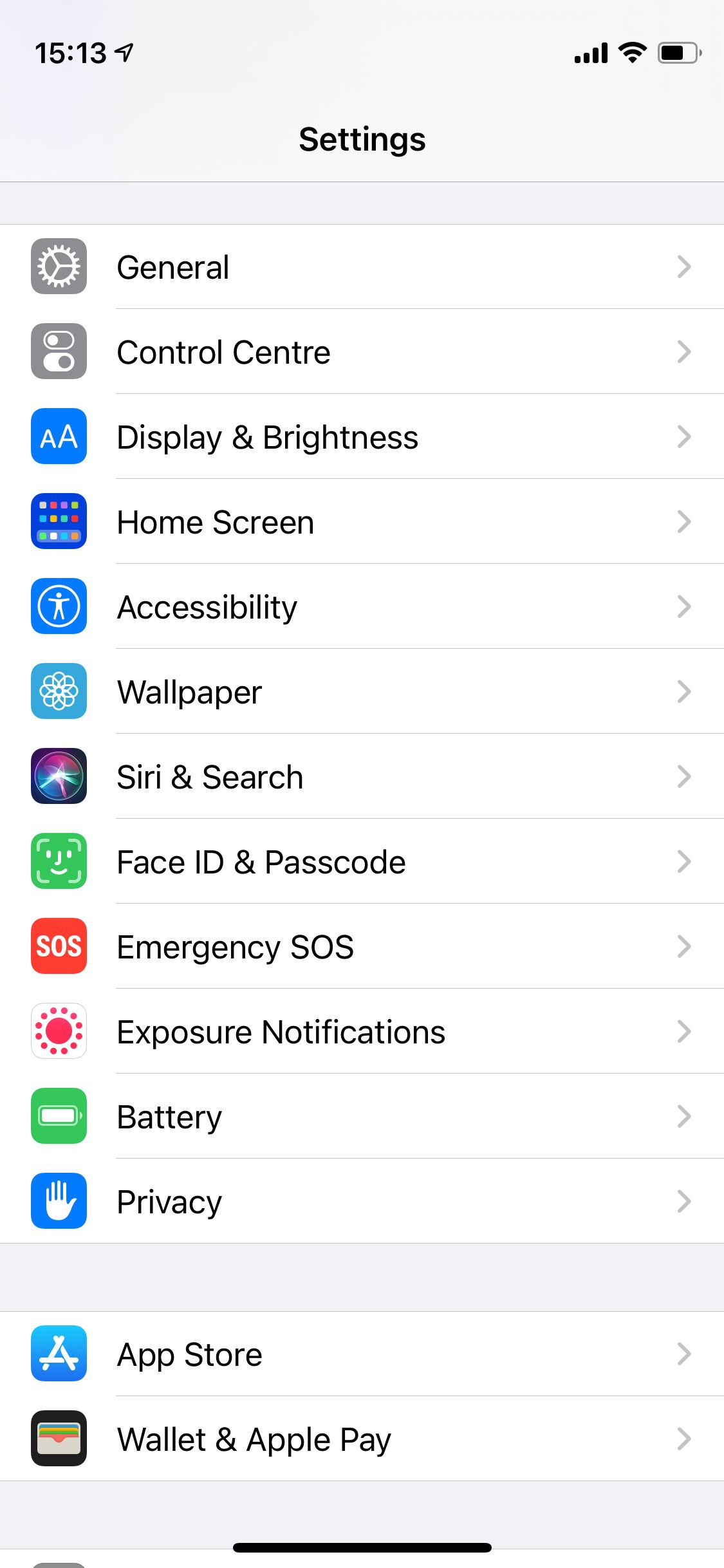
Описание изображения: экран «Настройки» iPhone в светлой теме
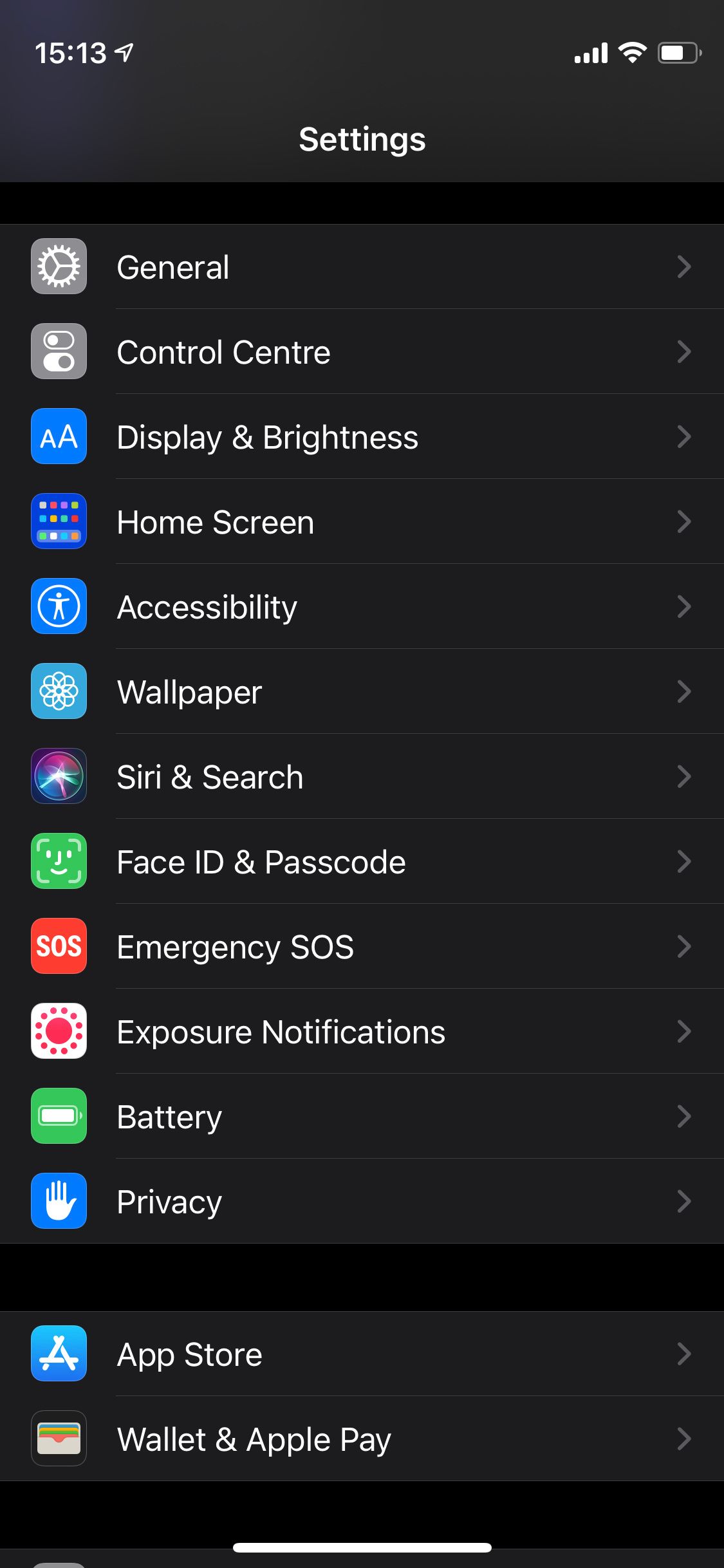
Описание изображения: экран «Настройки» iPhone в тёмной теме
Когда вы включаете Dark Mode, цветовая палитра меняется для приложения «Настройки», стандартных приложений Apple и многих сторонних приложений, которые поддерживают системную тему. Можно также настроить обои, чтобы они автоматически переключались на более тёмную версию.
Если у вас OLED‑дисплей, Dark Mode потенциально улучшает время работы от батареи, потому что пиксели, отображающие чисто чёрный цвет, частично или полностью выключаются.
Связанный материал: разница между QLED, UHD и OLED и что лучше — этот раздел можно найти в руководствах по дисплеям.
Dark Mode на iPad и Mac
Dark Mode доступен и на iPad, и на Mac, а также на многих устройствах под Windows и Android. На iPad управление темой такое же, как на iPhone. На Mac тёмную тему включают через Системные настройки.
Как включить Dark Mode на iPhone
Самый быстрый способ переключить Dark Mode — через Пункт управления, который доступен в любое время и из любого приложения.
- На iPhone с Face ID потяните вниз от правого верхнего угла экрана, чтобы открыть Пункт управления. На iPhone с кнопкой «Домой» проведите вверх от нижней части экрана.
- Нажмите и удерживайте ползунок «Яркость», чтобы открыть дополнительное меню.
- Нажмите кнопку Тёмная тема чтобы включить или выключить Dark Mode.
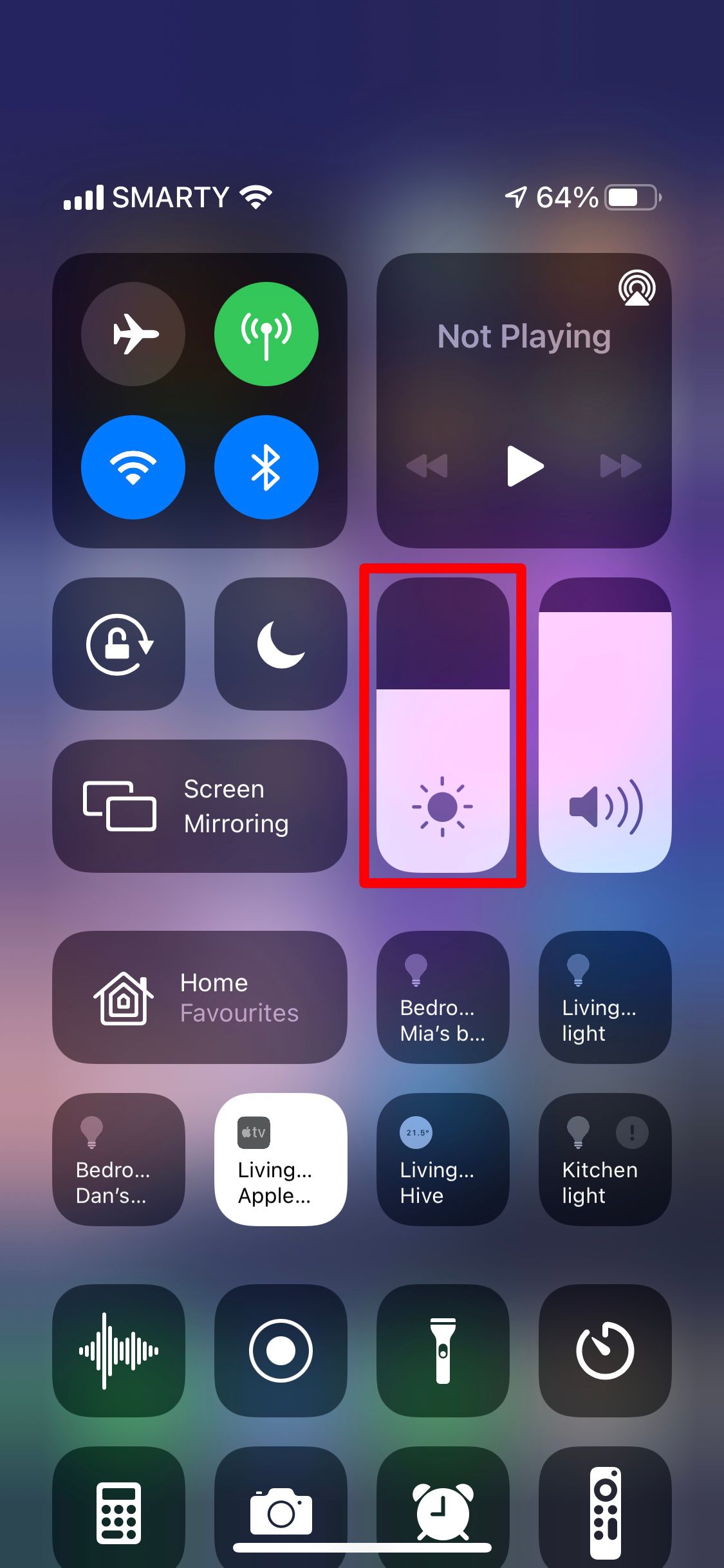
Описание изображения: Пункт управления iPhone с выделенным ползунком яркости
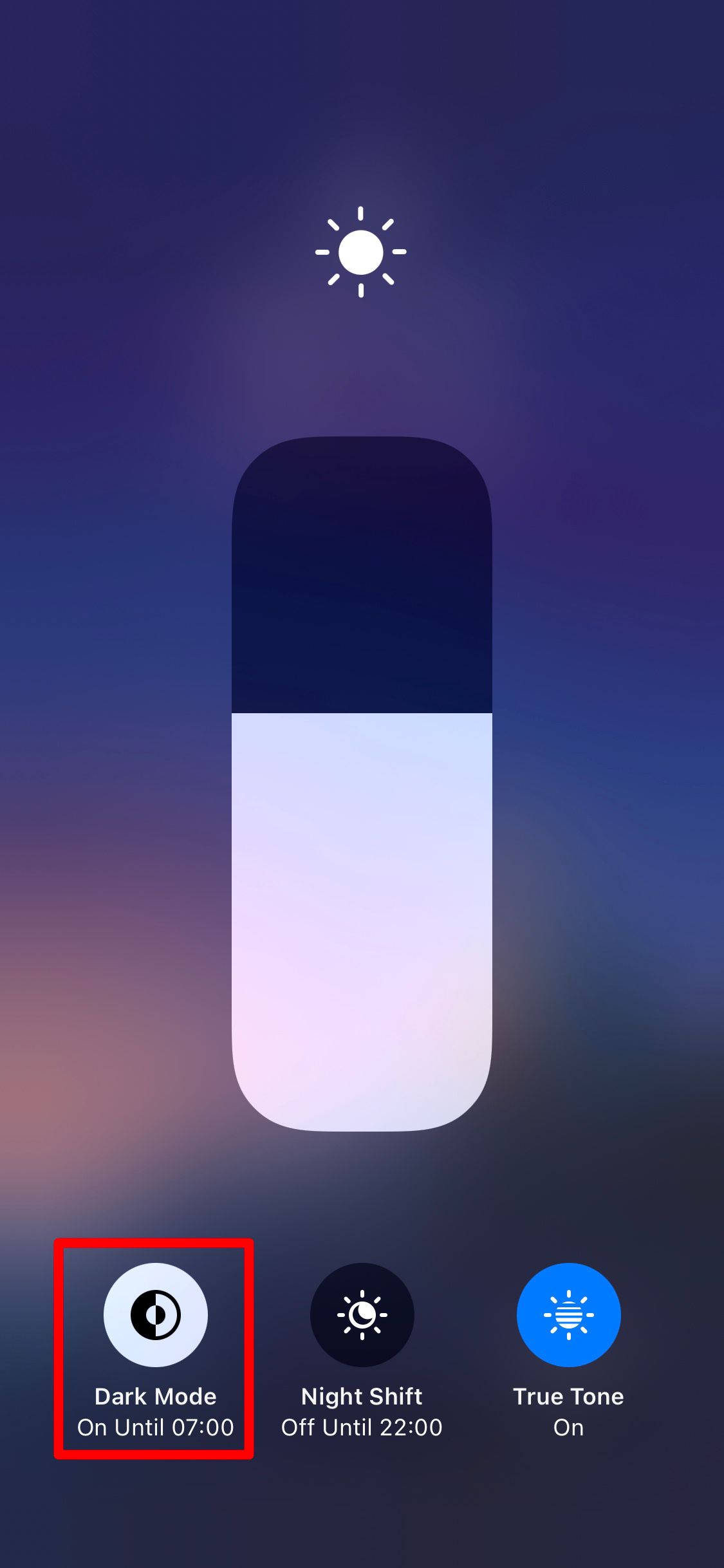
Описание изображения: Пункт управления iPhone с переключателем тёмной темы
Если Dark Mode самопроизвольно включается или выключается, проверьте расписание в Настройках — возможно включён параметр «Автоматически».
Как расписать Dark Mode на iPhone
Автоматическое расписание — удобный способ, чтобы тёмная тема включалась вечером и выключалась днём.
- Откройте приложение Настройки и перейдите в Дисплей и яркость.
- В разделе «Внешний вид» включите опцию Автоматически.
- Нажмите на строку Параметры, чтобы выбрать расписание.
- Можно выбрать «От заката до рассвета», где iPhone использует ваши геоданные, или выбрать Пользовательское расписание и указать конкретные часы для переключения.
Описание изображения: экран «Настройки» iPhone в светлой теме (повторное изображение)
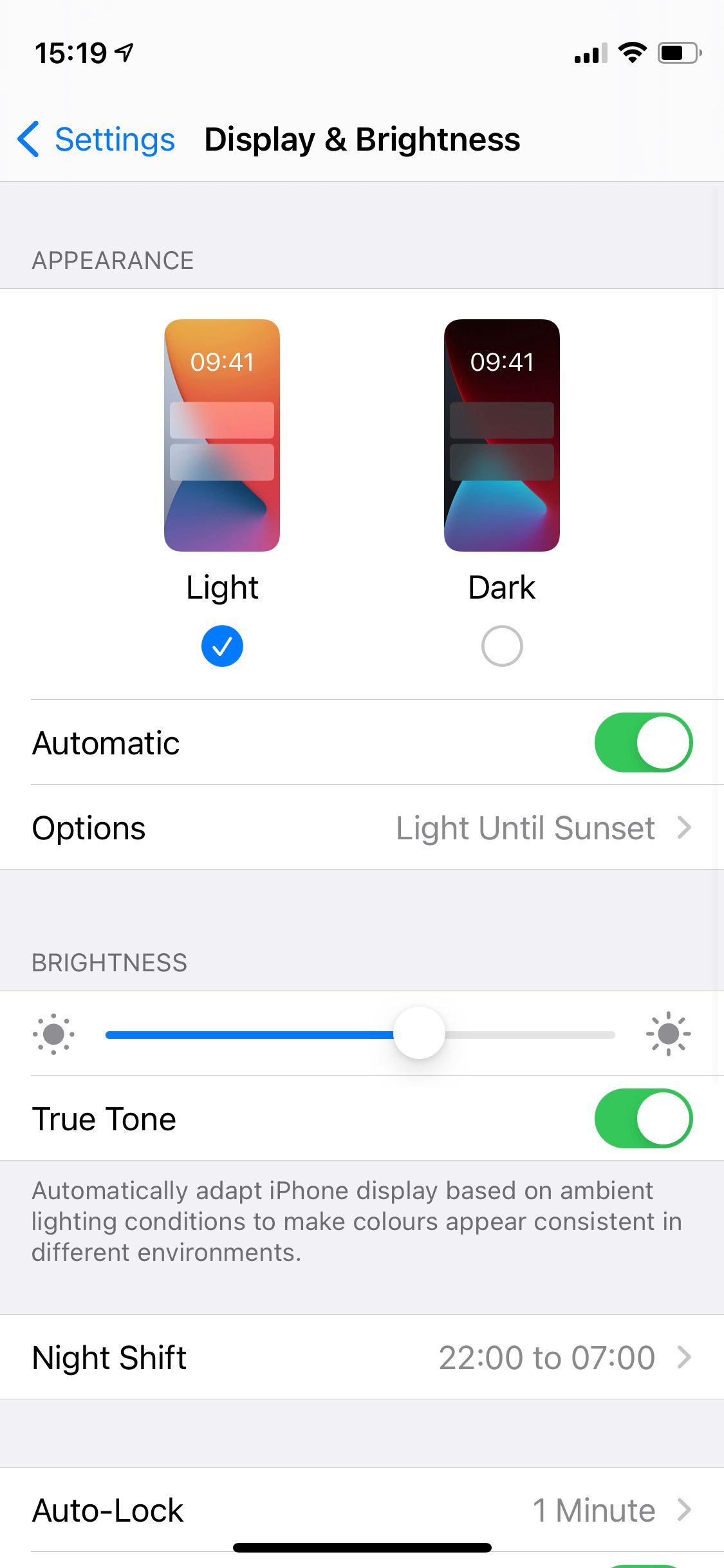
Описание изображения: раздел «Дисплей и яркость» в настройках iPhone
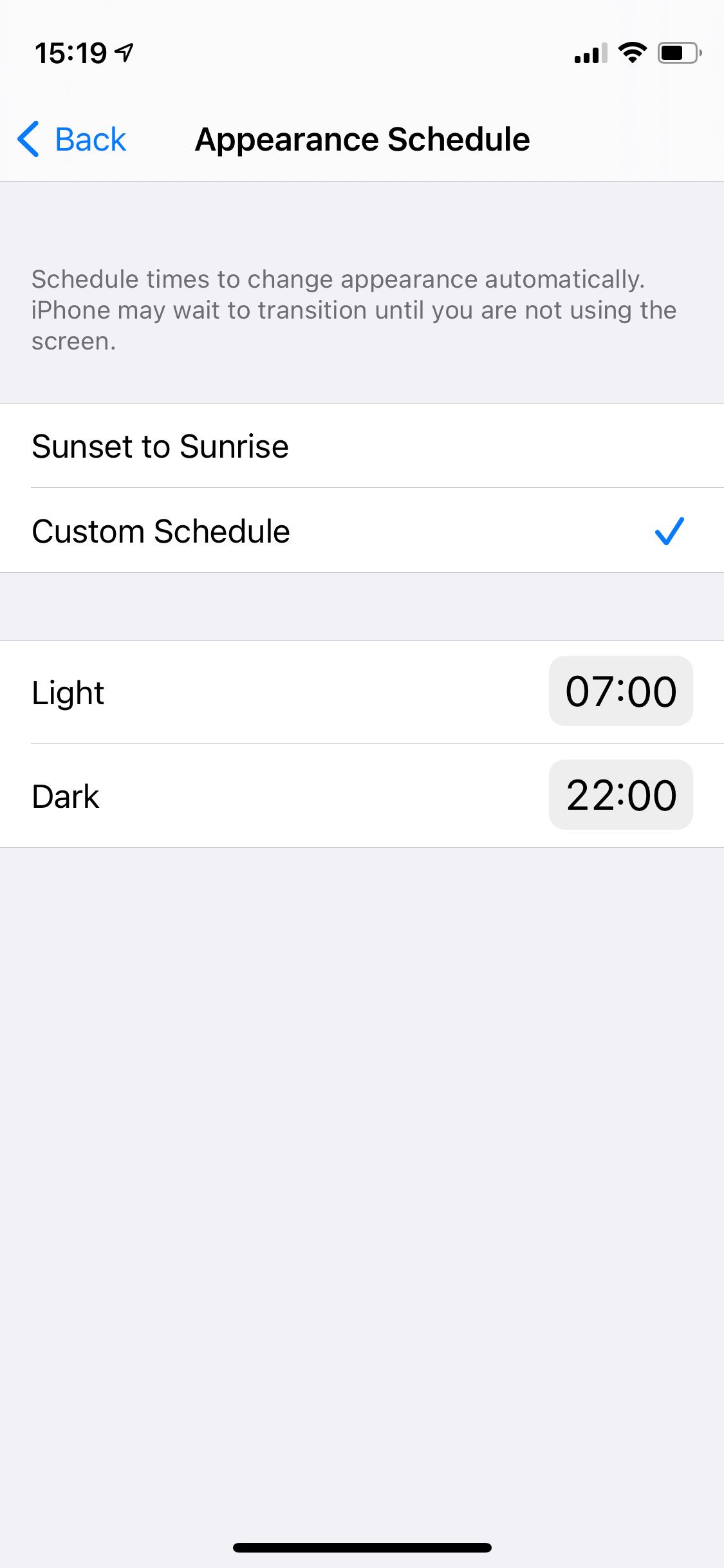
Описание изображения: настройки расписания тёмной темы на iPhone
Если вы переключаете Dark Mode вручную в Пункте управления, расписание всё равно вернёт тему в автоматический режим в следующую запланированную смену.
Другие способы снизить нагрузку на глаза
Dark Mode помогает, но есть и дополнительные настройки, которые могут уменьшить напряжение:
- Включите Авто‑яркость (автоматическая регулировка интенсивности экрана по датчику освещённости).
- Используйте Night Shift (сдвигает цвета в тёплую сторону вечером, уменьшает синие оттенки).
- Включите True Tone, если у вашего устройства есть эта опция — она адаптирует баланс белого к окружающему свету.
- Уменьшите «Контраст» или активируйте «Уменьшение белой точки», если экран кажется слишком ярким даже в тёмном режиме.
Когда Dark Mode не помогает или мешает
Important: Dark Mode не всегда лучше — в некоторых случаях он ухудшает читаемость. Примеры, когда тёмная тема может не подойти:
- Длинный текст с мелким шрифтом: белый текст на полностью чёрном фоне иногда хуже читается из‑за оптических эффектов и бликов.
- Фотографии и графика: контент с тёмными изображениями может «потеряться» на тёмном фоне.
- Приложения без поддержки тем: некоторые сторонние приложения частично игнорируют системную тему и отображают элементы неконсистентно.
Если читабельность ухудшается, лучше вернуть светлую тему для длительного чтения.
Альтернативы и дополнительные подходы
- Night Shift: полезен при чтении перед сном — уменьшает синие оттенки и может помочь заснуть.
- Режим «Чтение» или приложения для чтения (электронные книги) часто предлагают настроенные тёмные и сепийные темы, которые удобнее для длительного чтения.
- Экономичный режим экрана: некоторые приложения и виджеты предлагают собственные тёмные темы, независимые от системных настроек.
Модель мышления: когда включать тёмную тему
Гипотеза: тема должна соответствовать окружению и задаче. Простая эвристика:
- Если окружающий свет слабый — включите Dark Mode.
- Если вы читаете длинные тексты или редактируете документы — проверьте читаемость, при необходимости переключитесь на светлую тему.
- Если хотите сэкономить батарею на OLED — используйте тёмную тему чаще для интерфейса.
Быстрый SOP: включение Dark Mode для обычного пользователя
- Откройте Пункт управления → долгий тап по ползунку «Яркость» → нажмите Тёмная тема.
- Для расписания: Настройки → Дисплей и яркость → включите Автоматически → Параметры → выберите «От заката до рассвета» или укажите своё время.
- Проверьте Night Shift и Авто‑яркость для дополнительного комфорта.
Контрольные чек‑листы по ролям
Пользователь:
- Проверить поддержку Dark Mode в часто используемых приложениях.
- Настроить расписание по локальному времени или вручную.
- Активировать Night Shift в вечерние часы.
IT‑администратор / MDM:
- Убедиться, что политика устройства не запрещает системные темы.
- Для корпоративных устройств документировать рекомендации по конфиденциальности при использовании геолокации для «От заката до рассвета».
Разработчик приложения UI:
- Поддерживать системные цвета (Semantic Colors) и тестировать видимость на тёмном фоне.
- Предоставить явную настройку темы в приложении и тесты A/B для читаемости.
Критерии приёмки (тесты)
- Тёмная тема переключается через Пункт управления мгновенно.
- При расписании «От заката до рассвета» тема меняется в соответствии с местными настройками времени.
- Включение Dark Mode не ломает интерфейс сторонних приложений (нет обесцвеченных текстов или невидимых кнопок).
- Night Shift и Авто‑яркость работают одновременно с тёмной темой без конфликтов.
Совместимость и миграция
Dark Mode поддерживается на iPhone с iOS 13 и новее. На iPad — начиная с соответствующих версий iPadOS. На Mac тёмная тема доступна в macOS Mojave и выше. Если устройство старое и не поддерживает системную тёмную тему, используйте настройки внутри отдельных приложений.
Частые вопросы
Работает ли Dark Mode с экономией батареи?
Да, преимущество проявляется на OLED‑экранах, где отображение чисто чёрного цвета требует меньше энергии, так как пиксели частично выключены.
Портит ли Dark Mode фотографии?
Тёмная тема не меняет сами файлы фотографий, но визуально изображение может казаться более контрастным или менее различимым на тёмном фоне.
Можно ли принудительно включить тёмную тему для приложений, которые её не поддерживают?
Нет стандартного способа принудительного применения системной тёмной темы к приложениям, которые не реализовали поддержку. Разработчики должны добавить такую поддержку в приложении.
Риски и рекомендации
- Риск: ухудшение читаемости у людей с некоторыми нарушениями зрения. Рекомендуется протестировать оба режима при длительном использовании.
- Советы: сочетайте Dark Mode с Night Shift и Авто‑яркостью для максимального комфорта.
Краткое резюме
Dark Mode делает интерфейс iPhone тёмным, улучшая комфорт в ночных условиях и потенциально увеличивая время работы на OLED‑устройствах. Включается быстро через Пункт управления или по расписанию в Настройках. Если заметите ухудшение читаемости, верните светлую тему для длительного чтения и комбинируйте тёмную тему с Night Shift и Авто‑яркостью.
Источник практики: системные настройки iOS и типичные рекомендации по снижению зрительной нагрузки.

Похожие материалы

Несколько аккаунтов Skype: Multi Skype Launcher

Журнал для работы: повысить продуктивность

Персональные звуки уведомлений на Android

Скачивание шоу Hulu для офлайн‑просмотра

Microsoft Start: персонализированная новостная лента
