
Как использовать собственные обложки и медиа-арт в Plex Media Center
Быстрые ссылки
- Почему стоит менять оформление
- Как выбрать альтернативные изображения
- Как загрузить собственный медиа-арт
- Рекомендуемые размеры и соотношения
- Шаблон действий: пошагово
- Критерии приёмки
- Контрольные списки для ролей
- Отладка и откат изменений
- Частые ошибки и способы их исправления
Почему менять оформление имеет смысл
Plex автоматически скачивает обложки и фоновые изображения из открытых источников (TheTVDB, The Movie Database и т.д.). Но автоматический выбор базируется на метаданных, популярности и доступности — не на вашем вкусе или контексте просмотра. Правильный визуал оформляет библиотеку, помогает быстрее находить контент и делает просмотр удобнее (например, разный стиль обложек для разных сезонов помогает визуально отделить их друг от друга).
Важно: кастомный арт полезен не только эстетически — он улучшает навигацию и восприятие большой коллекции.
Когда менять оформление — варианты и примеры
- Когда автоматически выбранная обложка уже не соответствует тону сериала или фильма (изменилось восприятие, спойлеры на постере и т. п.).
- Для сезонных страниц: отдельный фон/постер для каждого сезона повышает информативность.
- Для редкого контента (старые сериалы, локальные записи) — базы могут не иметь арт, тогда нужен ручной подбор.
- Если вы ведёте тематические коллекции (ретро, минимализм, артхаус), единый стиль обложек повышает UX.
Как выбрать альтернативное изображение из баз (быстрый сценарий)
- Откройте веб-панель Plex: войдите через Plex.tv или подключитесь к локальному адресу сервера.
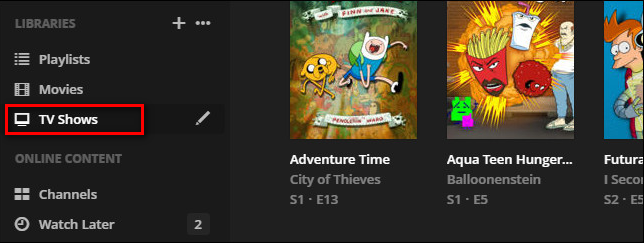
- В левой навигации выберите библиотеку (например, “TV Shows”).
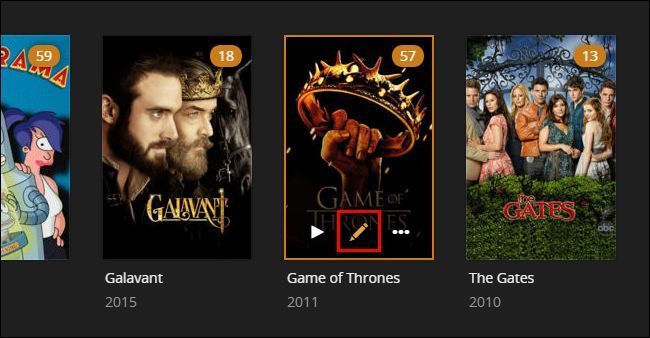
- Найдите нужный сериал/фильм, наведите курсор и нажмите значок карандаша (Edit).
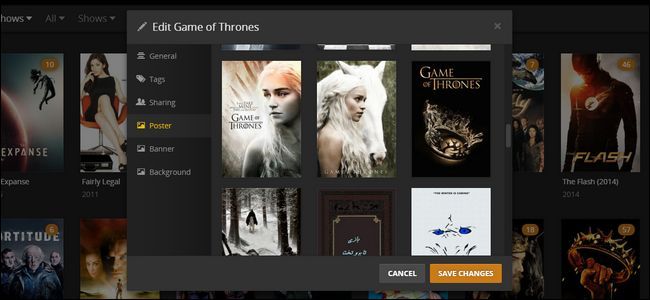
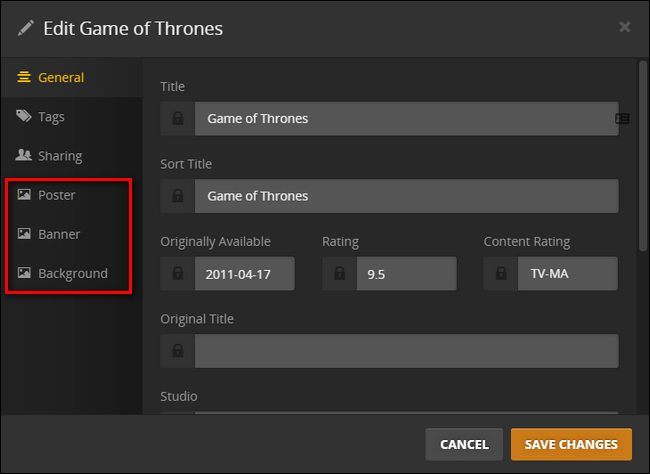
- В окне редактирования выберите одну из вкладок слева: Poster, Banner или Background. Выберите подходящий вариант из предложенных и нажмите “Save Changes”.
Пример: для Game of Thrones вы можете заменить стандартный постер на более минимистичный дизайн.
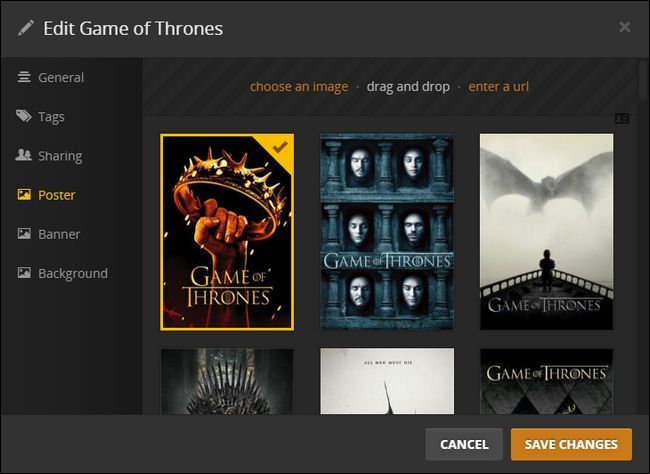
Если подходящего варианта нет — переходите к загрузке собственного арта.
Как загрузить собственный медиа-арт — пошаговая инструкция
Выбор правильного размера и соотношения
Поддержание правильных пропорций минимизирует искажения, черные рамки и потерю качества на больших экранах. Рекомендуемые соотношения и размеры:
- Постер: соотношение примерно 1:1.5 (ширина/высота ≈ 0.66). Минимальная ширина около 600 px; обычные варианты в TheTVDB — 680×1000 px.
- Баннер: соотношение 5.4:1 (ширина/высота ≈ 5.4). Минимальная ширина ~700 px; безопасно — 1000 px с сохранением пропорции.
- Фон (fan art / background): соотношение 16:9 (ширина/высота ≈ 1.77). Рекомендуем 1920×1080 px (Full HD) или 1280×720 px в крайнем случае.
Факт-бокс: правильные размеры уменьшают артефакты и обеспечивают корректное отображение на TV-клиентах и медиаплеерах.
Загрузка изображения в Plex
- Откройте страницу сезона или записи, которую хотите изменить (например, Season 1 у Game of Thrones).
- Нажмите карандаш для редактирования и перейдите в раздел Background (или Poster/Banner).
- Если нет подходящих изображений, используйте одну из трёх опций: “choose an image” (загрузка с компьютера), “drag and drop” (перетаскивание), или “enter a url” (вставить URL).
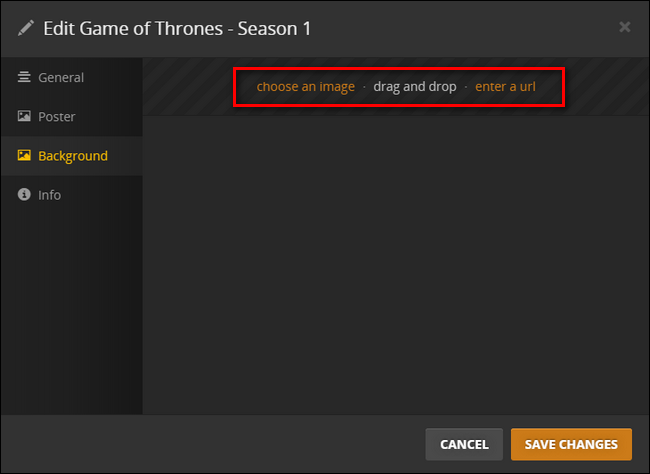
- Если вы используете “enter a url”, вставьте адрес изображения и нажмите Enter. После успешной загрузки изображение появится в списке — выберите его и сохраните изменения.
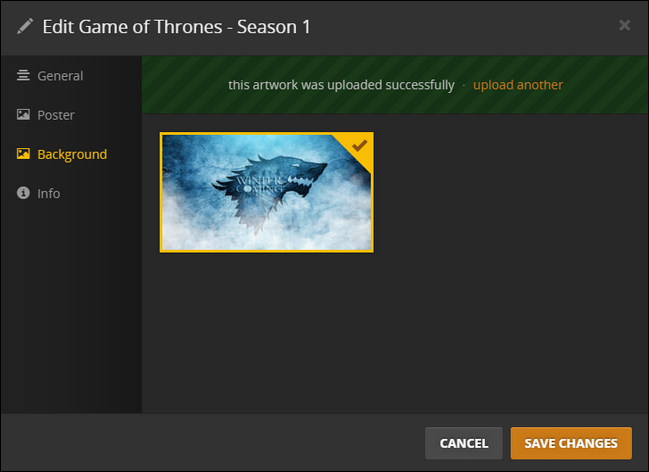
Совет: заранее убедитесь, что URL ведёт к изображению (формат PNG/JPEG) и доступен без авторизации.
Шаблон действий: пошагово для администратора Plex
- Войдите в веб-интерфейс Plex (Plex.tv или локальный адрес).
- Откройте библиотеку (“TV Shows” / “Movies”).
- Найдите запись → Нажмите “Edit” (иконка карандаша).
- Переключитесь на нужную вкладку: Poster / Banner / Background.
- Выберите изображение из предложенных или загрузите своё (choose / drag & drop / URL).
- Выберите загруженное изображение, нажмите “Save Changes”.
- Проверьте отображение на целевых клиентах (телевизор, мобильное приложение, web-клиент).
- Если результат неудовлетворителен — откатите изменения или загрузите другой файл.
Критерии приёмки
- Изображение соответствует рекомендуемому соотношению и не растягивается.
- Качество изображения достаточное на целевых устройствах (Full HD для телевизора).
- Постер/фон/баннер однозначно ассоциируется с контентом (отсутствуют спойлеры, несоответствующие персонажи).
- Изменения видны на всех основных клиентах (мобильный, TV, веб).
Контрольные списки по ролям
Администратор (тот, кто загружает арт):
- Проверить авторские права и условия использования изображения.
- Убедиться, что размер и соотношение правильные.
- Загрузить файл и сохранить изменения.
- Проверить отображение на медиа-клиентах.
Пользователь (домашний просмотрщик):
- Сообщить администратору о несоответствии оформления.
- Привести примеры арт-материалов/ссылки.
Дизайнер/куратор коллекции:
- Подготовить серию изображений в едином стиле (постер/фон/баннер).
- Придерживаться одинаковых цветовых схем и шрифтов, если нужен брендинг.
Дополнительные подходы и альтернативы
- Использовать сторонние агенты и плагины (где поддерживается) для расширения источников арт-материалов.
- Организовать локальную папку с арт-файлами и ссылаться на них при массовом обновлении.
- Скрипты для массовой замены: некоторые администраторы создают утилиты, использующие Plex API для массовой установки постеров и фонов (требует навыков программирования).
Примечание: перед массовыми изменениями создайте резервную копию метаданных Plex.
Модель принятия решений (в уме): когда брать из базы, когда делать самостоятельно
- Найдите ли подходящий по стилю и качеству вариант в TheTVDB / TMDb? — Да → используйте.
- Требуется ли единый визуальный стиль для коллекции? — Да → подготовьте пакет кастомных изображений.
- Обнаружены ли пробелы (нет art для сезона/эпизода)? — Да → ищите фан-арт или создавайте свой.
flowchart TD
  A[Найти арт в базе] -->|Да| B[Выбрать и применить]
  A -->|Нет| C[Найти фан-арт/веб-изображение]
  C --> D{Соответствует ли размер}
  D -->|Да| E[Загрузить по URL или с компьютера]
  D -->|Нет| F[Обрезать/изменить размеры] --> E
  E --> G[Сохранить и проверить на клиентах]
  G --> H{Удовлетворён результат?}
  H -->|Да| I[Готово]
  H -->|Нет| F
Советы по подготовке изображений (чек-лист дизайнера)
- Сохраняйте оригиналы в PNG или JPEG без потери качества.
- Обрезайте по нужному соотношению до загрузки: это уменьшит шанс появления краёв/рамок.
- Для фоновых изображений учитывайте «безопасную зону» в центре: важные элементы лучше не ставить по краям.
- Для постеров избегайте мелкого текста — он станет нечитаемым на малых превью.
Тест-кейсы и критерии приёмки изменений
- Кейс 1: Загрузка фонового изображения 1920×1080 по URL — ожидаемый результат: изображение загружено, отображается без искажений.
- Кейс 2: Загрузка постера 680×1000 — ожидаемый результат: превью и миниатюра корректны; нет черных полос.
- Кейс 3: Массовая замена для 20 эпизодов — ожидаемый результат: все эпизоды получили правильный арт, никаких ошибок 404.
Критерии приёмки: все тест-кейсы валидны, визуальные проверки прошли на двух разных устройствах.
Отладка, откат и распространённые ошибки
Ошибка: загруженное изображение не отображается на TV-клиенте.
- Проверка: обновите библиотеку через веб-интерфейс (Refresh Metadata) и перезапустите клиент.
- Проверка: очистите кэш клиента (как минимум в мобильном приложении выйдите и войдите снова).
Ошибка: изображение искажено или добавлены черные полосы.
- Причина: неправильное соотношение сторон. Решение: обрежьте изображение до рекомендованного соотношения и загрузите заново.
Ошибка: URL не загружается или даёт 403/404.
- Причина: источник требует авторизации или ссылку блокируют. Решение: скачайте изображение локально и загрузите через “choose an image”.
Откат: чтобы вернуть предыдущий арт, откройте тот же редактор и выберите прежний вариант из предложенного списка или загрузите резервную копию изображения и сохраните.
Важно: при массовых изменениях предварительно экспортируйте метаданные или сделайте снимки экрана текущих обложек, чтобы иметь возможность точного отката.
Правовые и локальные замечания
- Всегда проверяйте права на использование изображения. Fan art обычно допускается в личных коллекциях, но коммерческое распространение может требовать разрешения.
- В РФ и других юрисдикциях действуют разные правила об авторском праве: избегайте массового использования чужих работ в публичных инсталляциях.
Совместимость и примечания по клиентам
- Большинство официальных Plex-клиентов (Web, Android, iOS, Smart TV) корректно отображают изменённые обложки сразу после сохранения, но кэширование может задержать изменения.
- Если клиент не подтягивает изменения, попробуйте: перезапустить приложение → выйти/зайти в аккаунт → очистить кэш устройства.
Примеры шаблонов имен файлов (рекомендации для локальной организации)
- series-name-poster.jpg (например: game-of-thrones-poster.jpg)
- series-name-season-01-background.jpg
- movie-name-banner.jpg
Используйте единый стиль нейминга для удобного поиска и автоматизации.
Маленькая методология для курирования коллекции
- Определите стиль коллекции (кинематографический, минимализм, ретро).
- Подберите 3–5 ключевых критериев для изображений (цветовая палитра, отсутствие спойлеров, читаемость миниатюры).
- Подготовьте пакет изображений для серий/сезонов и сохраните в локальной папке с версионностью.
- Загружайте и проверяйте на 2–3 устройствах.
1-строчная глоссарий
- Постер: вертикальная обложка для фильма/сериала.
- Баннер: широкое горизонтальное изображение, используемое в списках и карточках.
- Фон (fan art / background): широкоформатная картинка 16:9 для распорки страницы сериала/эпизода.
Короткий пример уведомления для домочадцев (анонс изменений)
Мы обновили оформление коллекции “TV Shows”: настроены новые постеры и фоновые изображения для сериала Game of Thrones. Проверьте свои клиенты — если не видно, перезапустите приложение.
Социальный превью (рекомендации)
OG title: Кастомные обложки в Plex — быстро и правильно OG description: Как выбирать и загружать постеры, баннеры и фоны для Plex — пошаговая инструкция и советы по размерам.
Это всё: с минимальными усилиями и соблюдением правил соотношений вы сможете привести свою Plex-библиотеку в порядок, сделать её визуально понятной и удобной для всех зрителей.

Похожие материалы

Несколько аккаунтов Skype: Multi Skype Launcher

Журнал для работы: повысить продуктивность

Персональные звуки уведомлений на Android

Скачивание шоу Hulu для офлайн‑просмотра

Microsoft Start: персонализированная новостная лента
