
Использование кастомных шрифтов и текстовых эффектов в Python Arcade
Почему это важно
Кастомные шрифты добавляют игре индивидуальность. Текстовые эффекты помогают выделять важную информацию: подсказки, достижения, системные сообщения. Правильно выбранный шрифт и умеренные эффекты улучшают UX и повышают вовлечённость.
Что вы получите из этой статьи
- Рабочий пример простого 2D‑приложения на Arcade.
- Как безопасно загрузить и применить кастомный шрифт.
- Как сделать плавный пульсирующий эффект текста.
- Чеклисты и тесты для проверки читабельности, производительности и кроссплатформенности.
Создание простой 2D‑игры в Arcade
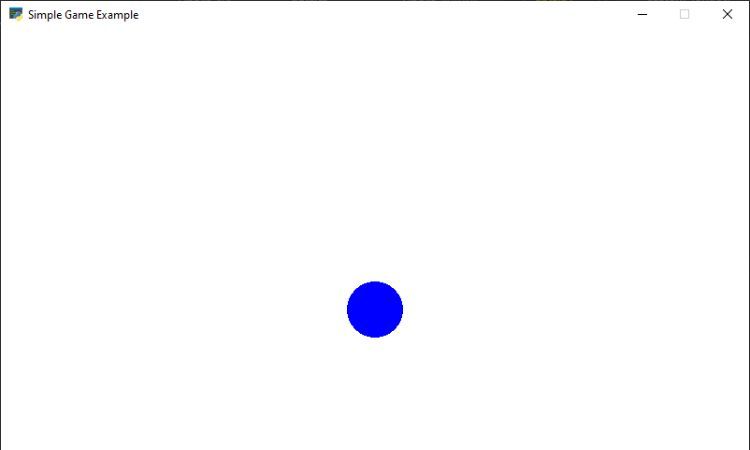
Прежде чем добавлять шрифты и эффекты, создайте минимальную игровую основу с перемещаемым игроком. Это даст вам основу для отрисовки текста, HUD и эффектов.
Ниже — пример минимального рабочего окна игры. Код написан в стиле, совместимом с Arcade 2.x и выше. Если вы используете другую версию, проверьте API в вашей документации.
import arcade

SCREEN_WIDTH = 800
SCREEN_HEIGHT = 600
SCREEN_TITLE = "Simple Arcade Game"

class MyGame(arcade.Window):
    def __init__(self):
        super().__init__(SCREEN_WIDTH, SCREEN_HEIGHT, SCREEN_TITLE)
        arcade.set_background_color(arcade.color.ASH_GREY)

        # Позиция игрока
        self.player_x = SCREEN_WIDTH // 2
        self.player_y = SCREEN_HEIGHT // 2

        # Скорость игрока
        self.player_dx = 0
        self.player_dy = 0

        # Переменные для текста и эффекта
        self.custom_font = None
        self.text_effect = 0

    def on_draw(self):
        arcade.start_render()
        arcade.draw_circle_filled(self.player_x, self.player_y, 30, arcade.color.BLUE)

        # Стандартный текст
        arcade.draw_text("Welcome to My Game!", 20, SCREEN_HEIGHT - 40, arcade.color.BLACK, 24)

    def on_update(self, delta_time):
        self.player_x += self.player_dx * delta_time
        self.player_y += self.player_dy * delta_time

    def on_key_press(self, key, modifiers):
        if key == arcade.key.LEFT:
            self.player_dx = -200
        elif key == arcade.key.RIGHT:
            self.player_dx = 200
        elif key == arcade.key.UP:
            self.player_dy = 200
        elif key == arcade.key.DOWN:
            self.player_dy = -200

    def on_key_release(self, key, modifiers):
        if key in (arcade.key.LEFT, arcade.key.RIGHT):
            self.player_dx = 0
        if key in (arcade.key.UP, arcade.key.DOWN):
            self.player_dy = 0

if __name__ == "__main__":
    window = MyGame()
    arcade.run()
Важно: код выше — отправная точка. Он показывает базовую архитектуру окна Arcade: инициализацию, отрисовку, обновление и ввод.
Добавление текста в игру
Отображение текста — основной способ передать игроку информацию. Это может быть счёт, подсказки, инструкции и диалоги.
В методе on_draw используйте arcade.draw_text(), указывая текст, координаты, цвет и размер. Код выше уже демонстрирует базовый пример.
Пример: добавим динамический счёт и подпись под игроком.
    def on_draw(self):
        arcade.start_render()
        arcade.draw_circle_filled(self.player_x, self.player_y, 30, arcade.color.BLUE)

        # Статический заголовок
        arcade.draw_text("Welcome to My Game!", 20, SCREEN_HEIGHT - 40, arcade.color.BLACK, 24)

        # Динамический счёт
        score = 123  # в реале — переменная игры
        arcade.draw_text(f"Score: {score}", SCREEN_WIDTH - 160, SCREEN_HEIGHT - 40, arcade.color.WHITE, 20)

        # Подпись у игрока
        arcade.draw_text("Player", self.player_x - 30, self.player_y - 50, arcade.color.BLACK, 14)
Добавление кастомного шрифта
Кастомный шрифт делает интерфейс уникальным. Перед тем как использовать шрифт, убедитесь, что у вас есть право на его использование (лицензия). Для локальных проектов под MIT‑совместимой лицензией берите шрифты с открытой лицензией.
Загрузить шрифт можно с помощью arcade.loadfont(). Часто шрифт — это .ttf‑файл в каталоге проекта. В _init загрузите шрифт и сохраните ссылку.
    def __init__(self):
        super().__init__(SCREEN_WIDTH, SCREEN_HEIGHT, SCREEN_TITLE)
        arcade.set_background_color(arcade.color.ASH_GREY)

        self.player_x = SCREEN_WIDTH // 2
        self.player_y = SCREEN_HEIGHT // 2

        # Загрузка кастомного шрифта
        try:
            self.custom_font = arcade.load_font("custom_font.ttf")
        except Exception:
            # Фоллбек на системный шрифт
            self.custom_font = "Arial"
Использование кастомного шрифта в отрисовке:
arcade.draw_text("Custom Font!", 250, 250, arcade.color.BLACK, font_size=28, font_name=self.custom_font)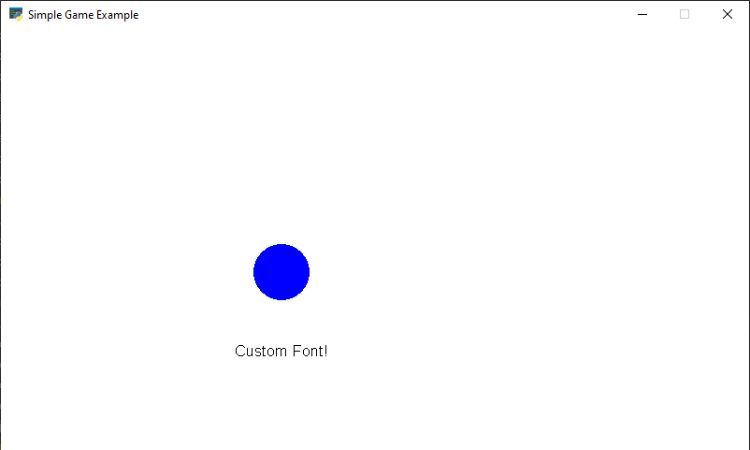
Примечание: API загрузки шрифтов может отличаться в зависимости от версии Arcade. Если arcade.load_font() недоступен, используйте стандартный параметр font_name с именем шрифта, зарегистрированного в системе, либо изучите документацию вашей версии.
Пульсирующий текст: плавный эффект
Простейший пульс реализуют изменением размера шрифта с течением времени. Для плавности лучше управлять эффектом в on_update (или через delta_time), а не только в on_draw.
Пример реализации:
    def __init__(self):
        # ... предыдущая инициализация ...
        self.text_effect = 0.0
        self.effect_speed = 2.5  # скорость пульсации
        self.effect_range = 6    # амплитуда изменения размера

    def on_update(self, delta_time):
        # Первая часть: движение игрока
        self.player_x += self.player_dx * delta_time
        self.player_y += self.player_dy * delta_time

        # Вторая часть: обновление эффекта текста
        self.text_effect += delta_time * self.effect_speed
        # Используем синус для плавной пульсации
        self.current_text_size = 24 + (math.sin(self.text_effect) * self.effect_range)

    def on_draw(self):
        arcade.start_render()
        # ... отрисовка игрока и HUD ...

        text = "Pulsating Text"
        size = max(10, int(self.current_text_size))
        arcade.draw_text(text, 300, 200, arcade.color.BLACK, font_size=size, font_name=self.custom_font)
Важно: для синусоидального эффекта нужно импортировать math.
Альтернативные подходы
- Анимировать прозрачность (alpha) вместо размера. Подходит для HUD и подсказок.
- Рендерить текст в спрайт/текстуру и масштабировать спрайт. Это даёт GPU‑ускорение и меньше проблем с перерисовкой.
- Использовать шейдеры и сложные эффекты через OpenGL, если требуется более точный контроль.
Ментальные модели и эвристики
- Правило трёх: не более трёх активных эффектов на одном экране одновременно.
- Контраст‑первичность: прежде чем добавлять эффект, убедитесь, что текст читается без него.
- Лёгкий фоллбек: всегда иметь запасной системный шрифт.
Практические советы по производительности
- Кешируйте результат отрисовки текста в текстуру, если текст редко меняется.
- Минимизируйте частоту изменения размеров шрифта — это может вызывать перерасчёт метрик текста.
- Тестируйте на целевых устройствах с низкой мощностью.
Контроль качества и тесты (минимальный набор)
Тестовые кейсы:
- Проверить читаемость при трёх типичных разрешениях (низкое, среднее, высокое).
- Проверить фоллбек при отсутствии кастомного шрифта.
- Измерить FPS при включённом пульсирующем эффекте и без него.
- Проверить контраст в тёмных и светлых сценах.
Критерии приёмки
- Текст остаётся читаемым при всех протестированных разрешениях.
- Производительность не падает ниже целевого порога (например, стабильные 30 FPS для 2D‑игр).
- Эффекты не мешают геймплею и отключаются/снижаются через настройки.
Роль‑ориентированные чеклисты
Для разработчика
- Реализовать фоллбек шрифта.
- Кешировать редкие тексты в текстуры.
- Добавить настройку для отключения эффектов.
Для художника/дизайнера
- Подобрать 2–3 шрифта и протестировать читаемость.
- Убедиться, что шрифт лицензирован для использования.
Для QA
- Проверить все тестовые кейсы.
- Проверить UI при разных масштабах ОС и DPI.
Совместимость и переносимость
- Проверяйте отображение шрифта на Windows, macOS и Linux. Системные имена шрифтов и регистрация могут отличаться.
- Для мобильных портов (Android/iOS) чаще рендерят текст в текстуру заранее.
- Если вы используете пакетирование (pyinstaller, briefcase), включите файлы шрифтов в билд.
Шаблон быстрого чеклиста перед релизом
- Лицензия шрифта проверена.
- Фоллбек работает.
- Параметры контраста и размера утверждены.
- Настройка отключения эффектов присутствует.
- Документация для художников и локализации добавлена.
Маленькая методология внедрения (3 шага)
- Выделите зоны интерфейса, где нужен кастомный шрифт (HUD, диалоги, меню).
- Подберите и протестируйте 2–3 варианта шрифта по читаемости.
- Внедрите эффект с фоллбеком и настройками (вкл/выкл, интенсивность).
Примеры, когда это не работает
- Слишком декоративный шрифт ухудшает UX в текстовых диалогах.
- На слабом железе частые перерасчёты размеров вызывают падение FPS.
- При плохом контрасте даже красивый шрифт бесполезен.
Безопасность и лицензирование
Важно: используйте шрифты с подходящей лицензией. Для коммерческих проектов подойдёт шрифт с лицензией SIL Open Font License, Apache или другая коммерчески разрешённая лицензия. Не включайте шрифты, запрещённые к распространению.
Небольшой набор часто используемых приёмов (cheat sheet)
- Фоллбек: try/except при загрузке шрифта.
- Кеширование: render_text_to_texture или отрисовка на Framebuffer, затем draw_texture.
- Плавность: использовать delta_time и синус/косинус.
- Ограничение: min_size и max_size для текста.
Дерево решений для выбора эффекта (Mermaid)
flowchart TD
  A[Нужен эффект?] -->|Нет| B[Оставить статичный текст]
  A -->|Да| C[Требуется внимание игрока?]
  C -->|Да| D[Пульс/изменение размера]
  C -->|Нет| E[Небольшая анимация прозрачности]
  D --> F{Проблемы с FPS?}
  F -->|Да| G[Рендер в текстуру и масштабировать]
  F -->|Нет| H[Оставить программную анимацию]
  E --> I[Лёгкая смена цвета или альфа]
Короткая галерея краёвых случаев
- Очень длинные строки: используйте переносы и ограничение ширины.
- Мультиязычность: шрифты без поддерживаемых глифов покажут пустые квадраты — тестируйте локали.
- RTL‑языки (право‑налево): проверьте выравнивание и рендер.
1‑строчный глоссарий
- HUD — накладной интерфейс в игре, показывающий статус игрока.
- Фоллбек — запасной вариант, используемый при ошибке.
- DPI — плотность пикселей на дюйм, важна для масштабирования UI.
Social preview
OG title: Кастомные шрифты и эффекты текста в Python Arcade OG description: Улучшите UX вашей 2D‑игры: загрузка шрифтов, плавная пульсация текста, чеклисты и тесты.
Краткое объявление (100–200 слов)
Используйте кастомные шрифты и текстовые эффекты, чтобы придать вашей Arcade‑игре уникальность и читаемость. В этой статье показано, как загрузить шрифт, применить его в отрисовке и реализовать плавный пульсирующий эффект через on_update. Вы получите чеклисты для разработчиков, дизайнеров и QA, список тестовых кейсов и рекомендации по производительности. Примеры кода совместимы с современной версией Arcade; для безопасности приведены советы по фоллбеку и лицензированию шрифтов. Простая методология внедрения и дерево решений помогут выбрать правильный эффект без ущерба для производительности.
Резюме
- Кастомные шрифты усиливают визуальную идентичность игры.
- Всегда делайте фоллбек и тестируйте чтение при разных разрешениях.
- Используйте delta_time и синус для плавных эффектов.
- Кешируйте статику в текстуру, чтобы снизить нагрузку на CPU/GPU.

Похожие материалы

Несколько аккаунтов Skype: Multi Skype Launcher

Журнал для работы: повысить продуктивность

Персональные звуки уведомлений на Android

Скачивание шоу Hulu для офлайн‑просмотра

Microsoft Start: персонализированная новостная лента
