
Как присвоить собственные имена скриншотам на iPhone
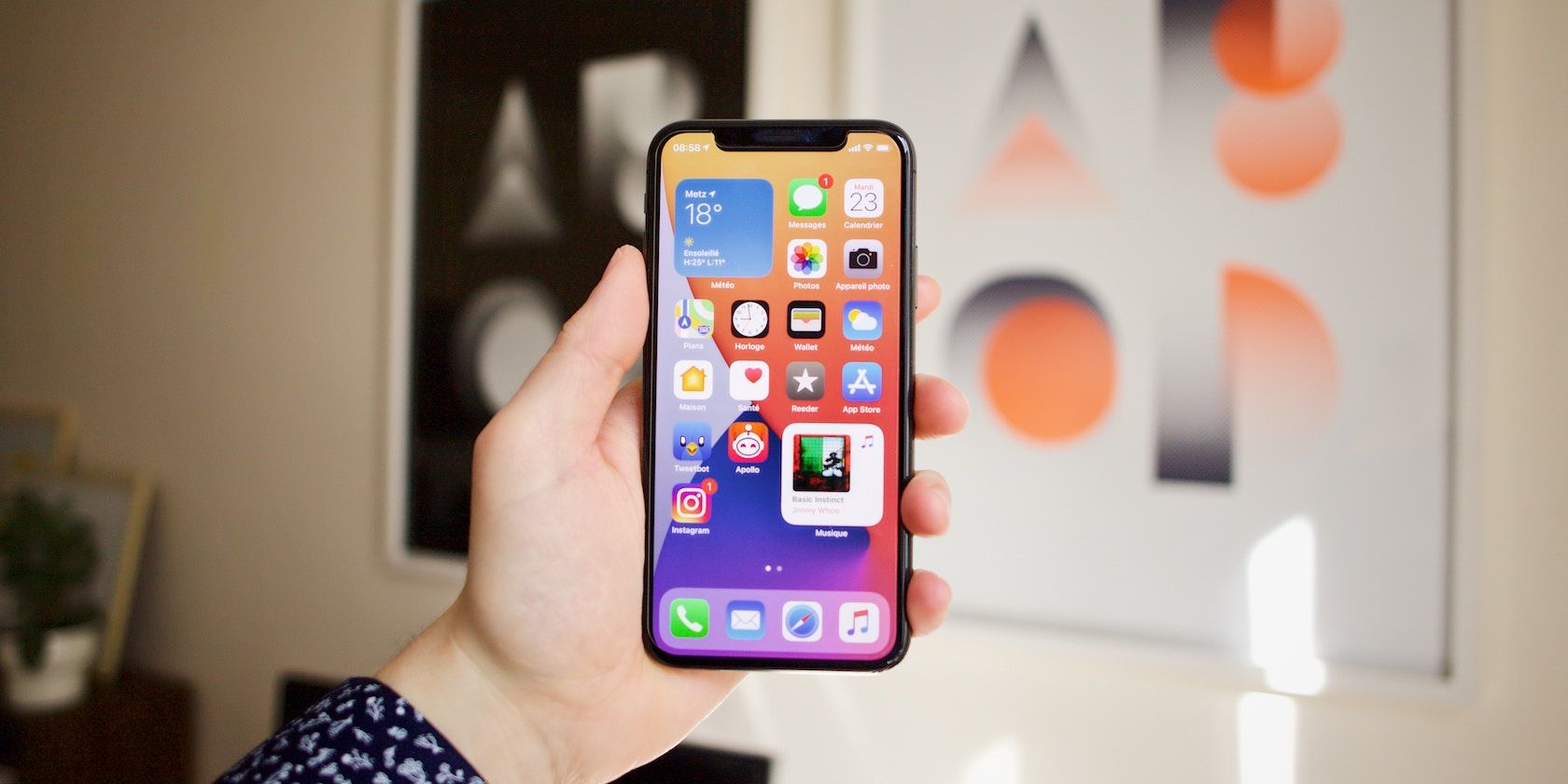
Apple по умолчанию генерирует системные имена для всех изображений, включая скриншоты. Для многих пользователей это неудобно — стандартные имена не отражают содержание и мешают в организации медиа.
Вместо ручного переименования в Фото можно настроить ярлык в приложении Команды, который при каждом снимке экрана будет спрашивать нужное имя и сохранять изображение с этим именем. Ниже — подробная инструкция, дополнительные советы и варианты для разных сценариев.
Что понадобится
- iPhone с iOS и предустановленным приложением Команды. Если вы удаляли его ранее, установите из App Store (Shortcuts).
- Несколько минут времени на создание и привязку ярлыка.
Создание ярлыка для сохранения скриншотов с пользовательским именем
- Откройте приложение Команды и нажмите плюс (+) в правом верхнем углу, чтобы создать новый ярлык. Нажмите «Новый ярлык» и дайте ему понятное имя, например «Скрин с именем».
- Нажмите «Добавить действие» и найдите действие Сделать снимок экрана (Take Screenshot). Добавьте его в ярлык.
- В поле поиска действий найдите Задать имя (Set Name) и добавьте его. В действии «Задать имя» тапните по полю имени и выберите «Спрашивать каждый раз» (Ask Each Time). Так ярлык будет запрашивать имя файла при каждом вызове.
- Снова найдите действие Сохранить в фотоальбом (Save to Photo Album) и добавьте его. По умолчанию оно выбирает «Недавние» (Recents) — при необходимости замените на созданный вами альбом.
- Нажмите «Готово», чтобы сохранить ярлык. Теперь он появится в библиотеке Команд.
Важно: если в качестве имени указать расширение файла (например, .jpg), качество/формат могут отличаться — безопаснее сохранять в стандартном формате и при необходимости конвертировать позже.
Привязка ярлыка к жесту «Касание сзади» (Back Tap)
Чтобы запускать ярлык из любого приложения, назначьте его на жест «Касание сзади»:
- Откройте «Настройки» → Универсальный доступ → Касание.
- Пролистайте вниз и выберите Касание сзади.
- Выберите «Двойное касание» или «Тройное касание», затем в разделе «КОМАНДЫ» (SHORTCUTS) найдите и выберите созданный ярлык.
Как захватить скриншот с пользовательским именем
- Откройте экран, который нужно сохранить.
- Дважды или трижды постучите по задней панели iPhone (в зависимости от выбранной настройки), чтобы запустить ярлык.
- Введите имя файла, когда появится запрос. Не указывайте расширение — достаточно имени.
- Нажмите «Готово» — файл сохранится в указанном альбоме.
Откройте приложение Фото и найдите изображение в альбоме «Недавние» (Recents) или в том альбоме, который вы указали. Проверьте имя, потянув карточку изображения вверх.
Примечание: после переименования изображение может перестать попадать в системный раздел «Снимки экрана» (Screenshots). Если хотите, чтобы скриншоты оставались в отдельной коллекции, создайте новый альбом и укажите его в действии «Сохранить в фотоальбом».
Когда этот метод удобен, а когда нет (когда он не подходит)
- Подходит: одиночные скриншоты, важные снимки с контекстными именами, документация, сохранение паролей/кодов (с осторожностью).
- Не подходит: массовое создание десятков скриншотов — ручной ввод имени слишком медленный. Для множества изображений оставьте автоматические имена и выполните пакетное переименование на компьютере или в приложении.
- Ограничение: некоторые медиа-метки и автоматическая сортировка в Фото могут работать не так, как с системными скриншотами.
Альтернативные подходы
- Пакетное переименование на компьютере: перенесите изображение на Mac/ПК и переименуйте файлы группами (Finder, Automator, PowerRename, сторонние утилиты).
- Скрипты и сторонние приложения: есть приложения для автоматической сортировки и переименования, если вы часто работаете с большим объёмом изображений.
- Сохранение в облако с автоматическим именованием: отправлять снимки в iCloud Drive/Dropbox и использовать шаблоны имен через сторонние интеграции.
Мини‑метод: чеклист для создания и тестирования ярлыка
- Установлена Команды (Shortcuts).
- Создан новый ярлык с действиями: Сделать снимок экрана → Задать имя (Спрашивать каждый раз) → Сохранить в фотоальбом.
- Ярлык сохранён и виден в библиотеке.
- Назначен на жест «Касание сзади» в настройках Универсального доступа → Касание.
- Тест: сделан скриншот, введено имя, изображение появилось в выбранном альбоме.
Примеры использования и сценарии
- Быстро сохранять чек-листы, квитанции, адреса с понятными именами.
- Делать снимки экрана во время презентации и сразу давать имена по слайду.
- Подготовка материалов для публикации: подписывать скриншоты контекстными именами, чтобы упрощать поиск.
Критерии приёмки
- Ярлык корректно делает снимок экрана и просит имя.
- Сохранённый файл появляется в выбранном альбоме с указанным именем.
- Назначение на жест сзади запускает ярлык из любого приложения.
Риски и рекомендации по безопасности
- Не вводите в имя конфиденциальную информацию (пароли, номера карт). Имя файла доступно в метаданных и при синхронизации в облако может попасть в резервные копии.
- Для скриншотов, содержащих личные данные, лучше использовать защищённые альбомы или шифрованное облачное хранилище.
Быстрые советы и подводные камни
- Если хотите, чтобы скриншоты оставались в системном разделе «Снимки экрана», не меняйте имя: Фото может перестать относить переименованные файлы к этому типу.
- Для конвертации формата используйте отдельный ярлык: сначала сохраняйте оригинал, затем запускайте конвертацию (например, PNG → JPEG) через команду «Изменить формат изображения».
- Если ярлык не запускается через Касание сзади, проверьте, не конфликтует ли жест с другими системными назначениями.
Короткий глоссарий
- Команды (Shortcuts): встроенное приложение iOS для автоматизации задач.
- Касание сзади (Back Tap): жест в Универсальном доступе, позволяющий назначать действия на двойное/тройное касание задней панели iPhone.
- Недавние (Recents): системный альбом в Фото, куда по умолчанию сохраняются снимки.
Итог
Создание ярлыка в Командах — простой и быстрый способ давать скриншотам осмысленные имена прямо на iPhone. Этот метод особенно полезен для единичных и периодических снимков; при больших объёмах лучше применять пакетное переименование. Экспериментируйте с сохранением в разные альбомы и с дополнительными действиями в ярлыке (конвертация, добавление сохранённого файла в облако) для оптимального рабочего процесса.

Похожие материалы

Несколько аккаунтов Skype: Multi Skype Launcher

Журнал для работы: повысить продуктивность

Персональные звуки уведомлений на Android

Скачивание шоу Hulu для офлайн‑просмотра

Microsoft Start: персонализированная новостная лента
