
Пользовательские маркеры в Google Документах

Быстрые ссылки
- Использовать пользовательские маркеры в Google Документах
Перед тем как просматривать доступные символы и иконки, подумайте о контексте документа. Создаёте список игр — подойдут игровые иконки. Пишете про музыку — вставьте ноты или музыкальные эмодзи. Если заранее представить стиль, вы быстрее найдёте подходящие символы.
Сопутствующие материалы: Как вставлять символы в Google Документы и Презентации
Как использовать пользовательские маркеры в Google Документах
Принцип прост: выделите маркеры в списке, откройте окно выбора специальных символов и подберите нужный символ. Ниже — пошаговая инструкция и советы по подбору и дальнейшему использованию.
Базовые символы и иконки
- Выделите маркеры в вашем списке. Если списка ещё нет, нажмите на панельке инструментов значок “Маркированный список”, чтобы создать его.

- Щёлкните правой кнопкой по маркеру и выберите в контекстном меню пункт “Другие маркеры”.

- Откроется окно “Вставка специальных символов”. Здесь можно искать символы по ключевым словам, выбирать по категориям или рисовать символ, если хотите набросать собственный вариант.
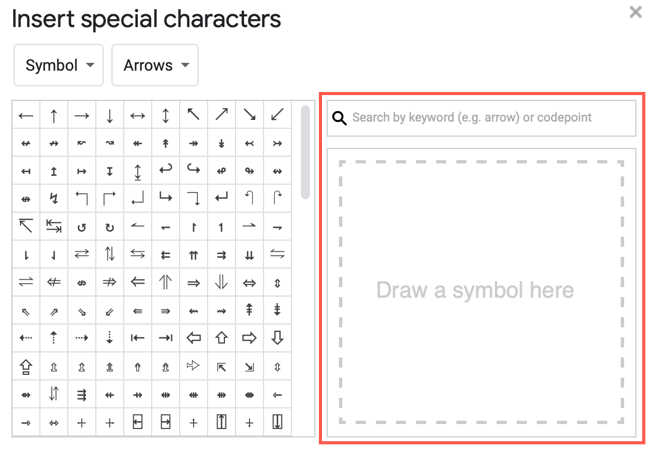
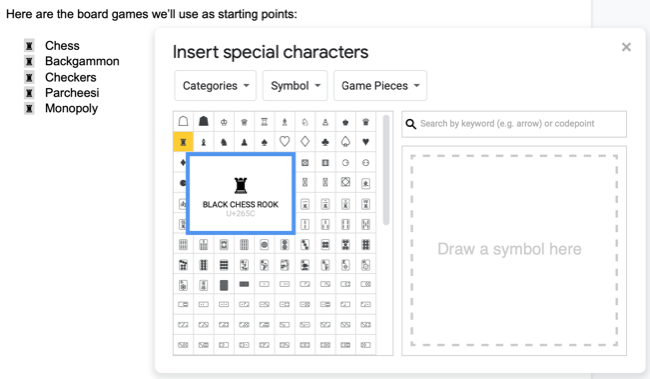
- Для базовых иконок оставьте первый список сверху на значении Symbol и выберите категорию во втором списке: стрелки, игровые фигурки, геометрические формы, музыкальные символы и т.д.

- Нажмите по выбранному символу — маркер в списке изменится мгновенно.
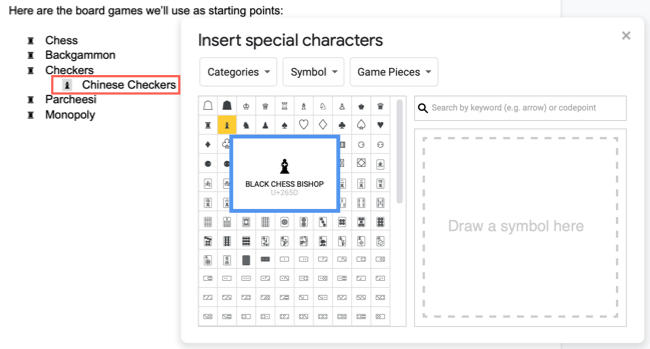
По умолчанию для подпунктов в многоуровневых списках используются стандартные точки.

Вы можете повторить те же шаги, чтобы назначить специальные символы и для подпунктов.
Эмодзи и другие наборы символов
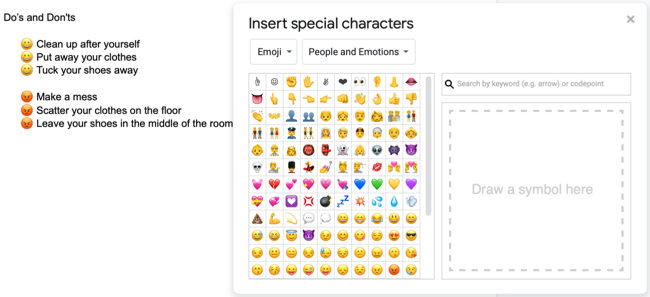
В меню символов доступны не только базические иконки. В первом выпадающем списке можно выбрать Emoji, пунктуацию или различные письменности и затем выбрать категорию во втором списке.
Сопутствующие материалы: Как печатать эмодзи на Chromebook
Недавние символы
Если вы используете одни и те же символы в разных местах документа, Google Docs сохраняет их в разделе “Недавние символы”. Это ускоряет повторное применение.
Щёлкните правой кнопкой по маркеру и выберите “Другие маркеры”. В окне вставки специальных символов в первом выпадающем списке выберите “Недавние символы”.
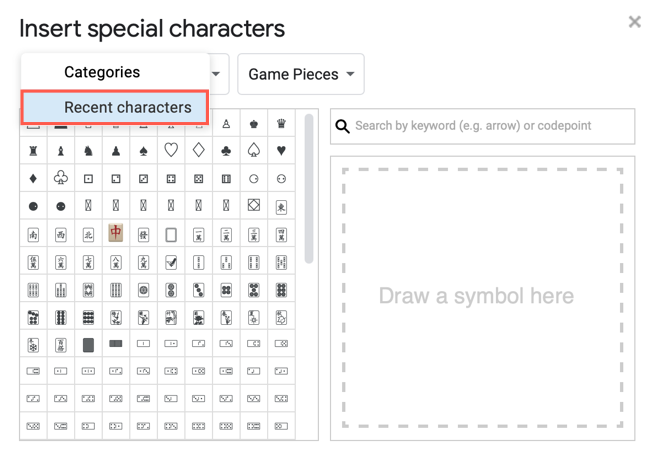
Вы увидите список недавно использованных символов и сможете кликнуть по нужному, чтобы применить его.
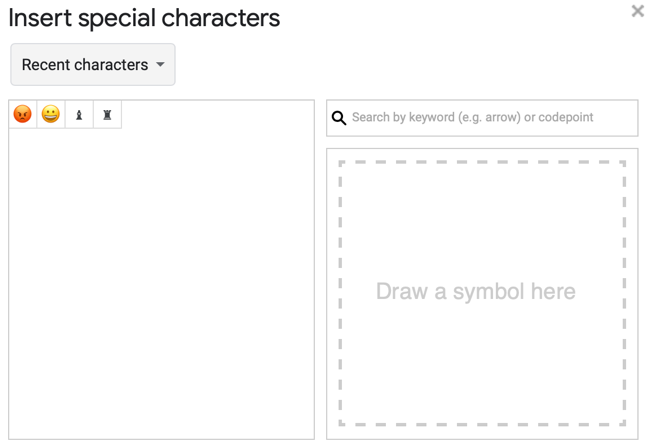
Важно: опция “Недавние символы” появится только после того, как вы добавите хотя бы один кастомный символ в документ.
Быстрая пошаговая методика
- Шаг 1: выделите список или создайте новый маркированный список.
- Шаг 2: правый клик по маркеру → Другие маркеры.
- Шаг 3: найдите нужный символ через поиск, рисование или категории.
- Шаг 4: кликните по символу — маркер изменится.
- Шаг 5: при необходимости повторите для подпунктов.
Подсказки по подбору символов
- Подбирайте символ по теме документа: задания, отчёт, презентация или развлечение.
- Для деловых документов избегайте ярких эмодзи — используйте минималистичные геометрические формы.
- Для образовательных материалов можно применять пиктограммы для выделения шагов и примеров.
Альтернативные подходы
- Использовать изображения маленького размера вместо символа: вставьте изображение и отформатируйте отступы списка.
- Заменять маркеры с помощью кастомных шрифтов, которые включают нужные глифы.
- Для сложной вёрстки экспортируйте документ в Google Slides и кастомизируйте маркеры как графические объекты.
Когда этот метод не подходит
- Если документ отправляется на печать в строго формате, использование эмодзи или сложных символов может нарушить выравнивание.
- При работе с автоматической обработкой текста (парсинг, экспорты) нестандартные маркеры могут мешать скриптам и шаблонам.
Чек-листы по ролям
Для автора контента:
- Определите цель списка и целевую аудиторию.
- Подберите 2–3 варианта символов и протестируйте читаемость.
Для дизайнера:
- Проверьте контраст символа и текста.
- Убедитесь, что символы корректно отображаются в целевых шрифтах и системах.
Для менеджера документации:
- Утвердите стиль маркеров в гайдлайне.
- Документируйте, какие символы можно использовать в официальных документах.
Критерии приёмки
- Все маркеры в списке отображаются одинаково на целевых устройствах.
- Символы не ломают структуру многоуровневого списка.
- Документ соответствует внутреннему стилю и читаем на мобильных и десктопных устройствах.
Глоссарий
- Маркер: символ, обозначающий пункт в маркированном списке.
- Эмодзи: графический символ, используемый для выражения эмоций или предметов.
Заключение
Для тематического оформления документа пользовательские маркеры — быстрый и эффективный инструмент. Они помогают направлять внимание читателя и придают дизайну документа нужный тон. Внимательно выбирайте символы для деловых материалов и тестируйте отображение на целевых платформах.
Важно: если вы готовите документ для автоматической обработки или строгой вёрстки, предварительно проверьте совместимость кастомных маркеров.
Сопутствующие материалы: Как создать многоуровневые списки в Google Документах

Похожие материалы

Несколько аккаунтов Skype: Multi Skype Launcher

Журнал для работы: повысить продуктивность

Персональные звуки уведомлений на Android

Скачивание шоу Hulu для офлайн‑просмотра

Microsoft Start: персонализированная новостная лента
