
Как использовать пользовательские маркеры в Google Docs

Быстрые ссылки
- Использовать пользовательские маркеры в Google Docs
Когда стоит использовать пользовательские маркеры
Пользовательские маркеры помогают:
- Сделать список тематическим (музыка, игры, дизайн).
- Акцентировать важные пункты в руководствах и чек-листах.
- Упростить визуальную навигацию в длинных документах.
Короткое определение: пользовательские маркеры — это символы, эмодзи или специальные знаки, заменяющие стандартные маркеры в маркированных списках.
Как выбрать подходящий маркер — общий подход
- Подумайте о контенте. Что отражает тема документа? (игры, музыка, процессы)
- Убедитесь, что выбранный символ читается на всех платформах.
- Проверьте видимость при печати и в PDF.
Шаг за шагом: добавить пользовательский маркер
- Выделите существующий список или кликните значок «Маркеры» в панели инструментов, чтобы создать список.
- Нажмите на один из маркеров списка, чтобы выделить его.
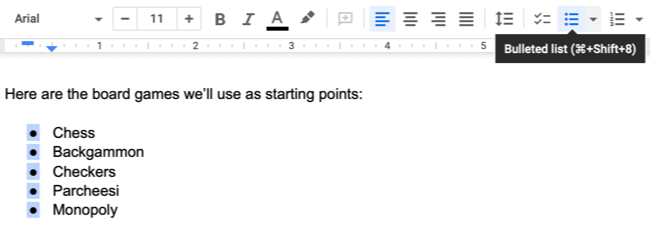
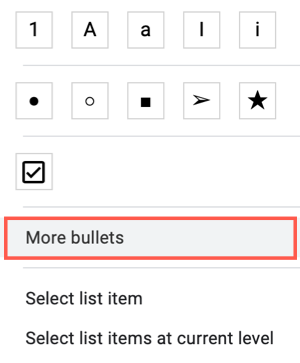
- Щёлкните правой кнопкой мыши по маркеру и выберите «Другие маркеры».
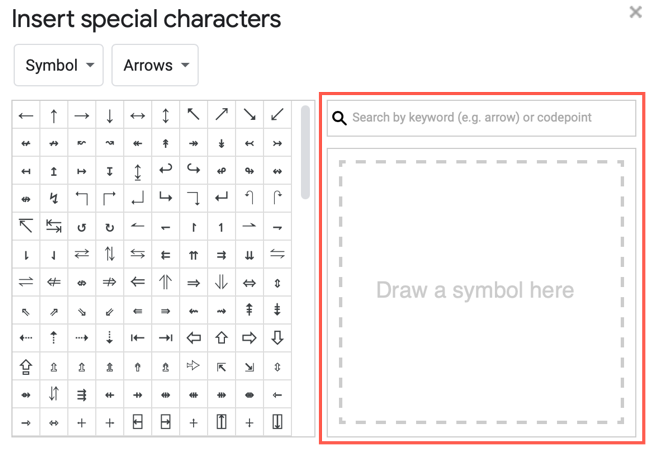
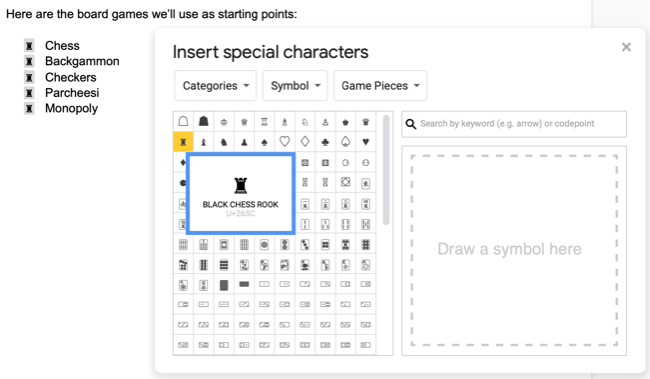
- Появится окно «Вставить специальные символы». Найдите символ вручную, через категории или с помощью поиска по ключевым словам. Можно также рисовать символ, чтобы найти похожие.
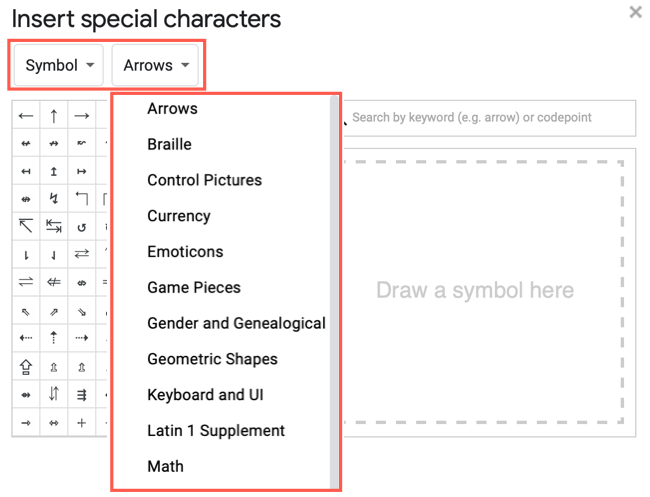
- Используйте первый выпадающий список для выбора общего типа (например, Symbol), а второй — для категории (стрелки, геометрия, музыкальные символы и т. д.).
- Нажмите нужный символ — маркер в списке заменится мгновенно.
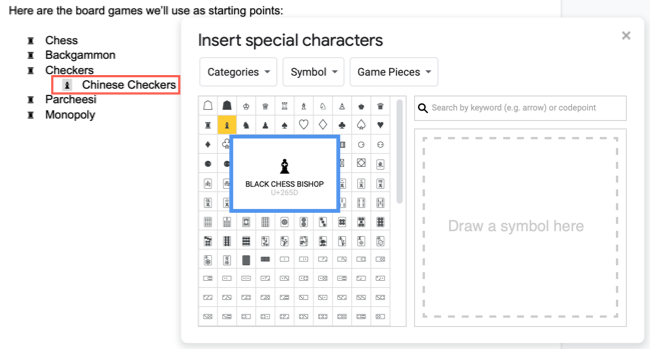
- Для вложенных списков повторите те же шаги, чтобы настроить маркеры подуровней.
Эмодзи и расширенные наборы символов
В окне специальных символов доступны эмодзи, знаки препинания и символы различных алфавитов. Выберите «Emoji» или соответствующую категорию во втором списке.
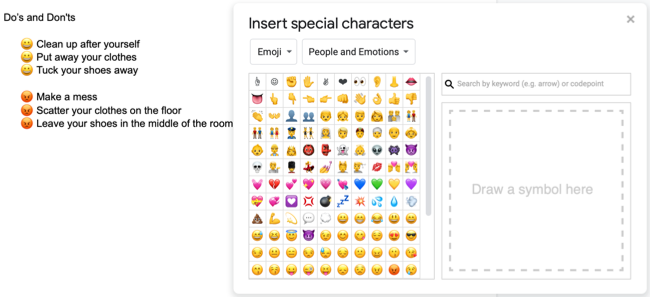
Совет: эмодзи выглядят по-разному на разных ОС. Проверьте документ на целевых платформах.
Недавние символы
Если вы используете одни и те же маркеры в нескольких местах, откройте «Другие маркеры» и выберите «Недавние символы» в первом выпадающем списке. Там будут отображаться ранее применённые символы.
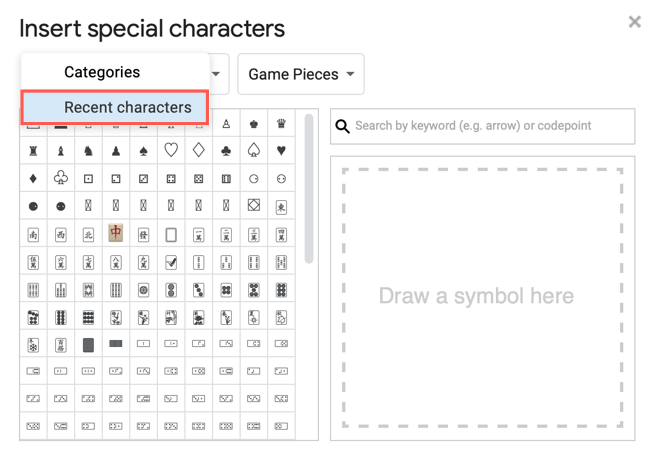
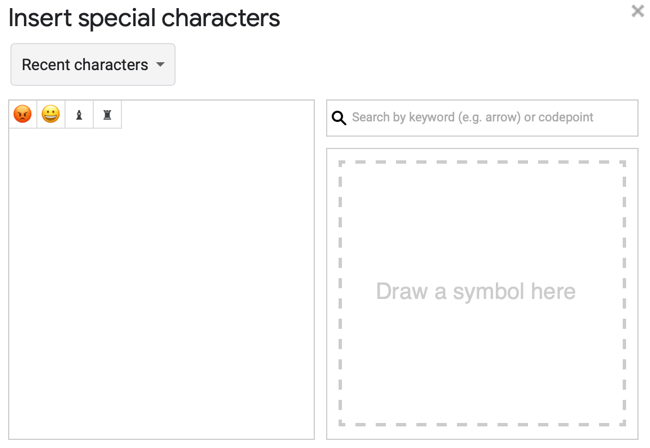
Важно: раздел «Недавние символы» появится только после того, как вы хотя бы раз использовали пользовательский символ.
Когда пользовательские маркеры не подходят
- Для технической документации, где важна строгая однородность оформления.
- В юридических текстах и официальных отчётах, где нестандартные символы снижают формальность.
- Если целевая аудитория использует устаревшие браузеры/устройства, где специальные символы не отображаются корректно.
Альтернативные подходы
- Использовать нумерованные списки с кастомным форматированием для последовательных шагов.
- Вставлять небольшие изображения в качестве маркеров (вставка → изображение), если нужен уникальный брендовый значок.
- Применять стили и отступы: иногда простая стилизация шрифта (цвет, жирность) лучше, чем сложные символы.
Чек-листы по ролям
Редактор:
- Проверьте читаемость в режиме просмотра и при печати.
- Убедитесь, что символы доступны в экспорте в PDF.
Дизайнер:
- Подберите символы в одном стиле (монохром/цвет).
- Проверьте контраст с фоном.
Преподаватель/лектор:
- Используйте тематические маркеры для разделов семинара.
- Сохраняйте краткое руководство по использованию для студентов.
Краткая методика (микро-SOP)
- Выделить список → правый клик → Другие маркеры.
- Найти символ (по категориям/по рисованию/по поиску).
- Щёлкнуть символ → проверить в нескольких местах документа.
- Повторить для подуровней при необходимости.
Критерии приёмки
- Все маркеры читаются в Google Docs на Windows, macOS и в мобильных приложениях.
- При экспорте в PDF маркеры не заменяются пустыми прямоугольниками.
- Вложенные уровни списков используют согласованные символы и сохраняют иерархию.
Советы по совместимости и локализации
- Эмодзи могут отображаться по-разному в зависимости от платформы. Для важных документов используйте простые символы (стрелки, геометрические формы).
- При локализации документа проверьте, нет ли культурных значений у выбранных символов.
Шпаргалка: быстрые команды
- Создать маркированный список: панель инструментов → значок «Маркеры».
- Открыть специальные символы: правый клик → Другие маркеры → Вставить специальные символы.
- Повторное использование: выбрать «Недавние символы».
Примеры, когда это не сработает
- Если пользователь просматривает документ в старом PDF-просмотрщике, некоторые символы могут не встраиваться и отображаться некорректно.
- Если использовать редкие шрифты для символов, они могут не поддерживаться при совместной работе.
Заключение
Пользовательские маркеры — простой способ сделать документы в Google Docs более выразительными и тематичными. Следуйте шагам выше, проверяйте результат на целевых платформах и учитывайте читаемость при печати. Для официальных документов выбирайте нейтральные символы или классические маркеры.
Связанные материалы:
- Как вставлять символы в Google Docs и Slides
- Как создать многоуровневый список в Google Docs

Похожие материалы

Несколько аккаунтов Skype: Multi Skype Launcher

Журнал для работы: повысить продуктивность

Персональные звуки уведомлений на Android

Скачивание шоу Hulu для офлайн‑просмотра

Microsoft Start: персонализированная новостная лента
