
Как заменить значки приложений на Kindle Fire (и любых Android‑устройств)
Быстрые ссылки
- Почему это полезно?
- Понимание размеров и выбор иконки
- Установка новой иконки с помощью APK Icon Editor
- Подготовка, проверки и откатные сценарии
Почему это полезно?
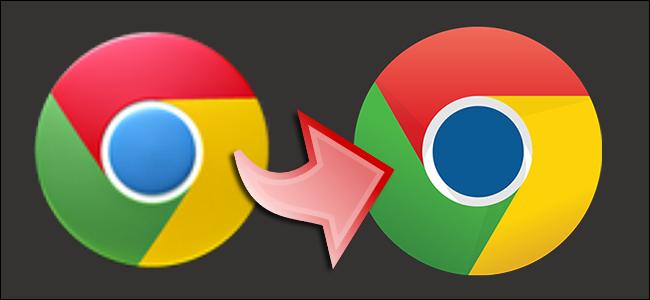
Встроенные в магазин Amazon Apps for Android приложения получают отдельные высокоразрешённые значки для корректного отображения в карусели Kindle OS. Приложения, установленные вручную (sideloaded), используют маленькие иконки, вшитые в APK, и на экране выглядят размытыми по сравнению с «родными» приложениями. Это чисто визуальная проблема — функциональность приложения не страдает — но если у вас экран высокого разрешения, размытые значки заметны и портят впечатление.
Мы покажем, как заменить иконку на примере Chrome: извлечём APK на Windows, заменим иконку на PNG с прозрачным фоном и сгенерируем заново подписанный APK с помощью бесплатного инструмента APK Icon Editor. Подход применим ко всем Android‑приложениям, не только к Kindle Fire.
Что нужно подготовить
- Windows‑ПК (рекомендуется) — APK Icon Editor доступен как портативный ZIP. Пользователям Linux/ macOS придётся использовать другие инструменты (см. раздел «Альтернативные подходы»).
- APK файла приложения, которое вы хотите исправить.
- PNG‑изображение новой иконки с прозрачным фоном и с разрешением не меньше требуемого для вашего устройства.
- Базовые навыки работы с файлами: распаковка ZIP, копирование APK на устройство и установка через ADB или копирование на SD/память и установка.
Важно: не используйте пиратские приложения. Вы модифицируете APK, который у вас уже есть или который вы законно получили.
Понимание номенклатуры размеров и выбор иконки
Android определяет стандартные плотности и размеры иконок по справочнику разработчика. Короткая шпаргалка по базовым размерам (ориентир):
- LDPI — 36 × 36
- MDPI — 48 × 48 (базовый размер)
- HDPI — 72 × 72
- XHDPI — 96 × 96
- XXHDPI — 144 × 144
- XXXHDPI — 192 × 192
MDPI (48×48) — базовая точка; остальные размеры масштабируются относительно неё (LDPI 0.75×, XXHDPI 3× и т. д.). Даже XXXHDPI (192×192) часто слишком мал для карусели Kindle.
Размеры, которые использует Amazon для карусели (по спецификациям Kindle):
- Kindle Fire (1‑е поколение) — 322 × 322
- Kindle Fire (2‑е поколение) — 365 × 365
- Kindle Fire HD 7” — 425 × 425
- Kindle Fire HD 8.9” — 675 × 675
- Kindle Fire HD 7” (2‑е поколение) — 425 × 425
- Kindle Fire HD 8.9” (2‑е поколение) — 675 × 675
- Kindle Fire HDX 7” — 562 × 562
- Kindle Fire HDX 8.9” — 624 × 624
Факто‑блок: ключевые числа
- Стандартный Android (макс) — 192×192
- Amazon (максимум для HD) — до 675×675
- Практическая рекомендация — выбирать PNG не меньше, чем разрешение целевого устройства
Совет: для широко распространённых приложений (Chrome, Twitter и т. д.) часто достаточно найти их официальные PNG в Google Images или на сайтах разработчиков. Иконка должна иметь прозрачный фон и быть в формате PNG.
Установка новой иконки с помощью APK Icon Editor
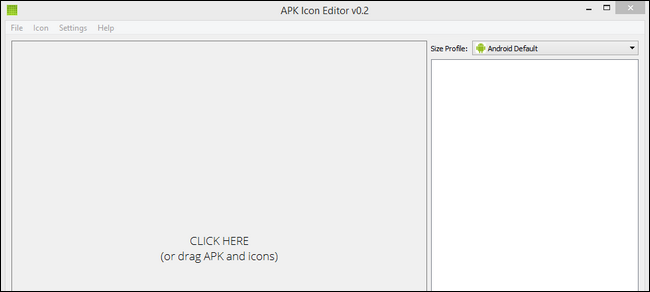
- Скачайте APK Icon Editor (рекомендуется портативная ZIP‑версия).
- Распакуйте ZIP и запустите программу.
- Перетащите APK в основную панель приложения. Можно одновременно перетащить и APK, и новую иконку, но мы сначала загрузим APK, чтобы увидеть текущие размеры.
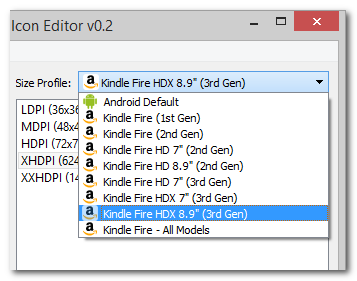
- В правой панели найдите выпадающее меню «Профиль размера» (Size Profile) и выберите профиль, соответствующий вашему устройству (например, Kindle Fire HDX 8.9”).
- Вы увидите текущие вшитые иконки и пустое место вокруг них — это визуализация того, насколько маленькие изображения были поставлены в APK.
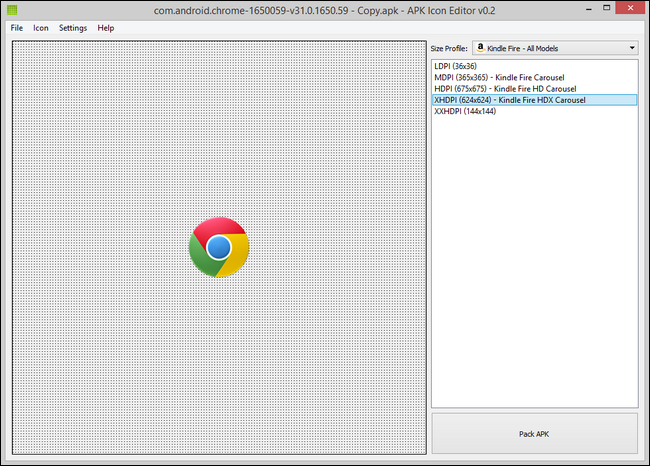
- Перетащите ваш PNG с новой иконкой на панель. Если изображение не совпадает по точному разрешению, программа предложит масштабировать его — соглашайтесь, если масштаб остаётся в пределах разумного.
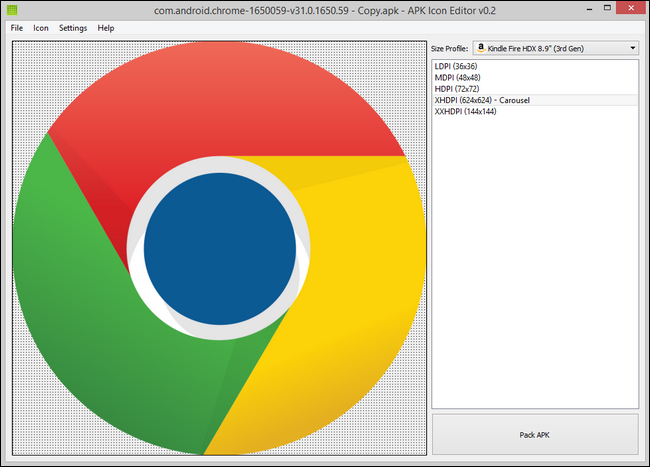
- Если вид результата вас устраивает (иконка заполняет область без искажений), нажмите «Pack APK». Программа перечитает ресурсы, перезапакует APK и подпишет его.
- Переместите итоговый APK на Kindle и установите его (через ADB install или копированием и установкой напрямую). Если ранее приложение было установлено, удалите старую версию перед установкой, если система не позволяет обновить перезаписанную подпись.
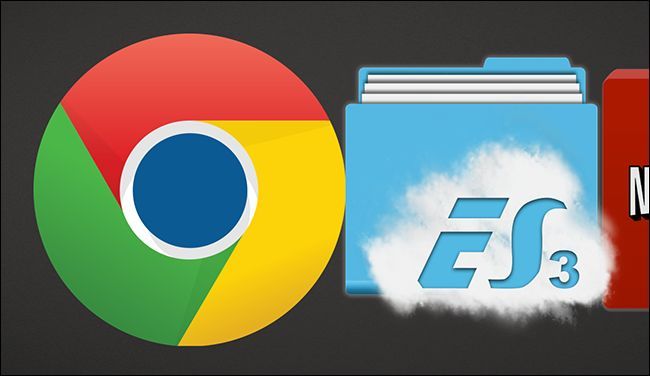
После установки приложение отобразится в карусели с новой высококачественной иконкой:
Технические замечания и предостережения
- Подпись APK: APK Icon Editor автоматически перезаписывает подпись. Если вы собираетесь распространять модифицированный APK, учтите, что подпись будет отличаться от оригинальной подписи разработчика. Это нормально для личного использования, но может помешать автоматическим обновлениям через магазин.
- Совместимость версий: на некоторых версиях Android или Kindle может потребоваться включить «Неизвестные источники» в настройках безопасности.
- Резервная копия: сохраняйте оригинальный APK до внесения изменений, чтобы можно было быстро откатиться.
Альтернативные подходы
- APK Manager (Linux/macOS): более сложный путь — распаковка APK, замена ресурсов вручную и пересборка с помощью инструментов типа apktool + jarsigner. Подходит продвинутым пользователям.
- Использовать лаунчер, который поддерживает замены иконок (например, сторонние Android‑лаунчеры). Минус: на Kindle Fire родная карусель остаётся без изменений.
- Установить локальный значок через ресурсную папку (root‑решение): для зашитых в систему приложений с root‑доступом можно заменить системные ресурсы, но это рискованно и требует опыта.
Когда это не работает
- Если APK защищён (обфусцирован или использует нестандартные контейнеры ресурсов), простой обмен иконки может не сработать.
- Если приложение проверяет подпись при запуске и ожидает оригинальную подпись разработчика — приложение может отказать в работе.
Проверки, тесты и критерии приёмки
Критерии приёмки
- Иконка визуально не размыта в карусели Kindle.
- Приложение запускается и выполняет основные функции после установки модифицированного APK.
- Обновление приложения (если выполняется вручную) возможно без конфликтов подписи для личного использования.
Тест‑кейсы (минимум)
- Установить оригинальный APK и сфотографировать карусель (состояние до). Ожидаемый результат: иконка размыта.
- Модифицировать APK, установить и запустить приложение. Ожидаемый: приложение работает, иконка чёткая.
- Удалить модифицированный APK и восстановить оригинал. Ожидаемый: откат прошёл успешно, иконка вернулась к исходной.
Руководство по откату (быстрый rollback)
- Держите копию оригинального APK в отдельной папке (например, backups/).
- В настройках Kindle удалите модифицированную версию приложения.
- Установите оригинальный APK штатным методом.
Чеклист для разных ролей
Для пользователя:
- Скачал оригинальный APK
- Найден PNG не меньше размера устройства
- Сделана резервная копия оригинала
- Проверена работоспособность после установки
Для администратора/технаря:
- Проверил подпись APK и совместимость
- Протестировал изменения на тестовом устройстве
- Подготовил инструкции для отката
Ментальные модели и эвристики
- Правило «2×»: если не уверен в разрешении, берите изображение как минимум вдвое больше стандартного XXXHDPI (например, 384×384 и выше) и масштабируйте вниз — уменьшение сохраняет чёткость лучше, чем увеличение.
- «Запас по одному поколению»: выбирайте иконку не меньше, чем спецификация для старшего поколения вашего устройства (например, если есть HDX, ориентируйтесь на 624×624 или 675×675).
Частые ошибки и их исправление
- Иконка с фоном: используйте PNG с прозрачным фоном; иначе появится квадрат за иконкой.
- Неверный формат: JPEG даёт нежелательные артефакты; всегда используйте PNG.
- Неправильные пропорции: сохраняйте соотношение сторон 1:1 — квадратную иконку.
Решение проблем
Проблема: после установки приложение не запускается. Действия:
- Откатитесь к оригинальному APK.
- Проверьте логи через ADB (logcat) на предмет ошибок загрузки ресурсов.
- Убедитесь, что вы не повредили манифест или другие ресурсы при упаковке.
Проблема: система не разрешает установку. Действия:
- Включите «Установка из неизвестных источников» в настройках безопасности.
- Если ошибка связана с подписью, удалите старую версию приложения и установите модифицированную.
flowchart TD
  A[Есть APK и новая иконка?] -->|Да| B[Выбрать инструмент]
  B --> C{Платформа}
  C -->|Windows| D[APK Icon Editor]
  C -->|Linux/macOS| E[apktool + jarsigner]
  D --> F[Заменить иконку, упаковать, подписать]
  E --> F
  F --> G[Установить на устройство]
  G --> H{Работает?}
  H -->|Да| I[Готово]
  H -->|Нет| J[Откат к оригиналу]
  A -->|Нет| K[Скачать APK/найти иконку]
Заключение
Замена иконок на Kindle Fire — недолгая операция, которая значительно улучшает визуальное восприятие интерфейса на устройствах с высоким разрешением. Для большинства пользователей проще всего использовать APK Icon Editor на Windows. Для продвинутых пользователей доступны ручные способы через apktool. Обязательно держите резервные копии оригинальных APK и соблюдайте осторожность с подписью при установке приложений.
Важное: используйте эти инструкции только с приложениями, которые вы законно получили, и для личного пользования.
Краткое резюме
- Низкоразрешённые иконки — визуальная проблема sideloaded приложений на Kindle.
- Лучшее решение — заменить иконку в APK на PNG соответствующего размера и пересобрать APK.
- Для Windows удобно использовать APK Icon Editor; для macOS/Linux — apktool + jarsigner.

Похожие материалы

Несколько аккаунтов Skype: Multi Skype Launcher

Журнал для работы: повысить продуктивность

Персональные звуки уведомлений на Android

Скачивание шоу Hulu для офлайн‑просмотра

Microsoft Start: персонализированная новостная лента
