
Как заменить значки приложений на iPhone и iPad с помощью Shortcuts
Быстрые ссылки
- Как это работает
- Подготовка изображения для замены значка
- Пошаговая инструкция: создание ярлыка с кастомным значком
- Советы, ошибки и альтернативы
Как это работает
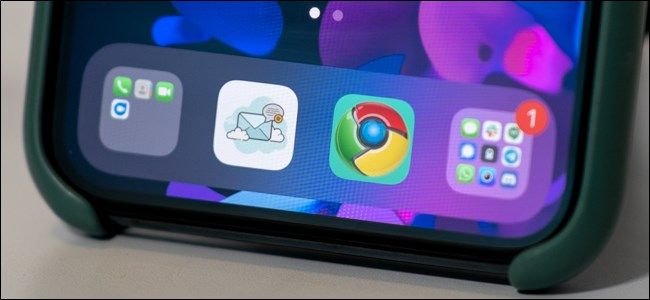
Нельзя заменить системный значок приложения на iPhone или iPad «на уровне системы». Вместо этого создают ярлык в приложении «Shortcuts» (Команды), который открывает нужное приложение, и добавляют этот ярлык на главный экран, присвоив ему любое изображение. При запуске сначала открывается приложение Shortcuts, затем целевое приложение — это заметный компромисс, но на домашнем экране вы получите нужный внешний вид.
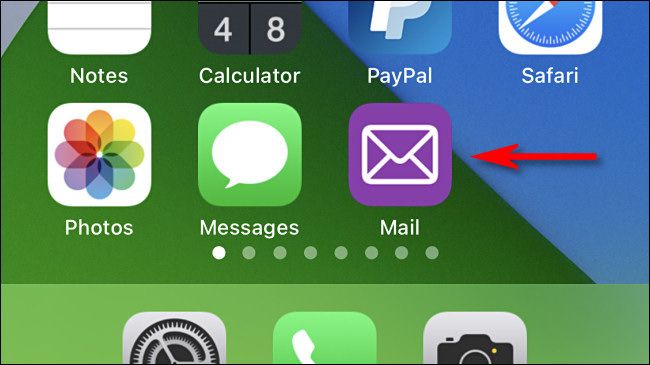
Короткая справка: Shortcuts — стандартное приложение Apple для автоматизации действий. Оно появилось в iOS 12 и активно используется для создания простых автозапусков.
Важные замечания:
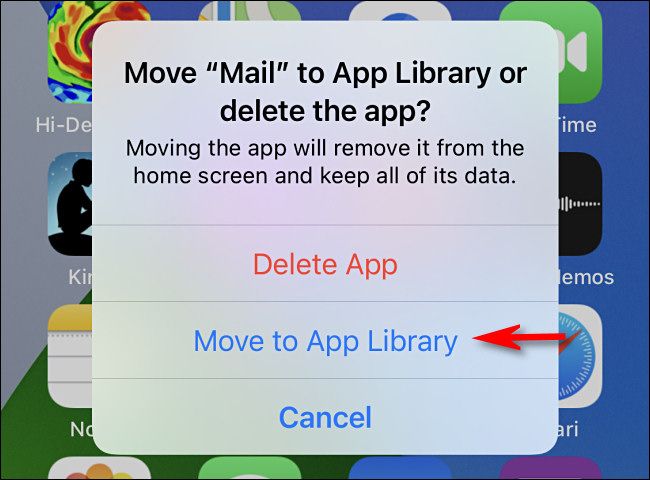
- Под iOS 14 и выше можно убрать оригинальные иконки с главного экрана, переместив их в App Library (Библиотеку приложений). Это позволяет визуально заменить значок полностью.
- На iOS 12/13 и на iPadOS у App Library нет, поэтому оригинальные значки можно «спрятать» только в папки.
Подготовка изображения для замены значка
Перед началом решите, какой значок вы хотите заменить, и подготовьте изображение, которое будет служить новым значком. Основные рекомендации:
- Формат: любое изображение, доступное в приложении «Фото» на устройстве.
- Соотношение: желательно квадрат — 1:1. Рекомендуемый размер около 512×512 пикселей. Это даёт достаточный запас качества при отображении.
- Стиль: используйте простые формы и контрастные цвета — мелкие детали будут теряться на маленьком значке.
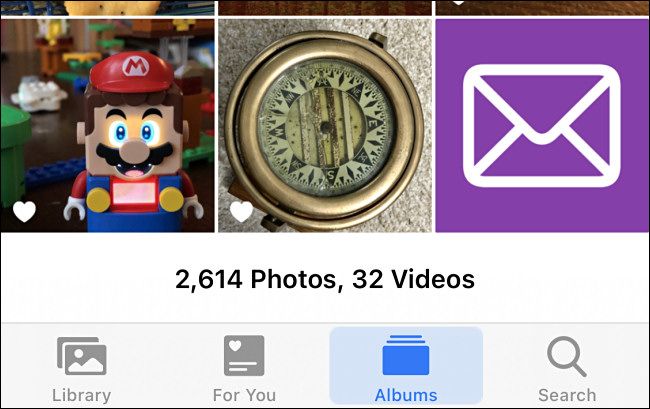
Как получить изображение:
- Скачайте готовые пакеты иконок или отдельные изображения (поисковики, сайты с иконками).
- Нарисуйте значок в графическом редакторе и экспортируйте на iPhone через AirDrop, iCloud или загрузку в «Фото».
Совет: если изображение не квадратное, вы сможете кадрировать его при добавлении ярлыка.
Пошаговая инструкция: создание ярлыка с кастомным значком
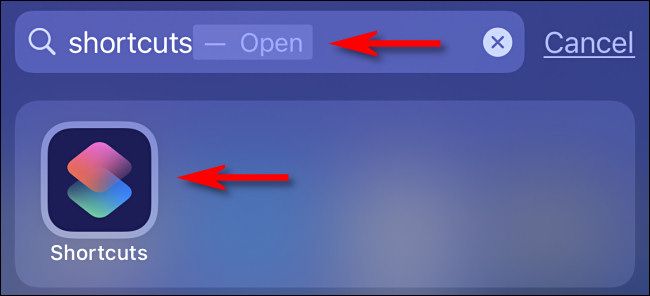
- Откройте приложение «Shortcuts» (Команды). Если иконка не на домашнем экране — вызовите Spotlight, набрав «shortcuts» и тапнув по иконке.
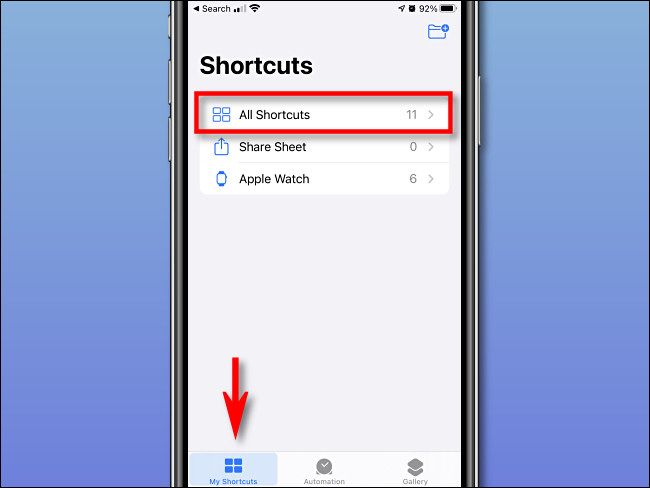
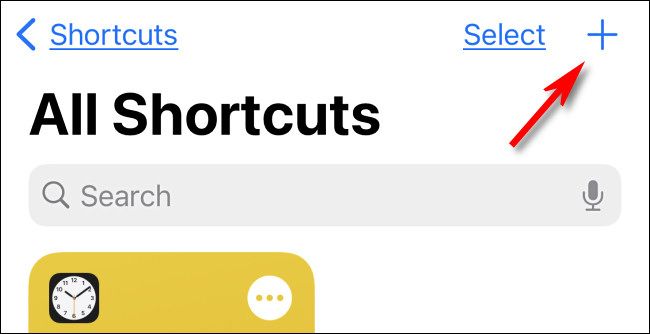
- Перейдите во вкладку «Мои команды» и откройте «Все команды», затем нажмите кнопку + для создания новой команды.
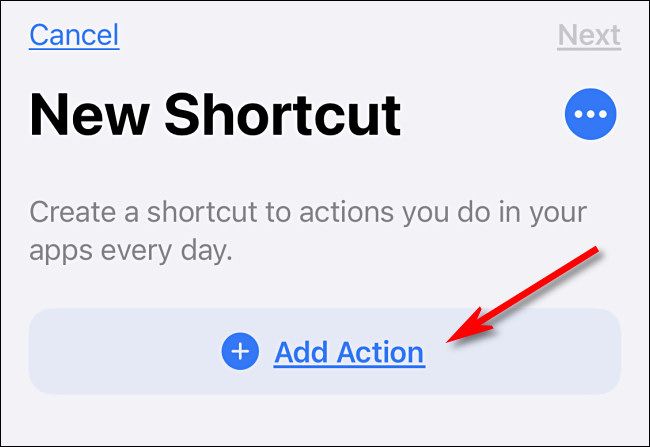
- Нажмите «Добавить действие».
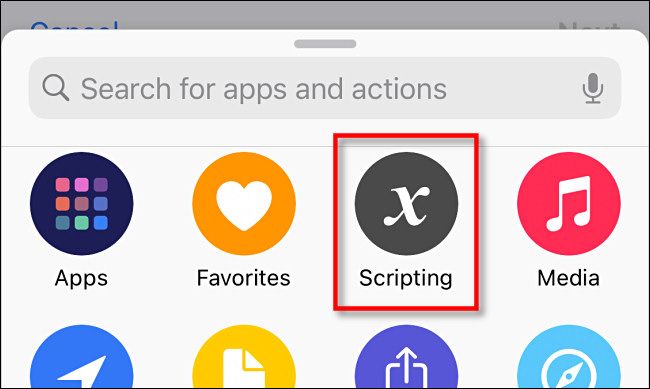
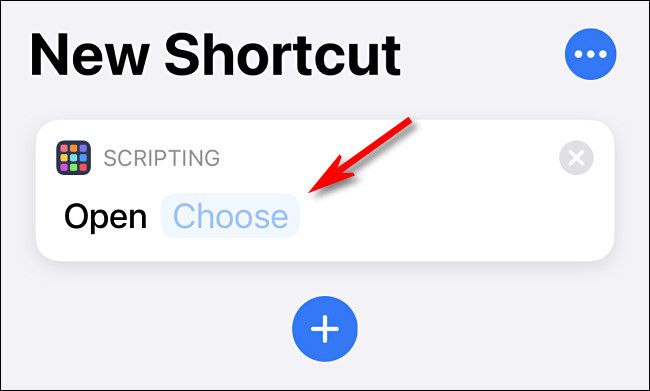
- В списке действий выберите «Сценарий» (Scripting), затем — действие «Открыть приложение».
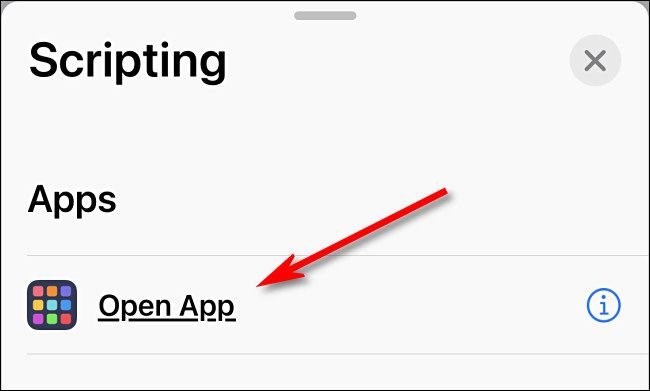
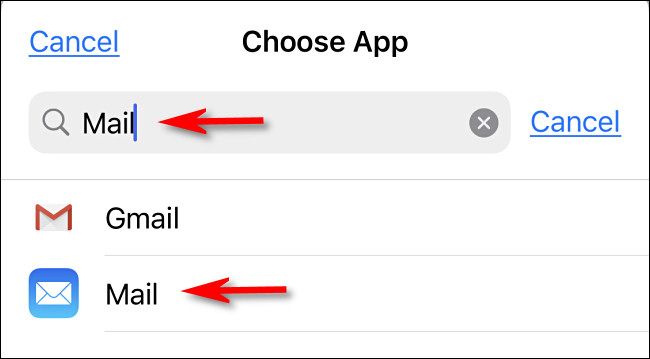
- В действии «Открыть приложение» тапните «Выбрать» и найдите приложение, которое хотите запускать.
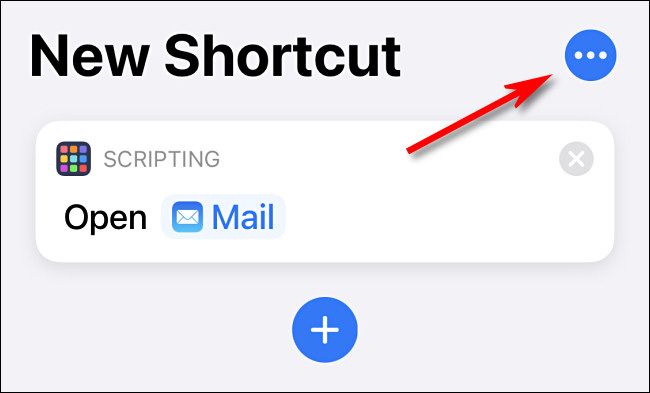
- Нажмите на кнопку с тремя точками в правом верхнем углу для доступа к деталям команды.
- В поле «Имя команды» введите название, которое будет отображаться в Shortcuts. Затем тапните «Добавить на главный экран».
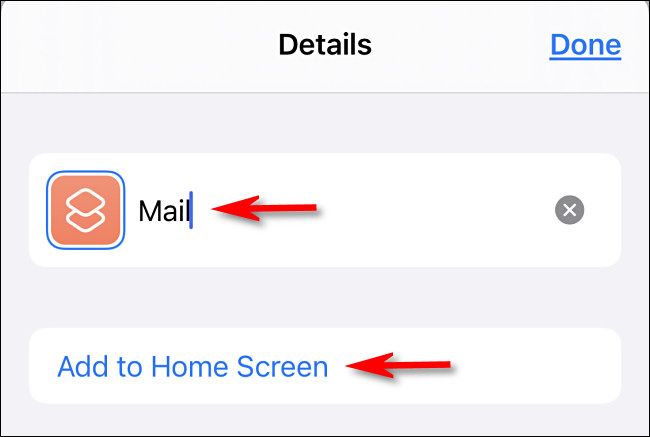
- В разделе «Имя и значок на главном экране» тапните по образцу значка слева от названия.
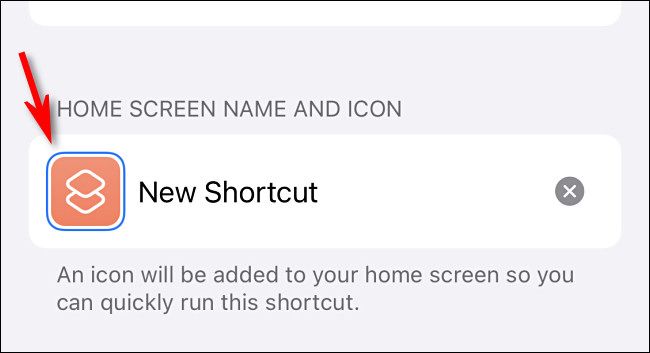
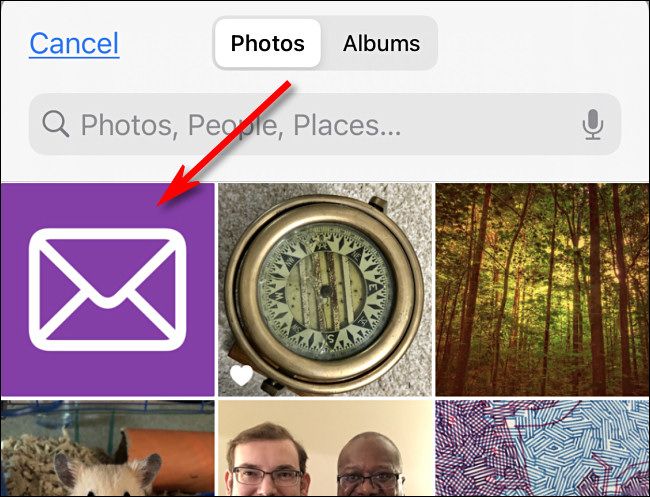
- В появившемся контекстном меню выберите «Выбрать фото» и укажите изображение из вашей библиотеки. Кадрируйте квадрат, если нужно.
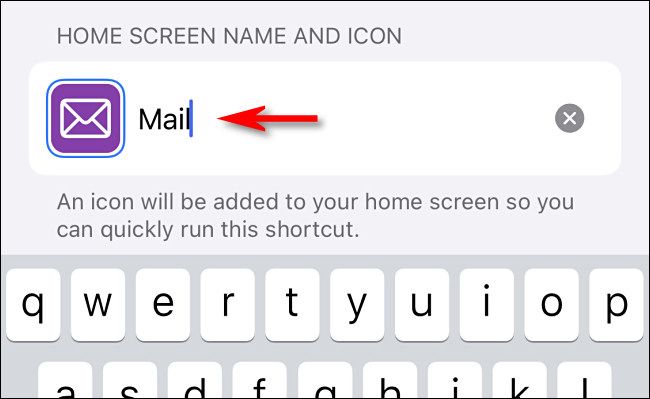
- Введите имя, которое будет отображаться под значком на домашнем экране (например, «Safari» или «Почта»).
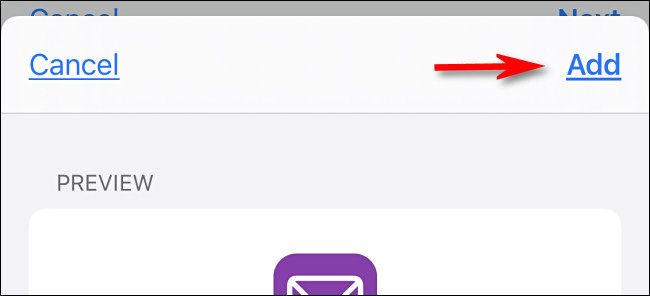
- Нажмите «Добавить». Ярлык появится на главном экране, и вы можете переместить его в Dock или на любую страницу.
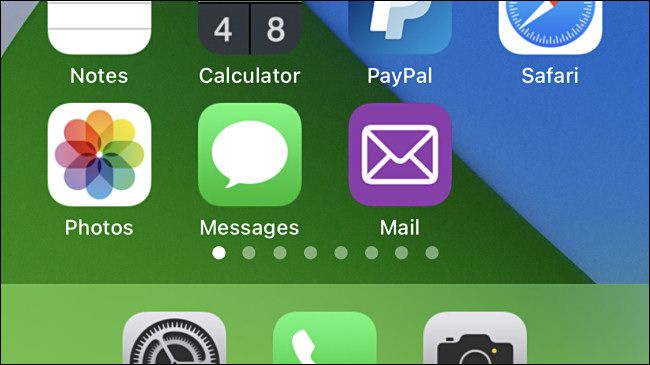
- Чтобы убрать оригинальный значок: на iOS 14 и выше используйте «Переместить в Библиотеку приложений». На iOS 12/13 и iPadOS переместите оригинал в папку на другом экране.
Ограничения и поведение
- При запуске через ярлык сначала открывается Shortcuts, а затем целевое приложение. Это небольшая задержка и визуальный переход через приложение Shortcuts.
- Некоторые системные действия (например, открытие специальных системных настроек) могут требовать дополнительных шагов или быть недоступны.
- Push-уведомления и бейджи остаются у оригинального приложения; ярлык не «перенимает» уведомления.
Важно: этот метод — визуальная кастомизация, а не изменение самой установки приложения.
Когда этот подход не подойдёт (контрпримеры)
- Если вам нужен прямой запуск без промежуточного шага через Shortcuts — этот метод не подойдёт.
- Если требуется, чтобы бейджи уведомлений отображались на кастомном значке, это невозможно: бейджи привязаны к оригинальному приложению.
- В корпоративных средах с управлением устройствами (MDM) политика может запрещать добавление или изменение ярлыков.
Альтернативные подходы
- Использовать темы и пакеты иконок в сторонних лаунчерах (не применимо на iOS без джейлбрейка).
- Джейлбрейк: даёт полный контроль, но нарушает гарантию и безопасность устройства — не рекомендуется для большинства пользователей.
- Специализированные приложения: в App Store встречаются приложения, которые помогают генерировать наборы иконок и инструкций для «Shortcuts» — полезно, если вы хотите ускорить процесс массовой замены.
Мини‑методология: быстрый чек‑лист перед началом
- Выберите приложение и изображение (квадрат/512×512 рекомендовано).
- Убедитесь, что изображение в библиотеке «Фото» на устройстве.
- Создайте новую команду в Shortcuts: действие «Открыть приложение». Выберите приложение.
- Через детали команды «Добавить на главный экран» — поставьте изображение и имя.
- Добавьте на главный экран и спрячьте оригинальный значок (App Library или папка).
Рекомендации по дизайну значков
- Простые контуры и насыщенные цвета лучше читаются на маленькой площади.
- Избегайте мелкого текста и тонких линий.
- Проверьте значок в реальном размере на домашнем экране — это покажет, как он выглядит рядом с другими иконками.
Role‑based чек‑листы
Для обычного пользователя:
- Подготовить 1–3 изображения.
- Следовать пошаговой инструкции и протестировать запуск.
- Спрятать оригинал в App Library или папке.
Для дизайнера:
- Создать набор иконок 512×512 px в нескольких вариантах (фон/без фона).
- Экспортировать в PNG/JPEG, проверить в реальном размере.
Для IT‑администратора:
- Проверить политику MDM на разрешения добавления ярлыков.
- Обучить сотрудников и обеспечить резервный план при несовместимости.
Совместимость и советы по миграции
- iOS 12 и iPadOS 12+: доступно приложение Shortcuts. Порядок создания ярлыка тот же, но App Library есть только на iOS 14+.
- iOS 14+: вы можете скрывать оригинальные иконки в App Library, что делает замену аккуратнее.
- При обновлении iOS поведение Shortcuts может измениться — проверяйте инструкцию после крупных обновлений.
Конфиденциальность и безопасность
- Вы используете локальные изображения из вашей фототеки; изображения не нужно отправлять никуда.
- Будьте осторожны с теми иконками, которые вы скачиваете из ненадёжных источников — они могут нарушать авторские права.
- Джейлбрейк и сторонние репозитории повышают риск безопасности — избегайте в рабочих устройствах.
Матрица рисков и снижения последствий
- Риск: промежуточный запуск через Shortcuts раздражает пользователей. Смягчение: ограничьте число таких ярлыков, используйте их для редко запускаемых приложений.
- Риск: политика MDM запрещает изменения. Смягчение: согласуйте с IT или предоставьте инструкции по одобрению пакетов значков.
- Риск: потеря визуальной однородности. Смягчение: используйте один стиль иконок для всего набора.
Частые ошибки и устранение неполадок
- Ярлык не запускает приложение: проверьте, правильно ли выбрано приложение в действии «Открыть приложение».
- Значок выглядит размытым: используйте изображение большего разрешения (рекомендуется 512×512).
- Оригинальный значок всё ещё виден: переместите его в App Library (iOS 14+) или в папку на другую страницу.
Примеры использования и сценарии
- Тематические наборы: минималистичные, ретро, монохромные иконки для полной смены эстетики домашнего экрана.
- Бриф для дизайнера: создайте набор из 20 иконок 512×512 в PNG с прозрачным фоном, палитра — 3 цвета.
Шаблон SOP для массовой замены значков (короткая версия)
- Подготовить каталог изображений.
- На тестовом устройстве выполнить один цикл: создать ярлык — добавить на главный экран — проверить запуск.
- Документировать имена ярлыков и назначение.
- Распространить пакет изображений и пошаговую инструкцию пользователям.
Социальный предпросмотр и объявление (короткая версия)
Обновите свой главный экран без джейлбрейка: создайте ярлыки в Shortcuts и поставьте любые изображения как значки. Это простой способ персонализировать iPhone и iPad — удобно и безопасно.
Заключение
Метод через Shortcuts — надёжный, официальный и не требует сторонних вмешательств. Главный компромисс — промежуточная загрузка приложения Shortcuts при запуске. Если вам важно только визуальное оформление домашнего экрана и некритично небольшое задержка при запуске приложения, этот подход прекрасно работает.
Ключевые шаги: подготовить квадратные изображения, создать в Shortcuts действие «Открыть приложение», добавить на главный экран и спрятать оригиналы. Проверяйте поведение после обновлений iOS и учитывайте ограничения корпоративной политики.
Важное: пробуйте сначала на одном приложении, чтобы понять, подходит ли вам такой рабочий процесс, а затем масштабируйте на остальные значки.
Краткое резюме:
- Это визуальная замена значка, а не системная модификация.
- Потребуется создать отдельный ярлык для каждого приложения.
- Оригинальные уведомления остаются у исходного приложения.

Похожие материалы

Несколько аккаунтов Skype: Multi Skype Launcher

Журнал для работы: повысить продуктивность

Персональные звуки уведомлений на Android

Скачивание шоу Hulu для офлайн‑просмотра

Microsoft Start: персонализированная новостная лента
