
CurseForge: поиск, установка и создание модпаков для Minecraft
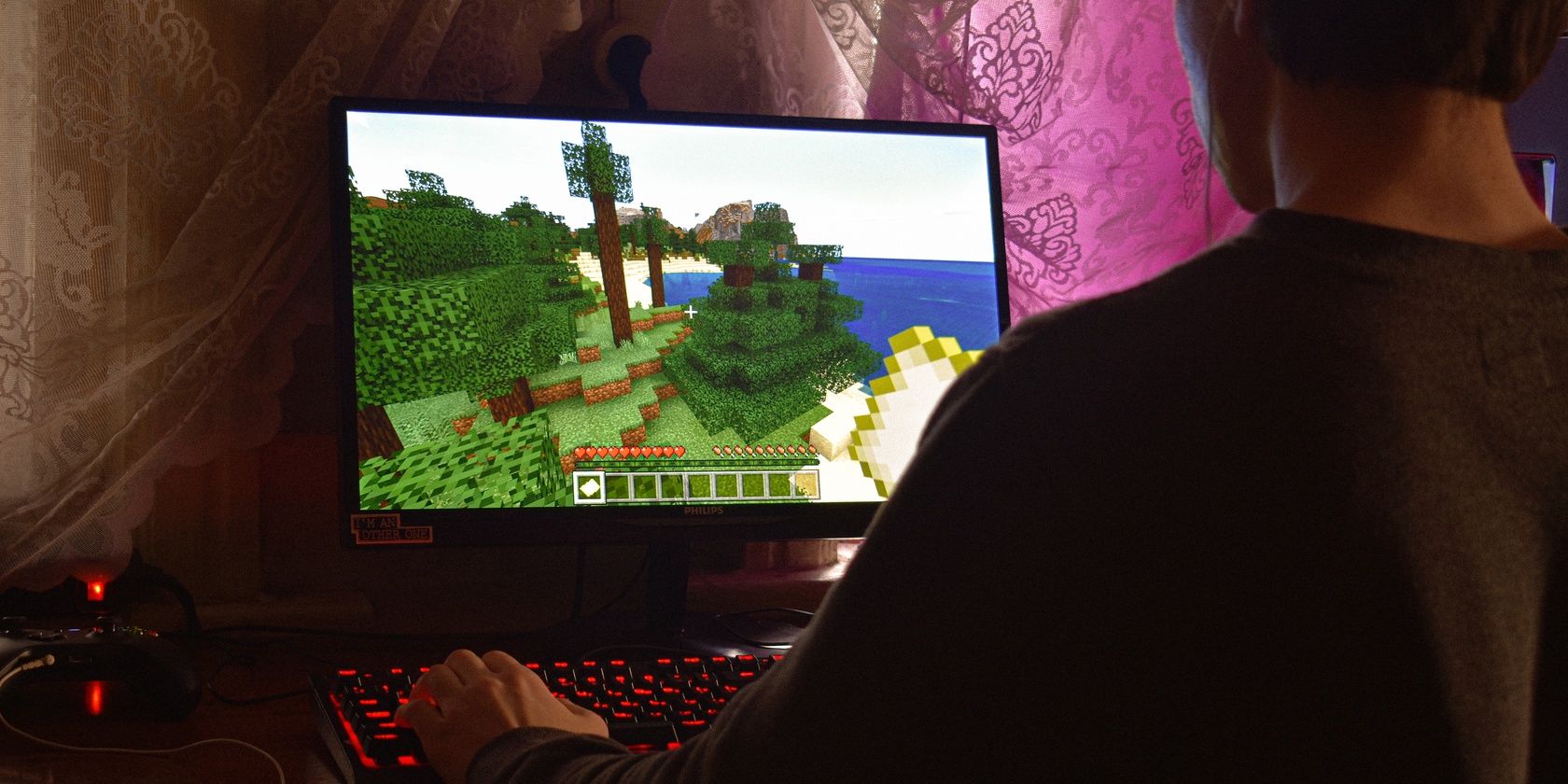
CurseForge — крупная платформа для поиска, скачивания и управления модами для игр, в том числе Minecraft (Java). Она ускоряет установку модпака, предлагает десктопный клиент и позволяет создавать собственные модпаки, но требует базовой осторожности при установке модов от сторонних авторов.
Minecraft остаётся одной из самых популярных игр с 2011 года — во многом благодаря модам. Сообщество создаёт сотни тысяч модификаций, которые добавляют предметы, механику, визуальные улучшения и целые игровые режимы. Но где искать надёжные сборки и как их безопасно установить? В этой статье — подробное руководство по CurseForge: что это такое, как искать модпаки, как создать собственный профиль и лучшие практики безопасности.
Что такое CurseForge?
CurseForge — это веб-платформа и экосистема для хостинга модов, аддонов, текстур-паков и карт для множества игр (World of Warcraft, The Sims 4, Final Fantasy XV и других). Для Minecraft платформа особенно популярна: по состоянию на написание статьи на CurseForge публикуются десятки тысяч модов, и платформа служит центральным хабом для игроков и авторов.
Важно: большинство модов создаются независимыми разработчиками. Это даёт огромный выбор, но и накладывает ответственность на пользователя — проверяйте отзывы и разрешения модов.
Ключевые возможности CurseForge:
- Централизованная каталогизация модов и модпаков.
- Десктопный клиент (Overwolf) для управления установкой и зависимостями.
- Возможность создавать и экспортировать собственные профили/модпаки.
Примечание: официальный клиент CurseForge доступен для Windows и macOS; для некоторых игр есть поддержка Linux через специфичные сборки.
Безопасность: чего бояться и как минимизировать риски
Хотя CurseForge в целом безопаснее многих неотслеживаемых сайтов, риск остаётся из-за сторонних сборок.
Советы по безопасности:
- Всегда читайте описание мода, список файлов и комментарии.
- Скачивайте только из профилей с историей и положительными отзывами.
- Проверяйте, какие разрешения запрашивает мод (особенно если он включает внешние лаунчеры или скрипты).
- Используйте антивирус и проверяйте загруженные архивы в песочнице при сомнениях.
- Делайте резервные копии сохранений и миров перед тестированием новых модов.
Замечание: CurseForge иногда содержит ссылки на внешние ресурсы (например, для дополнительных файлов); будьте внимательны при переходе по таким ссылкам.
Чем клиент CurseForge удобен
Хотя можно просматривать моды через веб-интерфейс, десктопное приложение значительно упрощает жизнь:
- Автоматическая установка модов и зависимостей в выбранный профиль.
- Поддержка фильтрации по версии Minecraft и Modloader (Forge/Forge‑компатибельные моды, Fabric и т.д.).
- Управление несколькими профилями и быстрый запуск игры.
Если вы планируете регулярно экспериментировать с модами — клиент обязателен: он экономит время и снижает вероятность ошибки при совместимости версий.
Как просматривать модпаки в CurseForge
Основное ограничение: CurseForge поддерживает моды для Java‑версии Minecraft. Если у вас Bedrock (Windows 10/11, мобильная, консольная версии), моды с CurseForge не подойдут. Java и Bedrock — разные продукты под капотом.
Как искать:
- Откройте сайт или приложение CurseForge.
- Выберите игру “Minecraft” в списке игр.
- Переключитесь на вкладку “Modpacks” или “Mods”.
- Используйте фильтры: версия Minecraft, тип модов, популярность, рейтинг.
Примечание: в приложении можно сразу установить модпак в профиль и запустить игру.
Как создать кастомный модпак в CurseForge: пошаговая инструкция
Создание кастомного модпака позволяет быстро собирать набор модов и делиться им или переносить между машинами.
- Установите и откройте приложение CurseForge.
- Нажмите кнопку Create Custom Profile (Создать кастомный профиль) в правом верхнем углу.
- Введите название профиля, выберите нужную версию Minecraft и Modloader (например, Forge или Fabric).
- Нажмите Create и дождитесь создания профиля и загрузки базовых компонентов.
- В профиле нажмите на три вертикальные точки рядом с кнопкой Play и выберите Add More Content (Добавить содержимое).
- В появившемся каталоге ищите моды, ресурспаки и карты; добавляйте их по одному.
- Убедитесь, что все добавленные моды совместимы с выбранной версией игры (фильтр в каталоге покажет совместимость).
- После добавления требуемых элементов нажмите Play, чтобы запустить Minecraft с выбранными модами.
Советы при создании модпака:
- Начинайте с малого: добавляйте 3–10 модов и тестируйте запуск.
- Следите за зависимостями: некоторые моды требуют конкретную версию API (Fabric, Forge, Fabric API и т.д.).
- Фиксируйте версии модов в описании профиля для воспроизводимости.
- Перед распространением протестируйте модпак на «чистой» установке.
Критерии приёмки модпака
- Игра запускается без крашей на выбранной версии.
- Ключевая функциональность добавленных модов работает (появляются предметы/блоки, механики).
- Производительность остаётся приемлемой (фреймрейт/память не критичны).
- Конфликты текстур/рецептов минимальны.
Проверка совместимости: Java vs Bedrock и версии модлодеров
Короткий справочник:
- Java Edition: поддерживается всеми модами CurseForge.
- Bedrock Edition: отдельные текстур‑паки и аддоны, но не моды Java.
- Modloader: Forge и Fabric — два основных экосистемных стандарта; моды для них не всегда совместимы друг с другом.
Мини‑правило: выбирайте моды, помеченные как совместимые с вашей версией Minecraft и вашим Modloader.
Альтернативы CurseForge
Если вы хотите сравнить площадки, обратите внимание на:
- Modrinth — акцент на быструю загрузку и современную архитектуру, популярна среди разработчиков Fabric.
- Planet Minecraft — сообщество и галереи проектов, но не всегда удобна для управления установкой.
Каждая площадка имеет свои сильные стороны; выбор зависит от требуемых модов и предпочтений по интерфейсу.
Когда CurseForge может не подойти (контрпримеры)
- Если вы используете Bedrock-версию Minecraft, стандартные Java‑моды не работают.
- Если вам нужны моды закрытого доступа или моды, опубликованные исключительно на форумах/Discord — их может не быть на CurseForge.
- Иногда авторы выкладывают дополнительные файлы на внешние хостинги; автоматическая установка через клиент тогда невозможна.
Практические чеклисты (роль‑ориентированные)
Для игрока (быстрый старт):
- Установить клиент CurseForge.
- Создать новый профиль для выбранной версии Minecraft.
- Добавить 3–5 модов, протестировать запуск.
- Сделать резервную копию миров.
Для моддера (публикация):
- Подготовить архив с файлами и README с инструкцией по установке.
- Указать совместимость с версией Minecraft и Modloader.
- Прикрепить скриншоты и список зависимостей.
Для администратора сервера:
- Согласовать список модов с игроками.
- Проверить лицензии модов (не все разрешают коммерческое использование).
- Подготовить инструкцию по установке для игроков.
Методика тестирования модов (коротко)
- Запуск на «чистой» установке Minecraft без других модов.
- Проверка логов на ошибки (logs/latest.log и crash-reports).
- Тестирование ключевых функций: крафт, спавн, взаимодействия.
- Нагрузочное тестирование: проверка производительности и использования памяти.
Критерии приёмки описаны выше.
Прайс и лицензии — на что обратить внимание
Многие моды бесплатны, но авторы могут указывать лицензионные ограничения (например, запрет на перераспределение сборок без разрешения). При распространении модпака уважайте лицензию автора: указывайте источники и, при необходимости, получайте разрешение.
Быстрые подсказки и рекомендации
- Держите отдельные профили для крупных сборок (тяжёлые модпаки vs лёгкие моды).
- Для оптимизации используйте моды-оптимизаторы (например, OptiFine или моды, совместимые с Fabric/Forge для оптимизации), но проверяйте совместимость.
- Если игровой мир важен, всегда делайте бэкап перед установкой новых модов.
Короткий глоссарий
- Modloader — программный слой, который загружает моды (Forge, Fabric).
- Modpack — набор модов, собранных для совместной работы.
- Resource pack — текстуры и звуки, не меняющие логику игры.
Итог и рекомендации
CurseForge — удобный и распространённый выбор для управления модами Minecraft на Java. Десктопный клиент упрощает установку и создание кастомных профилей, но пользователю всё равно нужна внимательность: проверяйте совместимость, читайте описания и делайте резервные копии миров. Если вы только начинаете экспериментировать с модами — создавайте отдельные профили, добавляйте мало модов за раз и тестируйте запуск игры.
Важно: если вы готовите модпак для широкой аудитории, оформляйте README, указывайте версии и зависимости, а также проверяйте лицензию каждого включённого мода.
Конец статьи.

Похожие материалы

Несколько аккаунтов Skype: Multi Skype Launcher

Журнал для работы: повысить продуктивность

Персональные звуки уведомлений на Android

Скачивание шоу Hulu для офлайн‑просмотра

Microsoft Start: персонализированная новостная лента
