
Cortana в автомобиле: как настроить и использовать на Windows Phone 8.1
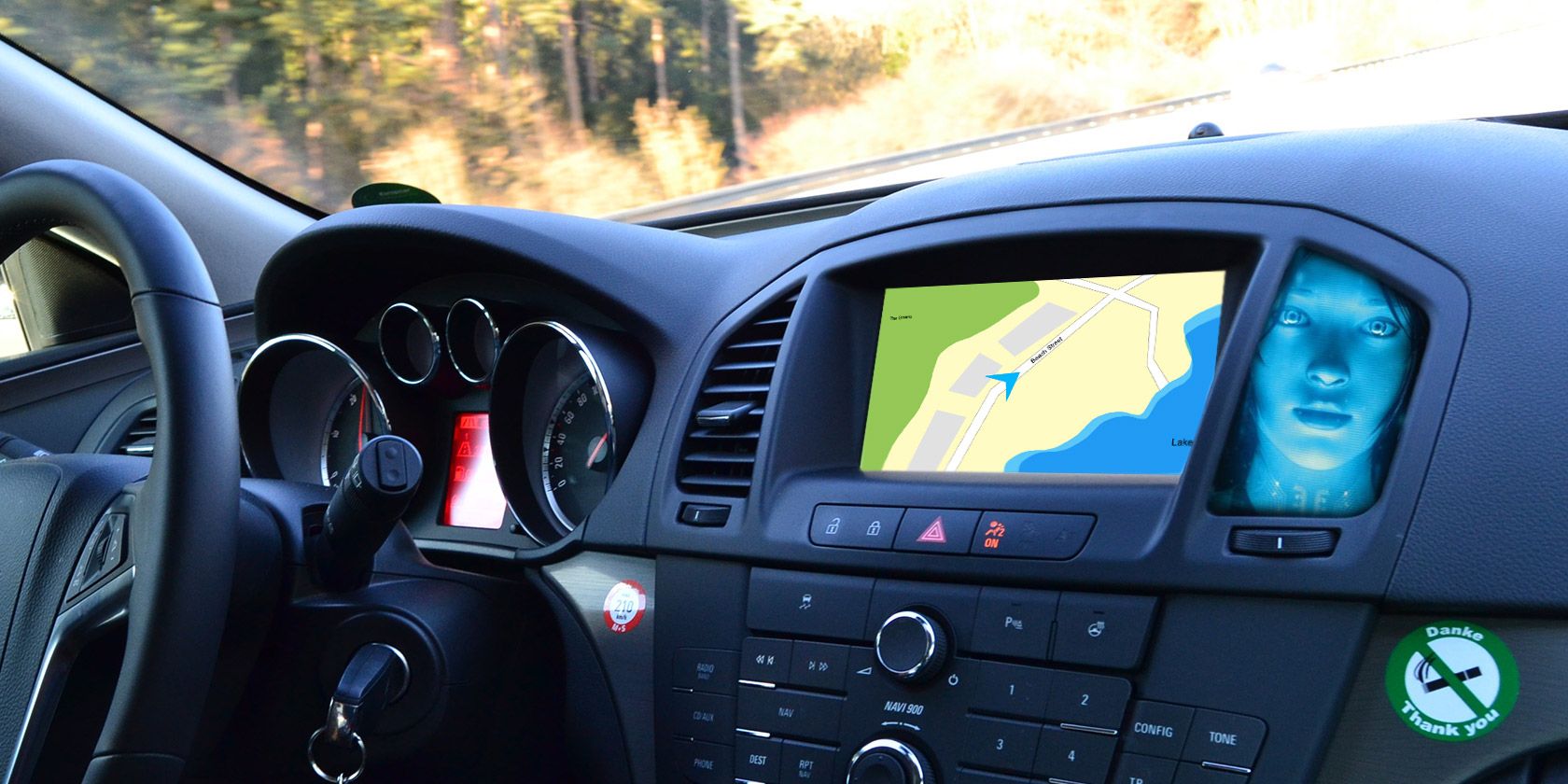
Что делает Cortana в поездках
Cortana — голосовой помощник на Windows Phone 8.1 — интегрирована с Bing Maps и способна:
- определять ваше местоположение и отслеживать часто посещаемые места;
- планировать маршруты на основе сохранённых адресов и произнесённых запросов;
- запускать навигационные приложения (например, Nokia Drive beta) для пошаговой езды;
- создавать напоминания, которые срабатывают при входе или выходе из заданного места;
- управлять звонками и уведомлениями во время езды через голос или Bluetooth.
Коротко: Cortana убирает необходимость рассматривать карту вручную и быстрее направляет вас к цели.
Cortana — отличный считыватель карт Bing Maps
Cortana использует данные геолокации телефона и карты Bing, чтобы автоматически строить маршруты и подсказывать, когда нужно выходить из дома/работы в зависимости от трафика и погоды. Для наилучшего результата включите службы геолокации и добавьте интерес «Пробки» в Блокнот Cortana.
Важно: если вы отключите геолокацию по соображениям приватности, функциональность Cortana значительно снизится.
Подготовка Cortana для планирования поездок
Лучший способ — носить телефон при себе несколько дней, чтобы Cortana «выучила» ваши перемещения. Она автоматически начнёт регистрировать часто посещаемые места и предлагать их в Блокноте.
Если носить телефон постоянно не получается, выполните вручную:
- Нажмите и удерживайте кнопку Поиск, затем коснитесь значка Блокнот в правом верхнем углу.
- Откройте раздел Места.
- В списке Последние выберите нужный пункт или коснитесь добавить, чтобы ввести адрес вручную.
- При добавлении мест Cortana предложит локальные совпадения по адресу, имени заведения или району. Присвойте месту метку Дом, Работа или выберите Другие для произвольной метки.
- Добавьте прозвище — Cortana распознает его в разговоре.
Совет: отметьте часто посещаемые места как Избранное (нажмите значок звезды), чтобы ускорить доступ и голосовые команды.
Как попросить Cortana проложить маршрут
Смонтируйте телефон в автомобильный держатель или используйте док/подставку. Команды для голосового запроса могут быть такими:
- «Найди маршрут до [адрес или прозвище]»;
- «Как добраться до [адрес или место]».
Cortana воспользуется сохранёнными местами или примет новый адрес и откроет ваш навигационный выбор (для лучшего результата установите Nokia Drive beta). Если в телефоне несколько приложений навигации, Cortana предложит варианты или откроет установленное по умолчанию.
Выполнение задач на основе местоположения
Cortana связана с напоминаниями и календарём: можно создать условные задачи, которые сработают при прибытии или уходе из места. Пример сценария:
- «Напомни купить провода для прикуривания, когда буду у родителей» — Cortana создаст напоминание, которое появится при следующем заходе на отмеченное место «Мама и папа».
Практическое применение:
- покупки по дороге;
- делегирование поручений при визите в офис клиента;
- напоминания вынести мусор при возвращении домой.
Безопасность при использовании в дороге
Важно: использование телефона за рулём регулируется законом во многих странах. Не держите телефон в руках во время вождения.
Рекомендации по безопасности:
- подключайтесь по Bluetooth и управляйте Cortana голосом;
- предварительно проложите маршрут до выезда и запустите навигацию в автономном режиме при возможности;
- если нужен ввод адреса или коррекция — попросите пассажира или остановитесь в безопасном месте.
Шаг за шагом: быстрый план внедрения Cortana в поездках
- Включите службы геолокации в настройках телефона.
- Откройте Cortana → Блокнот → Места и добавьте Дом и Работа.
- Установите навигационное приложение (рекомендуется Nokia Drive beta) и назначьте по умолчанию при появлении запроса.
- Включите интерес Пробки в Блокноте, чтобы получать напоминания об отъезде с учётом трафика.
- Носите телефон несколько дней, чтобы Cortana автоматически собрала расписание перемещений.
- Тестируйте голосовые команды в безопасных условиях.
Чеклист перед поездкой
Для водителя:
- телефон в держателе или подключён по Bluetooth;
- навигация запущена или маршрут заранее проложен;
- голосовой ввод активирован;
- режим «Не беспокоить» при необходимости.
Для пассажира:
- проверить, что места добавлены в Блокнот;
- при необходимости обновить адреса и прозвища;
- убедиться, что у водителя есть доступ к инструкциям.
Что делать, если Cortana не даёт верных маршрутов или напоминаний
Причины и действия:
- Службы геолокации выключены — включите в настройках телефона.
- Места не добавлены или адресы неточные — проверьте в Блокноте и исправьте данные.
- Неправильное прозвище — переименуйте место так, как вы говорите в реальной речи.
- Проблемы с навигацией — убедитесь, что навигационное приложение обновлено; попробуйте переустановить Nokia Drive или использовать другое приложение.
- Ограничения приватности — если вы запретили Cortana доступ к журналам местоположения, функциональность напоминаний по месту будет ограничена.
Когда Cortana подводит и альтернативы
Когда не подходит Cortana:
- если у вас нет постоянного доступа к мобильному интернету и Bing Maps не загружает карты;
- если платформа не поддерживается или устройство устарело;
- если вы намеренно отключили геолокацию по соображениям конфиденциальности.
Альтернативы:
- Google Assistant (широкая поддержка на Android, сильная картографическая интеграция);
- Siri (на устройствах Apple, тесная интеграция с Apple Maps);
- автономные навигационные приложения (Here WeGo, Sygic) для работы без интернета.
Ментальная модель: Cortana — это голосовой «менеджер контекста» вашего маршрута. Она связывает адреса, календарь и трафик, но зависит от входных данных (геолокация, сохранённые места, установленная навигация).
Конфиденциальность и настройки данных
Cortana собирает данные о местоположениях и привычках перемещений, чтобы предлагать релевантные подсказки. Если вас беспокоит конфиденциальность:
- отключите геолокацию (при этом утратите многие функции);
- удаляйте места из Блокнота и историю местоположений;
- проверяйте разрешения приложений и настройки синхронизации.
Важно: удаление истории может снизить удобство, но вернёт контроль над данными.
Мини-методология обучения Cortana (как заставить работать быстрее)
- Носите телефон при себе 3–7 дней, совершая типичные поездки.
- Добавьте ключевые места вручную: Дом, Работа, Часто посещаемые клиенты.
- Используйте короткие понятные прозвища (например, «Офис Иванова», «Мама и папа»).
- Запускайте тестовые голосовые команды и фиксируйте отличия.
- Корректируйте записи и повторяйте цикл.
Критерии приёмки
- Cortana успешно распознаёт голосовую команду «Найди маршрут до Дом» и открывает навигацию;
- Напоминание по месту срабатывает при входе на отмеченную локацию;
- При включённой опции Пробки Cortana предлагает время отправления, учитывая трафик;
- Голосовые команды выполняются по Bluetooth без необходимости держать телефон руками.
Краткие советы для администрирования и миграции
- Перед миграцией на другую платформу экспортируйте важные адреса вручную.
- Проверьте совместимость автосистемы с Bluetooth-профилями телефона.
- Если обновляете ОС, сделайте резервную копию настроек Cortana и списка мест.
Глоссарий
- Блокнот — раздел Cortana, где хранятся интересы, места и напоминания.
- Пробки — интерес, который учитывает текущее состояние дорог при планировании.
- Nokia Drive beta — навигационное приложение, рекомендованное для Windows Phone 8.1.
Вопросы для читателей
Имели ли вы опыт использования Cortana в машине? Планируете ли вы переход на Windows Phone 8.1 или включение Cortana? Поделитесь своим опытом и советами — это поможет другим водителям.
Краткое резюме:
Cortana делает навигацию и напоминания по местоположению простыми и голосовыми. При правильной настройке и соблюдении правил безопасности она превращается в надёжного автомобильного помощника.

Похожие материалы

Несколько аккаунтов Skype: Multi Skype Launcher

Журнал для работы: повысить продуктивность

Персональные звуки уведомлений на Android

Скачивание шоу Hulu для офлайн‑просмотра

Microsoft Start: персонализированная новостная лента
