
Как использовать CoreMIDI на iPad и других iOS‑устройствах для музыкального продакшена
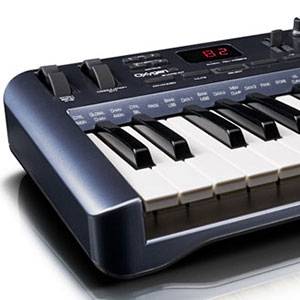

Кратко о MIDI
MIDI — это протокол для передачи сообщений о нотах, высоте, громкости и других параметрах управления; он не передаёт звук, а описывает команды для инструментов. Это позволяет использовать одну и ту же последовательность на разных синтезаторах и в приложениях.
Почему CoreMIDI важен для мобильной музыки
CoreMIDI — реализация MIDI от Apple в iOS. Благодаря ей iPad и iPhone стали полноценной платформой для создания музыки: лёгкие синтезаторы, доступные DAW и огромная библиотека приложений делают мобильный продакшен доступным и портативным. CoreMIDI поддерживает как физические подключения, так и сетевые (Wi‑Fi) соединения между приложениями и устройствами.
Важно: CoreMIDI сам по себе не генерирует звук — он передаёт команды. Звук рендерится синтезатором или внешним модулем.
Аппаратные интерфейсы: как подключить контроллеры
Варианты подключения
- Камера‑адаптер Apple (Camera Connection Kit) — самый простой путь: добавляет USB‑порт. Подходит для большинства простых USB‑MIDI интерфейсов.
- Специализированные мобильные MIDI‑адаптеры (например, iRig MIDI, MIDI Mobilizer II) — компактные, рассчитаны на мобильное питание и обычно удобнее в дороге.
- Powered USB‑Hub — необходим, если USB‑устройство требует больше питания, чем может дать iPad.
- Классические DIN‑MIDI через USB‑интерфейс — если у вас старая аппаратная синтезаторная разгрузка.
Что учесть при выборе
- Совместимость: некоторые USB‑устройства требуют драйверов и не будут работать с iPad в обычном режиме. Убедитесь, что интерфейс поддерживает «generic USB MIDI».
- Потребление питания: компактные MIDI‑клавиатуры обычно работают без внешнего питания; полноразмерные клавиатуры часто требуют отдельного питания.
- Портативность vs универсальность: камера‑адаптер хорошо подходит, если вы уже используете USB‑аксессуары; специализированный адаптер удобнее в кейсе с iPhone.
Примечание: некоторые USB‑устройства будут работать через камеру‑адаптер только при подключении к powered USB‑hub. Если устройство не определяется — сначала проверьте питание.
CoreMIDI и приложения: локально и по сети
CoreMIDI можно применять в трёх сценариях:
- Локально: физический контроллер подключён к iPad через USB или специализированный адаптер.
- Между приложениями: одно приложение передаёт MIDI‑сообщения другому на том же устройстве.
- По сети (Wi‑Fi): несколько iOS‑устройств обмениваются MIDI‑сообщениями через общую сеть. Это удобно, если вы хотите секвенсировать синтезатор на одном устройстве, а проигрывать на другом.
Ограничения:
- Bluetooth MIDI на старых версиях iOS не всегда доступен; Wi‑Fi‑MIDI над локальной сетью работает стабильнее при современном роутере.
- Задержка (латентность) зависит от качества сети и маршрутизатора.
Примеры приложений и функций
- Little MIDI Machine — простой сетевой/локальный секвенсор и маршрутизатор MIDI (удобен для обучения и быстрых патчей).
- Funkbox — драм‑машина, которая может управляться и синхронизироваться через CoreMIDI.
- Синтезаторы (например, Sunrizer) — принимают MIDI‑нотные и управляющие сообщения; часто реализуют MIDI Learn.
Видео-пример настройки Little MIDI Machine: http://www.youtube.com/watch?v=VS2lD9ZjA0c
Каналы, маршрутизация и MIDI Learn
- MIDI использует 16 каналов для параллельной работы инструментов. Чтобы воспроизвести инструмент, убедитесь, что канал отправителя совпадает с каналом приёмника.
- MIDI Learn позволяет назначить физические регуляторы (ручки, фейдеры) параметрам в приложении. Работает так: включаете режим обучения в приложении, выбираете параметр, поворачиваете регулятор на контроллере — назначение сохранено.
Практический пример: синтезатор слушает канал 10, ваш секвенсор отправляет на канал 10 — звук слышен. Если каналы не совпадают — пересогласуйте выход секвенсора или вход синтезатора.
Пошаговое руководство: быстрое включение (mini‑methodology)
- Подключите аппаратный MIDI‑интерфейс через камера‑адаптер или используйте специализированный MIDI‑адаптер.
- Запустите синтезатор (например, miniSynth 2 или GarageBand) и включите фоновое воспроизведение: в синтезаторах — «BG Audio» или в GarageBand — «Run in Background».
- Запустите Little MIDI Machine или другой секвенсор и проверьте маршруты: выход секвенсора → вход синтезатора.
- Установите соответствующие MIDI‑каналы и проверьте передачу нот и контролов.
- При необходимости включите powered USB‑hub для питания потребляющих устройств.
Роль‑ориентированные чеклисты
Производитель (студийный):
- Проверить совместимость интерфейсов с DAW и аппаратурой.
- Настроить стабильную Wi‑Fi сеть при сетевом MIDI.
- Определить S0/тест‑пакет для проверки маршрутизации каналов.
Живой исполнитель:
- Запасной кабель и камера‑адаптер в кейсе.
- Сохранённые пресеты MIDI‑каналов и назначений.
- План аварийного переключения на локальный звук (backing track) при потере связи.
Учитель/студент:
- Минимальный набор: iPad с Little MIDI Machine, мини‑клавиатура, один синтезаторный «пэтч».
- Учебные задания: назначить 3 параметра через MIDI Learn, записать простую последовательность, поменять канал и проследить результат.
Начинающий:
- Убедиться, что в iPad включено фоновое воспроизведение в приложениях.
- Попробовать miniSynth 2 или GarageBand для простых экспериментов.
Совместимость и матрица поддержки
| Интерфейс | Подойдёт с Camera Kit | Требует драйвера | Рекомендуется для |
|---|
| Generic USB‑MIDI интерфейс (M‑Audio Uno и т.п.) | Да | Нет | базовых подключений | Производительский USB с драйвером | Нет | Да | студийных рабочих мест (не для iPad) | iRig MIDI, MIDI Mobilizer II | Да | Нет | мобильных сцен и рекорд-сессий | Powered USB‑Hub | Да (через hub) | Нет | устройств с высоким потреблением
Частые проблемы и план действий (инцидент‑рубрик)
Проблема: iPad не видит подключённый USB‑контроллер
- Шаг 1: Проверьте кабели и разъёмы.
- Шаг 2: Подключите контроллер к компьютеру — убедитесь, что он работает.
- Шаг 3: Если контроллер требует питания, подключите powered USB‑hub.
- Шаг 4: Перезагрузите iPad и повторите.
Проблема: Большая латентность при Wi‑Fi‑MIDI
- Шаг 1: Перезапустите роутер и отключите лишние устройства от сети.
- Шаг 2: Переключите роутер на 5 ГГц (если доступно) или используйте качественный современный маршрутизатор.
- Шаг 3: Попробуйте прямое физическое подключение.
Проблема: MIDI Learn не срабатывает
- Шаг 1: Убедитесь, что приложение действительно поддерживает MIDI Learn.
- Шаг 2: Активируйте режим обучения в приложении и затем поворачивайте регулятор контроллера.
- Шаг 3: Проверьте, не конфликтуют ли другие назначенные контролы.
Тесты приёмки и контроль качества
Критерии приёмки:
- iPad корректно получает ноты и сообщение о velocity от подключённого контроллера.
- Время отклика (latency) приемлемо для задачи: «живое исполнение» — минимальное, «студийная запись» — до 10–20 мс считается допустимым в контексте мобильных сетей.
- MIDI Learn корректно привязал контроллеры к параметрам.
Тесты:
- Отправить одиночную ноту и проверить её звучание на синтезаторе.
- Записать 8‑тактную последовательность и воспроизвести в другом приложении через Wi‑Fi.
- Изменять назначение регуляторов и проверить, обновляются ли значения в реальном времени.
Миграция, обновления и совместимость версий
- Следите за обновлениями iOS и приложений: разработчики часто исправляют MIDI‑баги и добавляют поддержку новых функций.
- Перед крупными сессиями обновления лучше откладывать: обновите систему и проверьте все ключевые приложения заранее.
- Если аппаратное устройство перестало работать после обновления — проверьте firmware устройства и сайт производителя на предмет совместимости.
Альтернативные подходы и когда CoreMIDI может не подойти
Альтернативы:
- Использовать внешний хост‑модуль (например, ноутбук с полноценной DAW) и подключать iPad как вспомогательное устройство.
- Применять аудиофайлы и backing tracks вместо MIDI‑синхронизации в условиях высокой латентности.
Когда CoreMIDI не подходит:
- Если требуется низшая латентность, чем может обеспечить ваша сеть или маршрутизация Wi‑Fi.
- Когда оборудование требует проприетарных драйверов под macOS/Windows.
Механизмы безопасности и конфиденциальности
- CoreMIDI передаёт управляющие команды и не передаёт личные данные. Тем не менее, при использовании сетевых MIDI убедитесь, что вы подключены к защищённой сети.
- Не подключайте iPad к незнакомым публичным сетям для передачи MIDI, чтобы избежать непредвидённых вмешательств.
Быстрый чеклист для выступления на сцене
- Зарядите iPad и запасной аккумулятор.
- Положите в кейс камера‑адаптер и запасной USB‑кабель.
- Сохраните пресеты каналов и назначений в приложениях.
- Подготовьте powered hub, если используете «тяжёлое» оборудование.
- Протестируйте последовательность на месте за 10–15 минут до выступления.
Краткая справка (глоссарий, 1‑линейные определения)
- MIDI: протокол обмена командами управления музыкальными инструментами.
- CoreMIDI: реализация MIDI от Apple в iOS.
- MIDI Learn: функция приложения для автоматического назначения параметра на аппаратный контроллер.
- Camera Connection Kit: официальный адаптер Apple для подключения USB‑устройств.
- Powered USB‑Hub: концентратор с внешним питанием для энергопотребляющих USB‑устройств.
Итоги
CoreMIDI превращает iPad в мощную и мобильную платформу для создания музыки, которая подходит как для новичков, так и для профи. Простые аппаратные интерфейсы, поддержка MIDI‑каналов и функции вроде MIDI Learn позволяют быстро настраивать рабочие потоки. Если вы планируете серьёзные сессии, протестируйте конфигурацию заранее и имейте план на случай проблем с питанием или сетью.
Важно: перед живыми выступлениями всегда тестируйте конфигурацию в условиях, максимально похожих на место выступления.
Image(s): MIDI In/Out (krunkwerke)

Похожие материалы

Несколько аккаунтов Skype: Multi Skype Launcher

Журнал для работы: повысить продуктивность

Персональные звуки уведомлений на Android

Скачивание шоу Hulu для офлайн‑просмотра

Microsoft Start: персонализированная новостная лента
