
Обзор Coolors — генератор и менеджер цветовых палитр
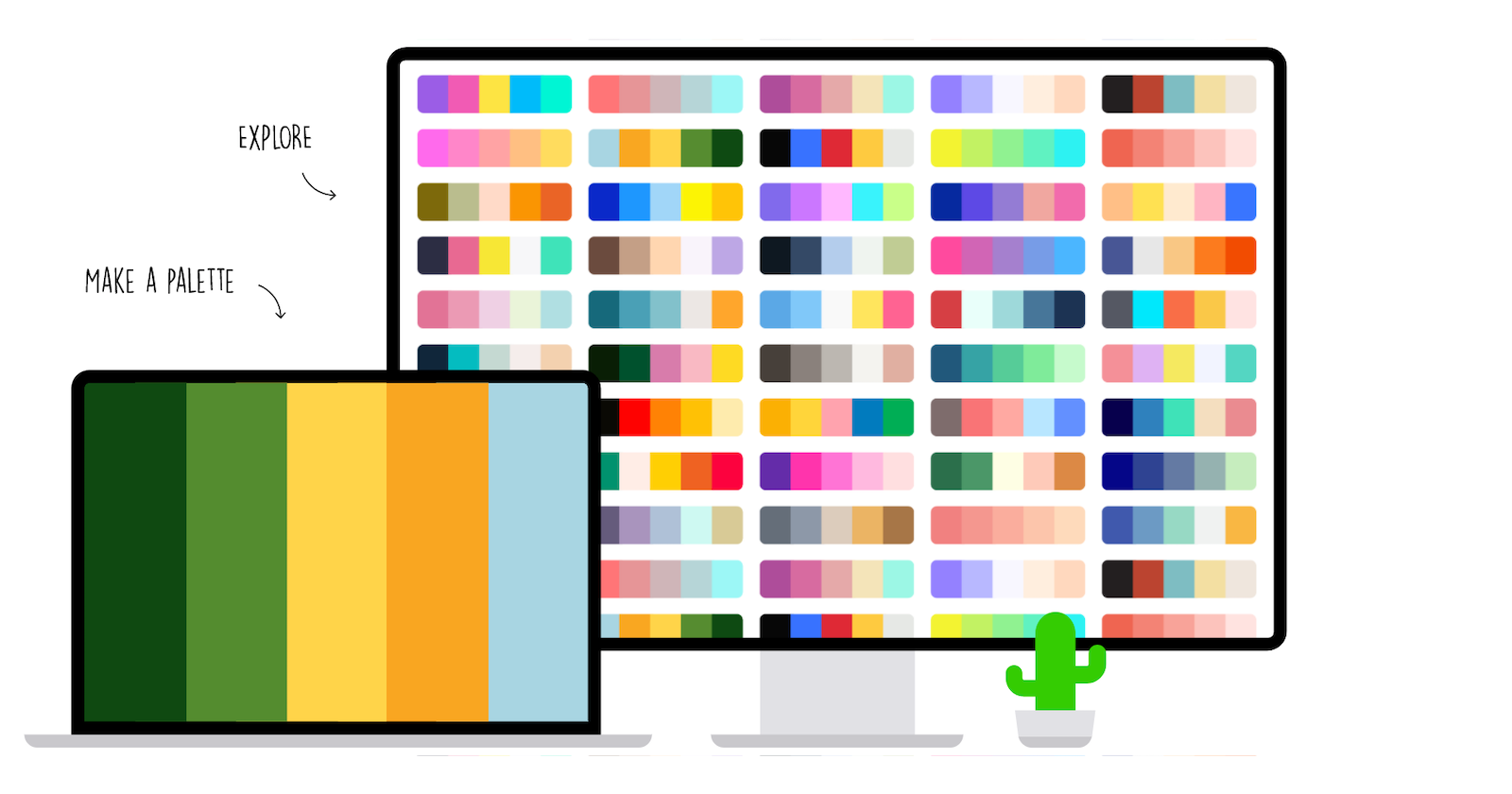
Важно: регистрация не обязательна для базовой работы, но аккаунт позволяет хранить и организовывать палитры для последующего использования.
Что такое Coolors
Coolors — современное веб‑приложение для работы с цветовыми палитрами. По сути, палитра в Coolors — это список от 2 до 10 независимых 24‑битных цветов. Сервис сочетает быстрый генератор случайных идей и инструменты для тонкой настройки отдельных цветов и сочетаний.
Ключевая ценность Coolors — скорость создания идей и удобное управление: вы можете быстро сгенерировать несколько вариантов, сохранить понравившиеся и экспортировать их в формат, удобный вашей команде.

Ключевые возможности
- Генератор случайных палитр (Space — новый набор).
- Просмотр и фильтрация трендовых палитр; поиск по ключевым словам (например, «vibrant», «forest»).
- Извлечение цветов из загруженного изображения с возможностью перемещать маркеры по картинке.
- Детальный пикап цвета: HEX, RGB, HSL, XYZ и т. д., просмотр оттенков, симулятор дальтонизма и проверка контраста.
- Сохранение, теги, группировка в Проекты/Коллекции и экспорт (CSS, SVG, PNG, PDF и др.).
Как начать с Coolors
- Перейдите на сайт Coolors. Регистрация доступна, но не обязательна.
- На главной странице вы увидите крупный генератор и ссылки на популярные функции.
- Нажмите Space для генерации новой палитры или перейдите в раздел Explore, чтобы посмотреть готовые варианты.
Примечание: регистрация даёт возможность «закладывать» палитры в библиотеку — удобно, если вы хотите вернуться к ним позже.
Исследование существующих палитр
Раздел Explore позволяет просматривать публичные палитры: Trending, Latest и Popular. Это полезно, когда нужно быстро подобрать стиль или вдохновение для проекта.
Палитры отображаются вертикальными пластинами — при наведении полоса слегка расширяется и показывает HEX‑код цвета, который можно скопировать в один клик. Поиск по словам помогает найти тематические наборы («теплые», «пастельные», «ретро» и пр.).
Генерация новых палитр
В разделе Генератор вы получаете стартовую палитру из пяти случайных цветов. Нажатие пробела генерирует новый набор. Это удобный способ получить базу для дальнейшей работы или вдохновения.
Советы по генерации и редактированию:
- Закрепляйте (lock) цвета, которые нравятся, и пересоздавайте остальные.
- Чтобы скорректировать оттенок, используйте инструмент «View shades» и выбирайте более светлые или тёмные варианты.
- Если вы редактируете сохранённую палитру через быстрый редактор, изменения часто сохраняются как новая копия. Рекомендуется загрузить палитру в генератор и сохранить её под новым именем, затем при необходимости удалить старую.
Важно: поведение редактора может показаться неудобным на старте — перед крупными правками лучше работать через полноценный генератор.
Извлечение цветов из изображения
Инструмент image picker позволяет загрузить фото и автоматически подобрать ключевые цвета. Каждый выбранный цвет отмечается на изображении; маркеры можно перетаскивать, чтобы подобрать другой пиксель.
Как работать:
- Загрузите изображение или вставьте URL.
- Перемещайте маркеры, чтобы выбрать точные участки цвета.
- Используйте ползунок для изменения числа слотов в палитре.
- Сохраните палитру в библиотеку или экспортируйте её.
Это удобный метод, когда вам нужно вытащить фирменные цвета из фотографии продукта или вдохновляющего изображения.
Детальная работа с цветом
Страница Color Picker показывает представления цвета во множестве форматов: HEX, RGB, HSL, Lab/XYZ и другие. Вариации подсказывают похожие оттенки по тону, насыщенности или температуре.
Дополнительные инструменты:
- Симулятор дальтонизма — оценить, как цвет видит человек с частичной цветовой слепотой.
- Контраст‑чекер — проверить читаемость текста на белом или чёрном фоне по WCAG‑подобным критериям.
Экспорт палитры
Coolors поддерживает экспорт в нескольких популярных форматах:
- CSS (копировать переменные или правила для использования в стилях).
- Изображение (PNG, SVG) — для документации или презентаций.
- PDF — с возможностью настроить подписи к каждому цвету и примеры из цветовых пространств.
Мини‑руководство по экспорту:
- Выберите палитру и нажмите Export.
- Выберите формат: CSS для разработки, SVG/PNG для дизайнерских макетов, PDF для включения в документ.
- При экспорте в PDF настройте подписи: HEX, имя цвета, примеры использования (текст, фоны).
Примечание: PDF‑экспорт удобен для передачи палитры не‑дизайнерам: менеджерам, клиентам и верстальщикам.
Управление палитрами и организация
Сохранённые палитры доступны в боковой панели Saved Palettes. Вы можете назначать теги и группировать палитры в Проекты или Коллекции для быстрого доступа.
Рекомендации по организации:
- Используйте теги по проектам, контексту или цветовым темам.
- Создавайте отдельные коллекции для брендов, кампаний или платформ (веб, мобильные, печать).
- Регулярно удаляйте устаревшие варианты, чтобы не захламлять библиотеку.
Методология: от задачи до палитры (мини‑метод)
- Кратко сформируйте задачу: назначение, целевая аудитория, тон коммуникации.
- Поиск вдохновения в Explore или загрузка образа в image picker.
- Сгенерируйте базовую палитру (Space) и зафиксируйте пару ключевых цветов.
- Подберите нейтральные фоны и контрастные цвета для текста с помощью контраст‑чекера.
- Экспорт и документирование: PDF для бизнес‑стейкхолдеров, CSS для разработчиков.
Эта простая последовательность помогает интегрировать Coolors в рабочие процессы и быстрее переходить от идеи к внедрению.
Роль‑базовые чек-листы
Дизайнер:
- Определить ключевые эмоции и тон.
- Сгенерировать 3–5 вариантов палитры.
- Проверить совместимость с бренд‑гайтлайнами.
- Подготовить PDF и примеры применения в макете.
Разработчик:
- Проверить HEX и RGB значения.
- Экспортировать CSS‑переменные и адаптировать к системе дизайна.
- Протестировать контраст и доступность на целевых устройствах.
Продакт‑менеджер / Клиент:
- Просмотреть примеры использования в PDF.
- Оценить соответствие целям и аудитории.
- Утвердить одну основную и одну альтернативную палитру.
Критерии приёмки
- Набор включает основные значения: основной цвет, акцент, фон, нейтральные оттенки.
- Контраст текста/фона соответствует базовым требованиям читаемости (провести тесты вручную или автоматом).
- Экспортированные файлы содержат корректные HEX‑коды и читаемые метки.
- Палитра оформлена и задокументирована в PDF/репозитории проекта.
Когда Coolors не подходит
- Когда нужна интеграция с продвинутыми системами дизайна и версионностью на уровне Figma/Sketch.
- Для сложных цветовых расчётов в печати, где критичны цветовые профили CMYK и управление печатью — лучше использовать специализированные инструменты.
- Если требуется централизованное хранилище палитр с детальной политикой доступа и интеграциями в корпоративные CI/CD — потребуется более крупное решение.
Альтернативы и когда их выбрать
- Adobe Color — полезен, если вы тесно работаете в экосистеме Adobe и хотите синхронизацию с Creative Cloud.
- Paletton / ColorBrewer — для специальных гармоний и аналитики цветовых сочетаний.
- Инструменты в Figma/Sketch — если важна прямая интеграция в дизайн‑макеты и компонентную библиотеку.
Цитата эксперта: «Инструмент для палитр должен помогать не только генерировать идеи, но и легко доводить их до реализаций — в этом Coolors силён своей простотой.»
Глоссарий (в одно предложение)
- Палитра — набор цветов, используемых вместе для оформления интерфейса или проекта.
- HEX — шестнадцатеричный код цвета.
- RGB — цветовая модель с компонентами красного, зелёного и синего.
- Контраст‑чекер — инструмент для оценки читаемости текста на фоне.
Практическое руководство: быстрый чек‑лист перед экспортом
- Зафиксировать основной и акцентный цвета.
- Прогнать контраст для основных текстовых пар.
- Присвоить теги и поместить в коллекцию.
- Экспортировать CSS для разработки и PDF для документации.
- Сохранить версию палитры с датой и описанием изменений.
Примеры ошибок и как их избежать
Ошибка: вы сохраняете правку поверх старой палитры и теряете прежнюю версию.
Решение: всегда сохраняйте как новую версию перед серьёзными изменениями.Ошибка: выбрана палитра с плохим контрастом для текста.
Решение: используйте встроенный контраст‑чекер и тестируйте на реальных устройствах.
Совместимость и советы по миграции
- Экспортируйте CSS‑переменные, чтобы быстрее интегрировать палитру в фронтенд‑код.
- Для передачи в систему дизайна используйте SVG/PNG примеры и PDF‑документы с подписями.
Заключение
Coolors — отличный инструмент для быстрого прототипирования и управления цветовыми палитрами. Он особенно полезен там, где важна скорость генерации идей, простота экспорта и базовый менеджмент коллекций. Для задач с высокой требовательностью к печатным профилям, сложной интеграцией с системами дизайна или строгой корпоративной управляемостью палитр стоит рассмотреть специализированные решения.
Ключевые преимущества: скорость, удобный генератор, простые инструменты извлечения цвета и экспорт. Ограничения: не заменяет полнофункциональные системы дизайна и не решает все корпоративные потребности управления версиями.
Итог: используйте Coolors как быстрый, интуитивный помощник при выборе и документировании цветовых решений — он экономит время и упрощает коммуникацию между дизайнерами и разработчиками.

Похожие материалы

Несколько аккаунтов Skype: Multi Skype Launcher

Журнал для работы: повысить продуктивность

Персональные звуки уведомлений на Android

Скачивание шоу Hulu для офлайн‑просмотра

Microsoft Start: персонализированная новостная лента
