
Как использовать Continuity Camera: заменить камеру Mac на iPhone
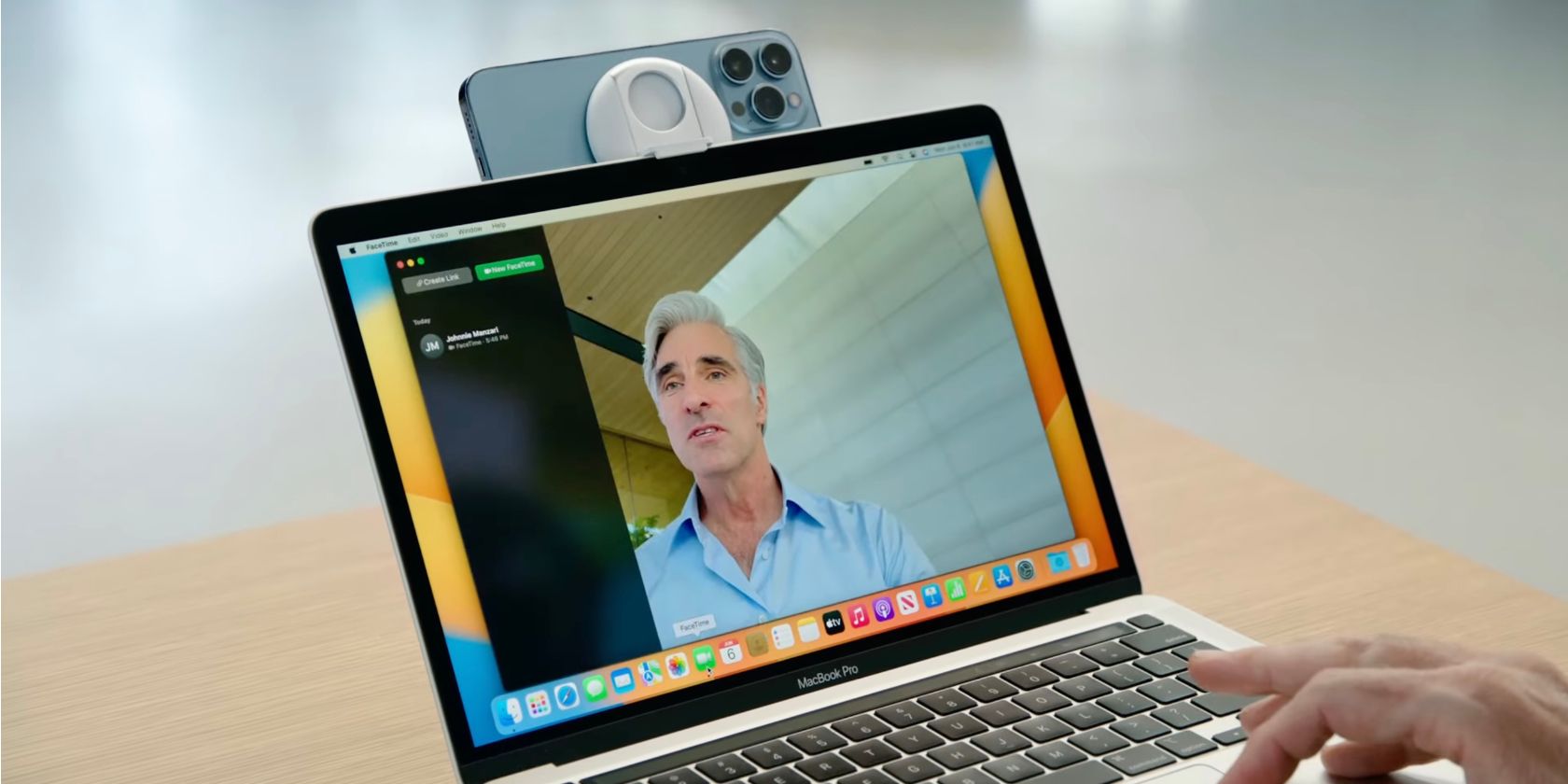
Continuity Camera — функция в macOS Ventura и iOS 16, которая позволяет Mac использовать камеру iPhone как внешнюю веб‑камеру. Это улучшает качество изображения, открывает доступ к дополнительным видеоэффектам (например, «Desk View») и позволяет переключаться между микрофонами устройств. Функция работает в FaceTime, Zoom, Google Meet, Microsoft Teams и других приложениях для видеосвязи.
Кому это полезно
- Тем, у кого на Mac устаревшая или низкокачественная встроенная камера.
- Преподавателям и студентам, которым нужен вид стола (Desk View).
- Тем, кто проводит много видео‑встреч и хочет улучшить качество изображения без покупки внешней веб‑камеры.
Требования и подготовка
Коротко — проверьте минимальные требования и настройки:
- Mac должен работать под управлением macOS Ventura или новее.
- iPhone должен иметь iOS 16 или новее.
- Оба устройства должны быть в одной Wi‑Fi сети и иметь Bluetooth включённым.
- На iPhone и Mac должен быть включён один и тот же Apple ID (рекомендуется).
- Убедитесь, что уровень заряда iPhone достаточный, или подключите его к питанию при долгих встречах.
Если одно из условий не выполнено, Continuity Camera работать не будет.
Пошаговая инструкция: подключение и использование
- Убедитесь, что оба устройства находятся в одной Wi‑Fi сети и Bluetooth включён.
- Откройте FaceTime или другое приложение для видеозвонков на Mac.
- В большинстве приложений перейдите в раздел Камера или меню Вид (View) в строке меню.
- В списке доступных камер выберите ваш iPhone — он появится как отдельный источник.
- На iPhone появится уведомление о подключении: вы увидите экран с возможностью приостановить трансляцию или отключиться.
- Вызов начнётся с использованием задней камеры iPhone; микрофон также можно выбрать в настройках звука приложения.
- Чтобы вернуться к камере Mac, снова откройте меню Вид или настройки камеры и выберите встроенную камеру.
Совет: в большинстве сторонних приложений (Zoom, Teams, Meet) переключение происходит в настройках камеры приложения — выберите iPhone как источник.
Использование видеоэффектов и режим Desk View
Continuity Camera поддерживает стандартные видеоэффекты macOS, а также новый режим Desk View, который использует ультраширокий объектив iPhone и программную обработку для получения изображения рабочего стола сверху.
Как включить эффекты:
- Откройте Центр управления на Mac (иконка в строке меню) или используйте горячие клавиши.
- Нажмите кнопку «Видеоэффекты» (Video Effects) вверху панели.
- Выберите нужный эффект: размытие фона, кадрирование по лицу, автоматический баланс белого, а также «Desk View».
Desk View полезен для демонстрации заметок, рук, распечаток и физических предметов во время урока или презентации.
Практические советы для лучшего изображения
- Освещение: свет спереди или сбоку от лица. Избегайте яркого источника света позади.
- Стабильность: используйте подставку или штатив для iPhone.
- Рамка: установите телефон так, чтобы лицо и верхняя часть торса были в кадре; для Desk View отрегулируйте угол ультраширокого объектива.
- Микрофон: протестируйте встроенный микрофон iPhone и микрофон Mac, чтобы выбрать лучший звук.
- Питание: при длинных сессиях подключайте iPhone к зарядке.
Чек‑лист перед важным звонком:
- macOS и iOS обновлены до требуемых версий.
- Wi‑Fi и Bluetooth включены на обоих устройствах.
- iPhone рядом и заряжен/подключён.
- Выбран источник камеры: iPhone.
- Проверен звук и изображение в тестовом звонке.
Частые проблемы и как их решать
Когда не работает Continuity Camera — основные причины и решения:
- Устройство не отображается в списке камер: проверьте, что iPhone и Mac в одной сети Wi‑Fi и Bluetooth включён.
- Подключение прерывается: слабый сигнал Wi‑Fi или помехи; попробуйте приблизить устройства к роутеру или временно выключить VPN/межсетевой экран.
- Низкое качество изображения: проверьте освещение и не используйте цифровое зумирование; переключитесь на линзы iPhone (если доступно).
- Микрофон не переключается: убедитесь, что приложение использует iPhone в настройках звука; перезапустите приложение, если нужно.
Если ничего не помогает, попробуйте перезагрузить оба устройства и переустановить соединение.
Совместимость и ограничения
Таблица совместимости — какие возможности доступны в разных сценариях:
| Функция | Требования | Доступность |
|---|---|---|
| Подключение iPhone как камеры | macOS Ventura+, iOS 16+ | Да |
| Desk View | iPhone с ультрашироким объективом, iOS 16+ | Только при использовании iPhone |
| Видеоэффекты macOS | Mac с Ventura и поддержкой Центра управления | Да |
| Работа через USB | Не требуется, использует Wi‑Fi/Bluetooth; USB‑подключение может помочь при нестабильном Wi‑Fi | Ограниченная поддержка |
Important: Desk View работает только при использовании камеры iPhone; встроенная камера Mac не поддерживает этот режим.
Альтернативные подходы
- Покупка внешней USB/USB‑C веб‑камеры — стабильное решение без зависимости от телефона.
- Использование приложений для превращения телефона в камеру (EpocCam, iVCam) — подходят для Windows/старых macOS, но требуют стороннего ПО.
- Использование Capture Card и зеркалирования — вариант для стримеров и профессионалов.
Выбор зависит от бюджета, удобства и необходимости в специфических эффектах (например, Desk View доступен только через iPhone + Continuity Camera).
Мини‑методология быстрого теста (5 шагов)
- Включите Wi‑Fi и Bluetooth на iPhone и Mac.
- Откройте FaceTime или тестовую комнату в Zoom.
- Выберите iPhone в настройках камеры.
- Включите эффект «Desk View» и проверьте вид стола.
- Оцените изображение и звук, при необходимости отрегулируйте освещение и угол.
Приватность и безопасность
Continuity Camera использует локальное сетевое соединение между вашими устройствами. Рекомендации по безопасности:
- Используйте защищённую Wi‑Fi сеть с паролем.
- Отключайте Continuity Camera и Bluetooth, когда не нужны.
- Проверяйте, какие приложения запрашивают доступ к камере и микрофону в Системных настройках.
Если в организации действуют строгие политики безопасности, согласуйте использование личных устройств с IT‑поддержкой.
Критерии приёмки
- Mac видит iPhone в списке камер и успешно принимает видео‑поток.
- Вызов показывает изображение с камеры iPhone без существенных задержек.
- Микрофон выбран и звук воспроизводится корректно.
- Desk View корректно отображает рабочую поверхность при тесте.
Глоссарий (1 строка)
- Continuity Camera — функция Apple, позволяющая Mac использовать камеру iPhone как веб‑камеру.
- Desk View — режим камеры iPhone, дающий вид рабочего стола сверху.
- macOS Ventura / iOS 16 — минимальные версии ПО для работы функции.
Короткое объявление (для письма или Slack, 100–200 слов)
Continuity Camera теперь позволяет использовать заднюю камеру iPhone в качестве веб‑камеры на Mac (нужны macOS Ventura и iOS 16). Это простая альтернатива покупке внешней камеры: подключение проходит по Wi‑Fi/Bluetooth, поддерживается микрофон iPhone и новые видеоэффекты, включая Desk View для показа рабочего стола. Перед звонком убедитесь, что и Mac, и iPhone находятся в одной сети и Bluetooth включён. Для стабильного качества используйте подставку и хорошее освещение. Если что‑то не работает, перезагрузите устройства и проверьте настройки приложения для видеозвонков.
Важно: эта инструкция описывает стандартный пользовательский сценарий. Если ваша конфигурация отличается (корпоративный Mac с управлением профилями, специализированное ПО безопасности), обратитесь в IT‑отдел.

Похожие материалы

Несколько аккаунтов Skype: Multi Skype Launcher

Журнал для работы: повысить продуктивность

Персональные звуки уведомлений на Android

Скачивание шоу Hulu для офлайн‑просмотра

Microsoft Start: персонализированная новостная лента
