
Использовать iPhone как веб‑камеру для Mac с помощью Continuity Camera
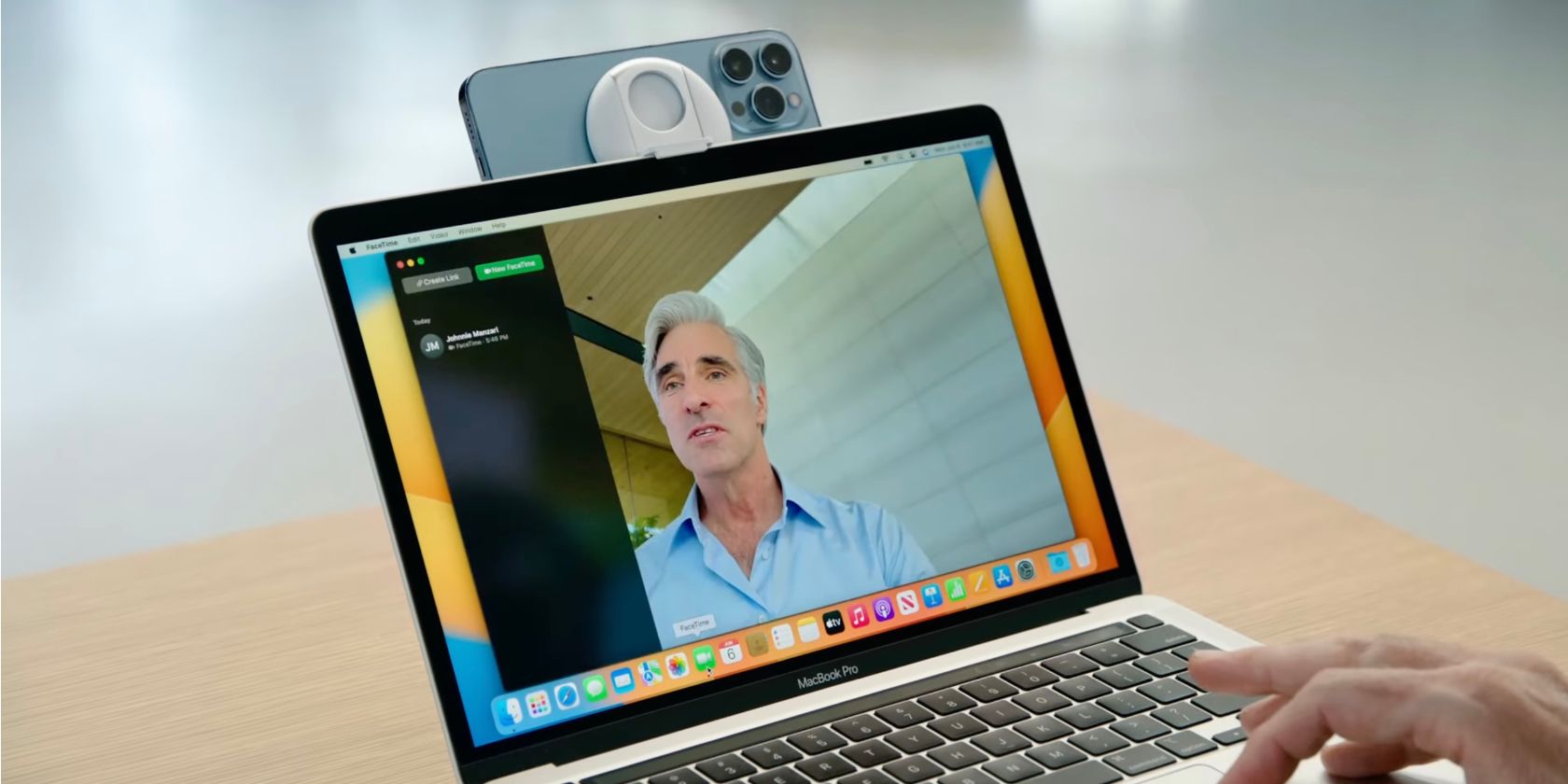
Что такое Continuity Camera
Continuity Camera — это функция Apple, которая позволяет Mac использовать камеру и микрофон вашего iPhone как внешние устройства. Кратко: ваш iPhone транслирует видеопоток (обычно с задней камеры) на Mac по локальной сети и Bluetooth. Это улучшает качество изображения по сравнению с встроенными камерами Mac, особенно на старых моделях с 720p.
Ключевые требования:
- Mac с macOS Ventura или новее.
- iPhone с iOS 16 или новее.
- Устройства в одной Wi‑Fi сети и с включённым Bluetooth.
- Войти в один Apple ID на обоих устройствах для максимальной совместимости (рекомендуется).
Важно: Continuity Camera работает с большинством приложений для видеозвонков: FaceTime, Zoom, Google Meet, Microsoft Teams и т.д.
Быстрая настройка и использование
- Убедитесь, что iPhone и Mac обновлены до нужных версий ОС, находятся в одной сети Wi‑Fi и у Bluetooth включён.
- На Mac откройте приложение видеозвонков (например, FaceTime).
- В меню приложения выберите камеру — вместо встроенной выберите ваш iPhone. На macOS локализованный пункт меню может называться Вид, а Центр управления — Пункт управления.
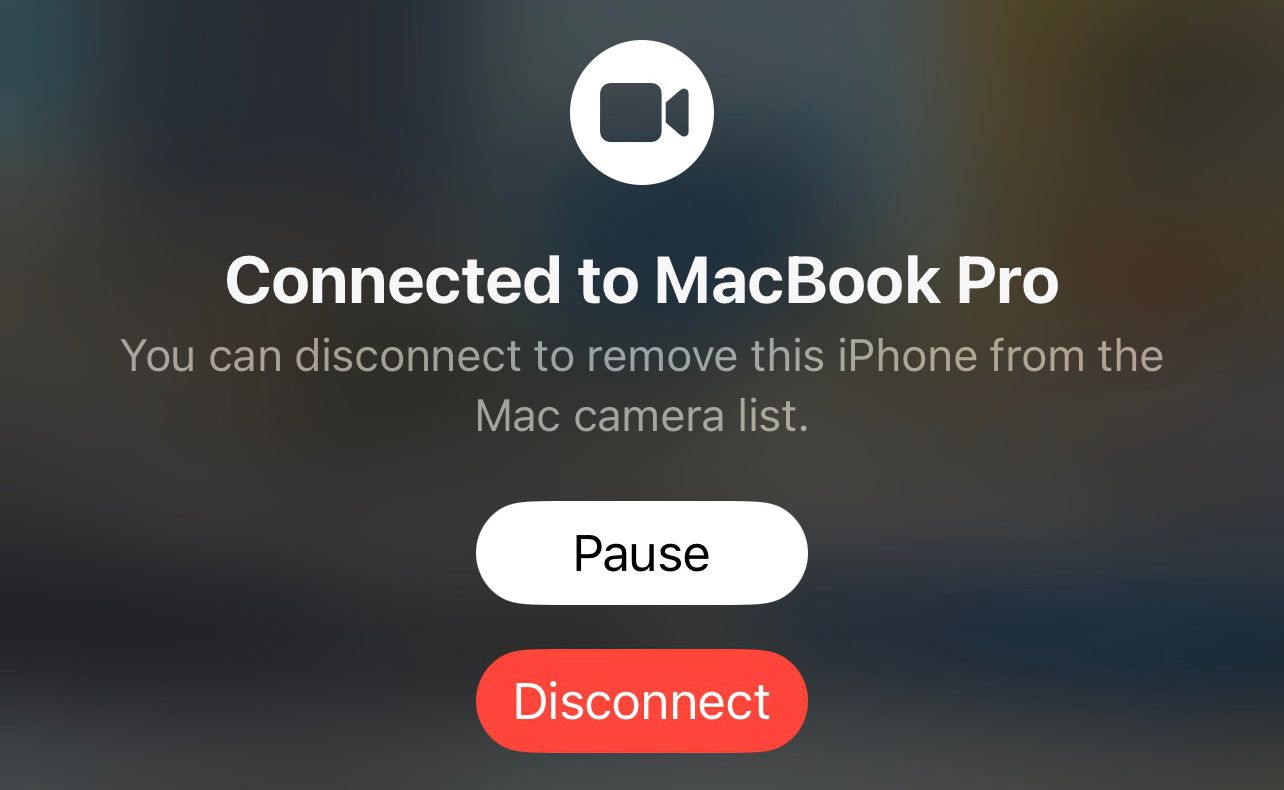
- На iPhone появится экран подтверждения подключения; вы можете приостановить видеопоток или отключиться.
- Вызов начнёт использовать камеру iPhone. Микрофон iPhone тоже доступен — переключение микрофонов производится в настройках звука приложения.
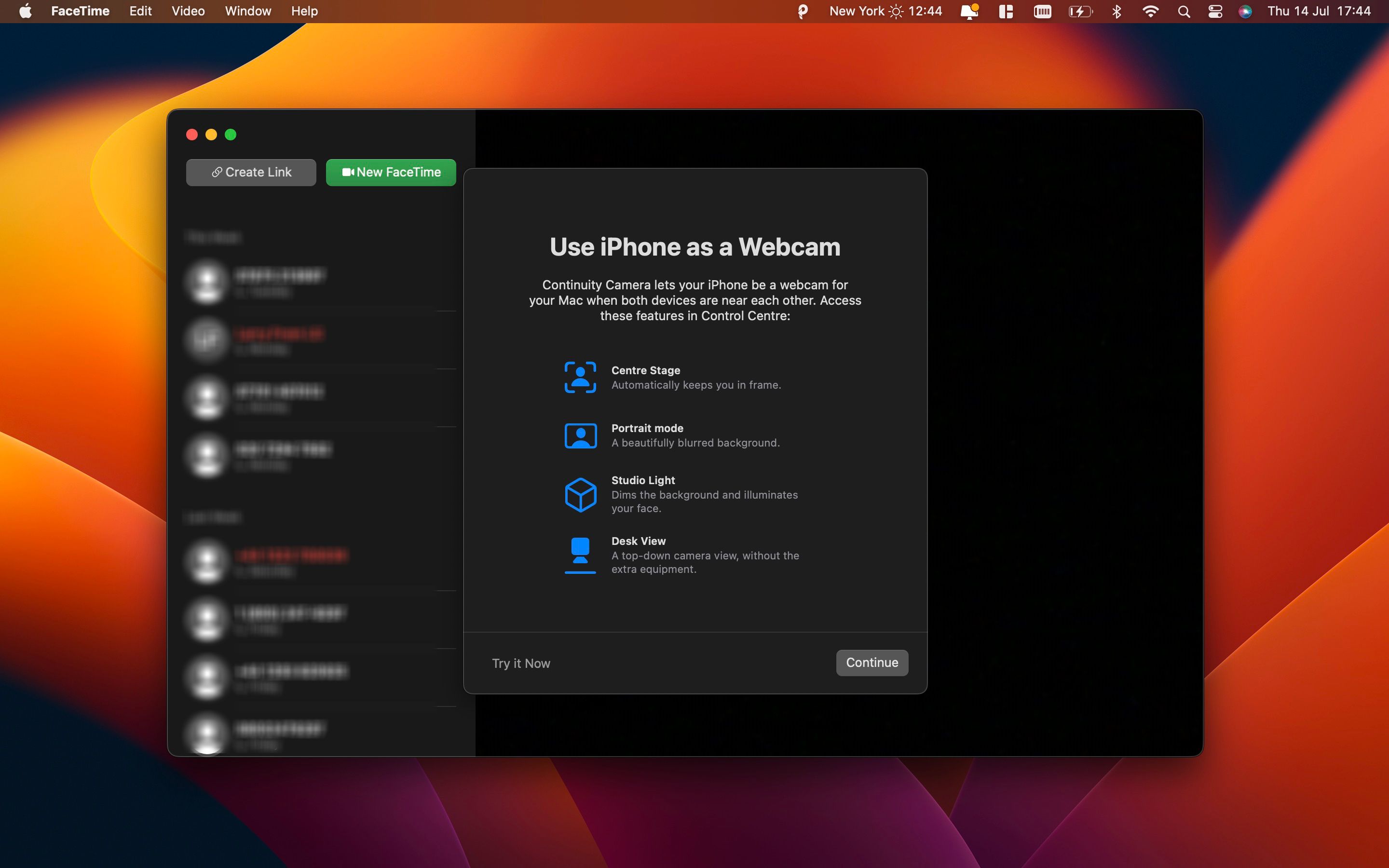
Видеоэффекты и режим Desk View
При использовании Continuity Camera на Mac доступны знакомые видеоэффекты из «Пункта управления» (Control Center), а также уникальная функция Desk View.
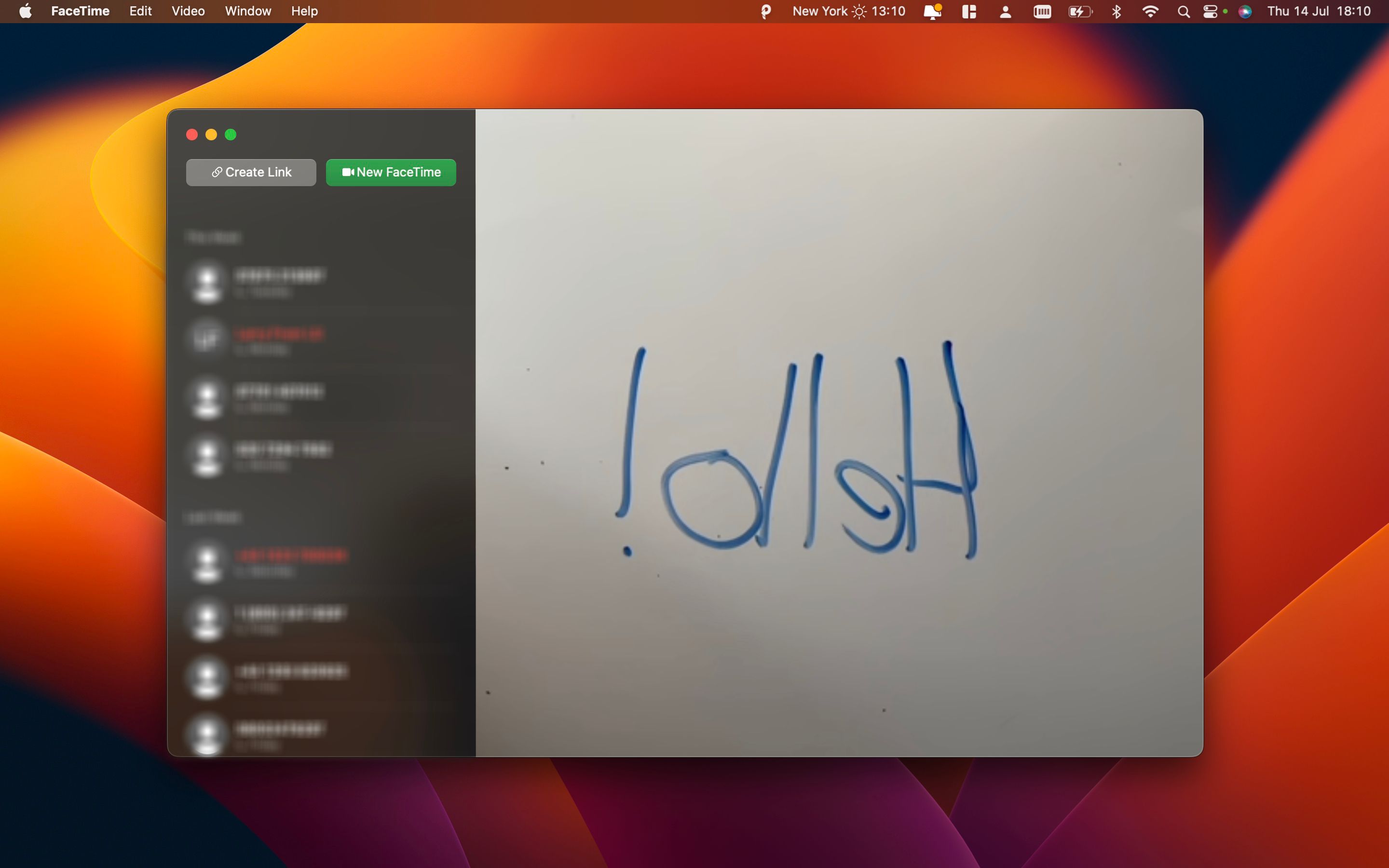
Desk View использует ультра‑широкую камеру iPhone и обработку изображения, чтобы показать вид сверху на ваш рабочий стол — полезно для демонстрации документов, рисунков или ручной работы.
Как включить эффекты:
- Откройте Пункт управления в строке меню.
- Нажмите кнопку Видеоэффекты в верхней части панели.
- Выберите эффект (Размытие фона, Центрирование лица, Desk View и др.).
- Эффект применится к текущему видеопотоку автоматически.
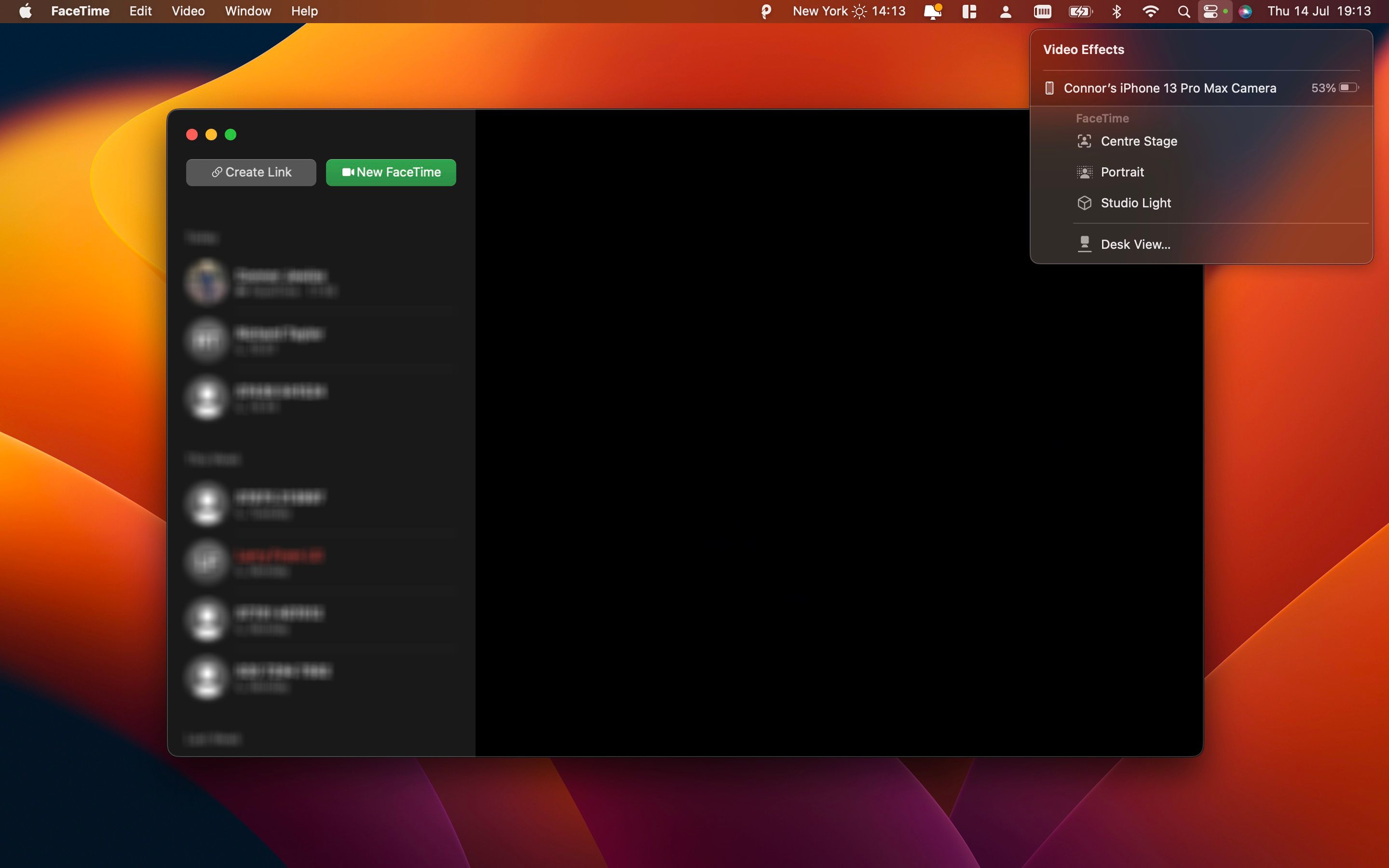
Примечание: большинство эффектов доступны и для встроенной камеры Mac, но Desk View работает только при подключённом iPhone.
Практические советы по качеству видео и звука
- Стабилизация: используйте штатив или держатель для iPhone. Горячая прикреплённость к верхней части экрана Mac (с помощью зажима/держателя) даёт естественный взгляд в камеру.
- Освещение: направьте мягкий источник света на лицо спереди; избегайте сильного фонового света и контрового освещения.
- Положение камеры: разместите iPhone на уровне глаз или немного выше для более удачного ракурса.
- Используйте заднюю камеру iPhone для лучшего качества. Если вам нужен широко‑угольный план стола, включите Desk View.
- Микрофон: при плохом качестве звука попробуйте переключиться на внешний микрофон или перетащить iPhone ближе к себе.
Подробные указания для популярных приложений
- FaceTime: Откройте FaceTime → меню Вид → выберите iPhone.
- Zoom: В настройках видео Zoom выберите в списке устройств камеру с именем вашего iPhone.
- Google Meet и Teams: Откройте настройки устройства в окне звонка и замените камеру на iPhone.
Поведение одинаково во всех приложениях: после выбора iPhone Mac начнёт отображать видеопоток с iPhone без дополнительной ручной настройки.
Что делать при проблемах с подключением
Частые причины и решения:
- Устройства не видят друг друга: проверьте, что оба подключены к одной сети Wi‑Fi и что Bluetooth включён.
- Разные Apple ID: для некоторых сценариев требуется вход в один Apple ID. Войдите в один аккаунт или убедитесь в совместимости.
- Слабая сеть: при плохой Wi‑Fi картинка может лагать. Попробуйте временно подключить iPhone к сети через точку доступа или переместиться ближе к роутеру.
- Приложение не показывает iPhone в списке камер: закройте и снова откройте приложение, перезагрузите iPhone или Mac.
- Задержка аудио/видео: переключитесь на микрофон Mac или внешнее устройство, если задержки неизбежны.
Если проблема сохраняется — перезагрузите оба устройства и повторите проверку сетевых настроек.
Когда Continuity Camera не подходит или где она ограничена
- Старые устройства: если ваше устройство не поддерживает macOS Ventura или iOS 16, Continuity Camera не будет работать.
- Корпоративные политики: в некоторых организациях ограничения безопасности или VPN могут блокировать локальную связь между устройствами.
- Нестабильные сети: при слабом Wi‑Fi лучше использовать проводные или аппаратные внешние камеры.
Альтернатива: сторонние приложения вроде Camo или EpocCam позволяют использовать iPhone как веб‑камеру на более старых версиях macOS, но они могут требовать установки драйверов и иметь ограничения по качеству или водяным знакам.
Безопасность и конфиденциальность
- Поток передаётся локально между устройствами; сторонний доступ не предусмотрен при корректных настройках сети и Apple ID.
- Передавайте камеру только доверенным устройствам и проверяйте, какое приложение получает доступ к камере и микрофону.
Чек‑лист перед важной видеоконференцией
- iPhone и Mac обновлены (iOS 16 / macOS Ventura или новее).
- Wi‑Fi и Bluetooth включены на обоих устройствах.
- Выбрана камера iPhone в настройках приложения.
- Проверено положение и освещение камеры.
- Микрофон протестирован и громкость настроена.
- Включён Desk View, если нужно показать рабочий стол.
Роль‑ориентированные подсказки
- Преподавателю: используйте Desk View для демонстрации рукописных заметок и экспериментов; держите планшетный штатив для удобства.
- Презентатору: подключите iPhone на уровне глаз, используйте внешний микрофон для чистого звука.
- Дистанционному сотруднику: закрепите iPhone на зажиме у монитора, чтобы сохранить естественный контакт глаз с экраном.
Тесты приёмки перед важной трансляцией
- Качество видео: изображение без мерцаний и сильных артефактов.
- Звук: микрофон iPhone даёт чистый голос без эхо и сильных помех.
- Задержка: аудио и видео синхронизированы в пределах удобного времени (минимальная заметная задержка).
- Эффект Desk View: поле обзора стола читаемо и не искажено критически.
Часто задаваемые вопросы
Работает ли Continuity Camera по USB?
Да — если беспроводное соединение нестабильно, подключение iPhone к Mac через кабель может улучшить стабильность. В большинстве случаев macOS автоматически обнаружит подключённый iPhone.
Можно ли использовать фронтальную камеру iPhone?
Да, но основная задняя камера даёт лучшее качество. Desk View требует использования ультра‑широкого объектива задней камеры.
Нужно ли устанавливать дополнительные драйверы или приложения?
Нет — Continuity Camera встроена в macOS и iOS, дополнительных приложений не требуется.
Краткое резюме
Continuity Camera — простой и эффективный способ улучшить качество видеозвонков на Mac, используя камеру iPhone. Проверьте версии ОС, включите Wi‑Fi и Bluetooth, выберите iPhone как камеру в приложении и настройте нужные видеоэффекты. Для преподавателей и демонстраций полезен режим Desk View.
Важно: если вы используете корпоративный Mac или под строгой сетевой политикой, уточните у ИТ‑отдела требования безопасности.

Похожие материалы

Несколько аккаунтов Skype: Multi Skype Launcher

Журнал для работы: повысить продуктивность

Персональные звуки уведомлений на Android

Скачивание шоу Hulu для офлайн‑просмотра

Microsoft Start: персонализированная новостная лента
