
Условное выделение в Numbers на Mac: полное руководство по правилам
Кратко
Это подробное руководство по условному выделению (conditional highlighting) в Numbers на Mac. Вы узнаете, какие типы данных поддерживаются, как создавать правила для чисел, текста, дат, длительностей и пустых ячеек, как создавать собственные стили, проверять их работу и внедрять в рабочие таблицы. В конце — чек-листы, методология проектирования правил, дерево принятия решений и тестовые сценарии.
Введение
Условное выделение делает важные значения в таблице заметными. Вы задаёте условие (например: «меньше 50» или «текст равен F»), и Numbers автоматически изменяет формат ячейки: цвет заливки, цвет и стиль текста или оба одновременно. В Numbers эта функция называется “conditional highlighting” и в интерфейсе приложения доступна как «Условное выделение». Ниже — разбор всех типов правил и практические советы по применению.
Определение термина
Условное выделение — автоматическое применение формата к ячейкам, которые соответствуют заданному условию.
Важные заметки
- Интерфейс: кнопка Формат → раздел Ячейка → Условное выделение.
- Правила применяются к выбранной области. Планируйте область заранее.
- Порядок правил может влиять на результат, если правила пересекаются.
Типы данных для условного выделения
Numbers поддерживает следующие типы данных и соответствующие условия:
- Числа: равно, не равно, больше, больше или равно, меньше, меньше или равно, между, не между.
- Текст: равно, не равно, начинается с, заканчивается на, содержит, не содержит.
- Даты: вчера, сегодня, завтра, в этом (месяце/неделе/году), в следующем, в прошлом, ровно, до, после, между, до даты, после даты, в диапазоне.
- Длительности: те же опции, что и для чисел (например, >= 2 ч).
- Пустые: пусто или не пусто.
Подсказка: для сложной проверки используйте сопутствующие формулы и столбец-вычисление. Правила в условном выделении читают результат ячейки, а не содержимое формулы отдельно.
Шаблон действий при создании любого правила
- Выберите область ячеек.
- Откройте боковую панель: нажмите Формат (правый верхний угол).
- Перейдите в раздел Ячейка.
- Нажмите Условное выделение.
- Нажмите Добавить правило.
- Выберите тип данных и условие. Затем настройте значение и стиль.
- Нажмите Готово.
Подробно: если вы планируете несколько правил, оформляйте и тестируйте одно правило за другим. Документируйте логику в отдельной заметке в таблице (например, скрытый столбец с комментарием).
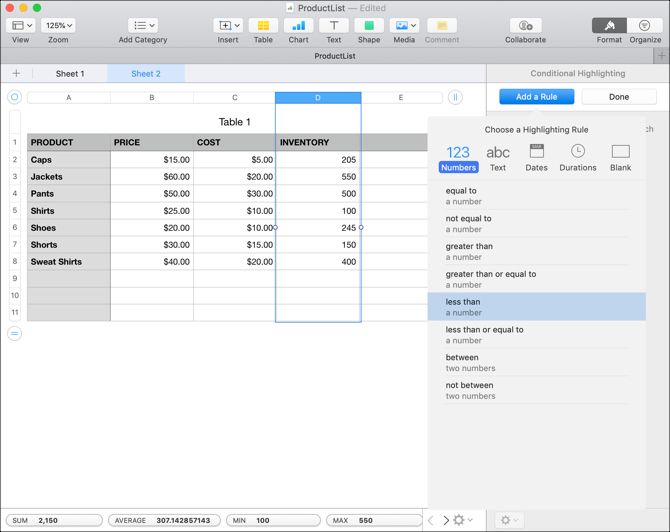
Правило для чисел — пример с остатком на складе
Сценарий: у вас есть прайс-лист с колонками Цена, Себестоимость и Остаток. Наша цель — быстро видеть товары с остатком ниже 50 единиц и выделять их красным.
Шаги
- Выделите ячейки столбца “Остаток”.
- Откройте Формат → Ячейка → Условное выделение.
- Нажмите Добавить правило.
- Выберите Числа → Меньше чем.
- Введите значение 50 в поле.
- В выпадающем списке форматов выберите Красная заливка (Red Fill) или создайте собственный стиль.
- Нажмите Готово.
Советы
- Для денежных значений используйте формат Валюта в колонке перед созданием правила — это помогает избежать ошибок округления.
- Для диапазонов используйте условие Между и задавайте два порога (например, 10–50 для предупреждения о низком запасе).
Когда это не работает
- Ячейки, содержащие текст (например, “нет в наличии”) не будут интерпретированы как числа. Перед применением правил приведите данные к числовому формату.
- Если используются формулы, убедитесь, что формула возвращает число, а не текст.
Правило для текста — пример с оценками
Сценарий: учитель ведёт таблицу оценок. Нужно подсвечивать оценки F жёлтым для быстрой идентификации учеников, которым можно предложить дополнительную помощь.
Шаги
- Выделите диапазон с оценками.
- Откройте Формат → Ячейка → Условное выделение.
- Добавьте правило: Текст → Равно (Is).
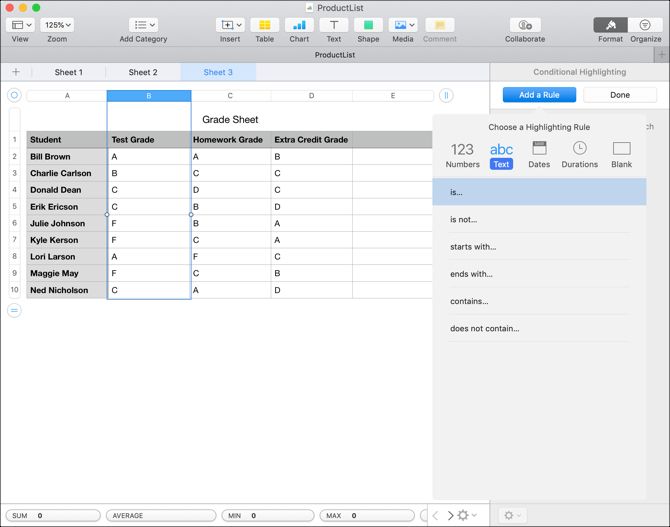
- Введите F в поле условии.
- Выберите формат Жёлтая заливка (Yellow Fill).
- Нажмите Готово.
Советы
- Учитывайте регистр символов, если данные чувствительны к регистру. Обычно лучше стандартизировать все значения (например, через ПРОПИСНЫЕ/строчные функции).
- Для частичного совпадения используйте Содержит (Contains) — полезно при ключевых словах.
Правило для дат — подсветка просроченных платежей
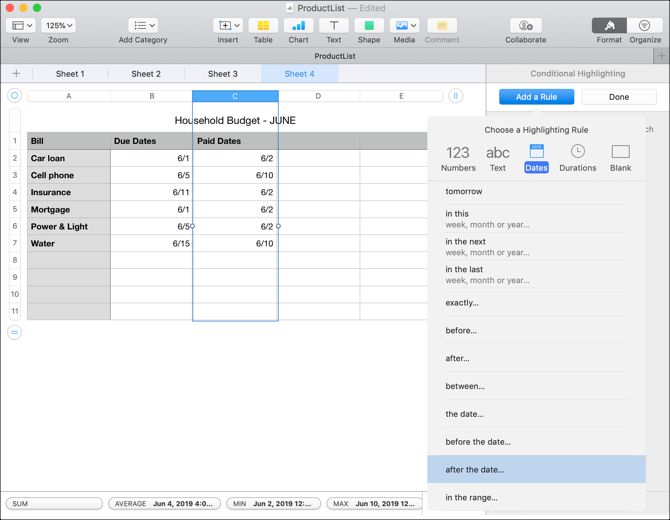
Сценарий: у вас есть два столбца — Дата оплаты (Paid Date) и Срок (Due Date). Нужно выделять даты оплаты красным, если они позже срока (то есть просроченные факты оплаты или наоборот — если оплачено позже срока).
Шаги
- Выделите диапазон с датами оплаты.
- Откройте Формат → Ячейка → Условное выделение.
- Добавьте правило: Даты → После даты (After the date).
- Вместо ручного ввода значения нажмите кнопку в поле и выберите ячейки со сроками (Due Date).
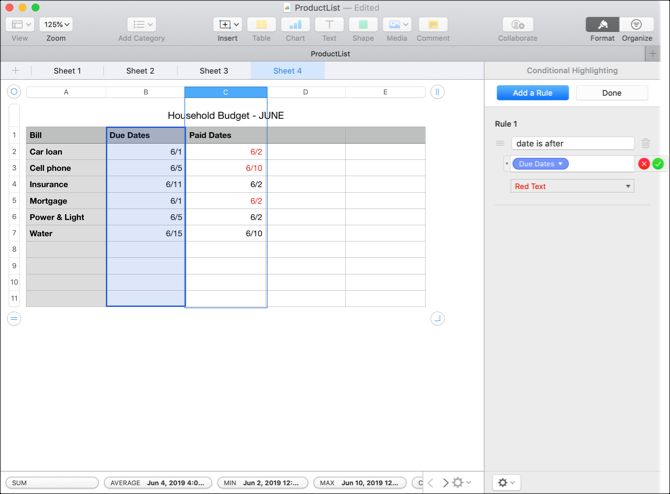
- Нажмите галочку, затем выберите формат (красный текст) и Готово.
Практический совет
- Если хотите выделять просроченные и приближающиеся к сроку даты по-разному, создайте два правила: одно для “до 7 дней до срока” (все даты в этом диапазоне), другое — для уже просроченных (до текущей даты).
Правило для длительностей — отслеживание времени задач
Сценарий: у вас есть недельный трекер задач с длительностями. Необходимо подсветить дни, где на задачу потрачено 2 часа или больше зелёной заливкой.
Шаги
- Выделите ячейки с длительностями.
- Формат → Ячейка → Условное выделение → Добавить правило.
- Выберите Длительности → Больше или равно.
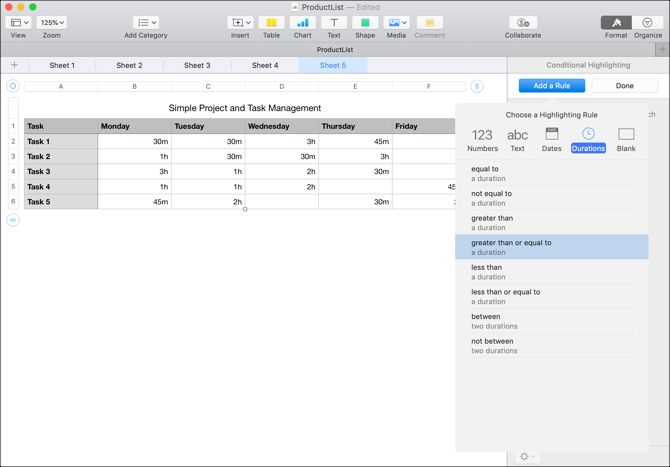
- Введите 2ч (2h) в поле значения.
- Выберите зелёную заливку (Green Fill) и Готово.
Советы
- Формат длительности должен быть согласован (часы, минуты). Перед созданием правила убедитесь, что все ячейки используют единый формат длительности.
- Для сумм по строкам/столбцам используйте сводные столбцы и отдельные правила для итогов.
Правило для пустых ячеек — быстро находите пропуски
Сценарий: вы хотите обнаружить незаполненные значения в таблице задач и подсвечивать пустые ячейки с длительностями синим фоном.
Шаги
- Выделите диапазон.
- Формат → Ячейка → Условное выделение → Добавить правило.
- Выберите Пусто → Пусто.
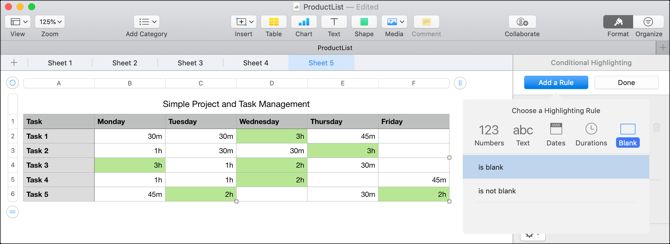
- Выберите стиль (например, синяя заливка) и Готово.
Советы
- Правило «Пусто» полезно для контроля качества данных. Его удобно сочетать с проверкой уникальности и автоматическими уведомлениями, если таблица синхронизируется с внешними системами.
Создание собственного стиля выделения
Иногда стандартных стилей недостаточно. Вы можете создать Custom Style с комбинацией цвета заливки, цвета текста и стиля шрифта.
Шаги
- Создайте правило, как описано выше.
- В списке форматирования внизу выберите “Пользовательский стиль” (Custom Style).
- Настройте: жирный, курсив, подчёркнутый, зачёркнутый, цвет текста и цвет заливки.
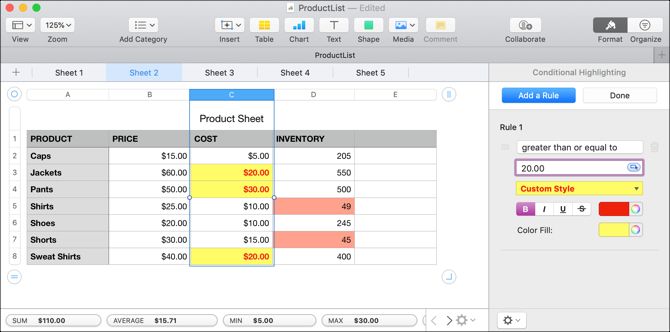
Пример: для столбца затрат, где сумма ≥ $20, примените жёлтую заливку + красный жирный текст.
Доступность и контраст
При выборе цветов проверьте контраст текста и фона. Низкий контраст ухудшает читаемость для людей с нарушениями зрения. Предпочитайте сочетания с высокой контрастностью и минимальным использованием одних и тех же цветов для разных типов событий.
Проектирование правил: мини-методология
- Цель: Определите, что должно быть видно сразу (риски, просрочки, ошибки, приоритеты).
- Область: Выберите минимальную область (столбец, таблица), где правило действует.
- Тип: Выберите тип данных (Числа/Текст/Даты/Длительности/Пусто).
- Условие: Определите пороги и логические условия.
- Стиль: Выберите ассоциативный цвет/стиль (красный — ошибка/опасность, жёлтый — предупреждение, зелёный — OK).
- Тест: Проверьте на тестовом наборе данных (позитивные и негативные кейсы).
- Документация: Добавьте скрытый столбец с описанием правила и датой изменения.
- Мониторинг: Периодически проверяйте правильность срабатывания правил.
Порядок и приоритет правил
- Если к одной ячейке применимы несколько правил, Numbers применяет их в порядке, показанном в панели. Меняйте порядок перетаскиванием.
- Рекомендуется располагать критические правила выше менее критичных.
- Используйте явные диапазоны, чтобы избежать непредвиденных совпадений.
Дерево принятия решений (Mermaid)
flowchart TD
  A[Нужна ли автоматическая подсветка?] -->|Да| B[Какой тип данных?]
  A -->|Нет| Z[Не использовать условное выделение]
  B --> C{Числа}
  B --> D{Текст}
  B --> E{Даты}
  B --> F{Длительности}
  B --> G{Пусто}
  C --> C1[Выбрать порог: <, >, между]
  D --> D1[Равно / содержит / начинается / заканчивается]
  E --> E1[Выбрать дату или ссылку на ячейку]
  F --> F1[Указать длительность: часы/минуты]
  G --> G1[Выбрать Пусто/Не пусто]
  C1 --> H[Выбрать стиль и протестировать]
  D1 --> H
  E1 --> H
  F1 --> H
  G1 --> H
  H --> I[Документировать правило и внедрить]
(Вставьте диаграмму в редактор, поддерживающий Mermaid, чтобы визуализировать логику.)
Роли и чек-листы внедрения
Чек-лист для менеджера склада
- Определить критические запасы (мин/безопасный запас).
- Создать правило “Остаток < минимального” (красный).
- Создать правило для “Остаток между миним и тревожным” (жёлтый).
- Протестировать на 10–20 строках.
- Документировать логику в столбце “Примечание”.
Чек-лист для преподавателя
- Стандартизировать формат оценок (A–F).
- Создать правило для F (жёлтый).
- Добавить правило для отсутствующих оценок (синий).
- Проверить все подсчёты средних оценок.
Чек-лист для менеджера проектов
- Стандартизировать формат длительностей.
- Создать правило для задач ≥ 2 ч (зелёный).
- Добавить правило для просроченных дат (красный).
- Завести сводную таблицу для долгосрочного мониторинга.
Тестовые сценарии и критерии приёмки
Критерии приёмки
- Правило срабатывает корректно на позитивных примерах (например, 49 → красный при условии <50).
- Правило не срабатывает на негативных примерах (например, 50 → не красный при условии <50).
- Правило корректно обрабатывает формулы (если формула возвращает число, правило срабатывает).
- Документация правила присутствует в скрытом столбце.
Тестовые кейсы
- Число: ввод 49, 50, 51 — ожидаемое поведение: 49 подсвечено, 50 не подсвечено при условии <50.
- Текст: ввод “F”, “f”, “Failed” — проверить поведение при чувствительности к регистру и при использовании Contains.
- Дата: сравнить две даты в соседних столбцах и убедиться, что правило «После даты» срабатывает только когда дата оплаты > срок.
- Пусто: пустая строка и строка с пробелом — убедиться, что пробел не считается пустой ячейкой (в Numbers пробел это текст).
Альтернативные подходы
- Формулы в вспомогательных столбцах — применять формулу, которая возвращает логическое значение (TRUE/FALSE), и затем применять условное выделение на основе этого столбца.
- Использовать фильтры и Smart Categories (Умные категории) для агрегации и визуального анализа.
- Для массовых проверок генерировать отчёты и экспортировать CSV для автоматизированной валидации.
Когда не применять условное выделение
- Если вам нужно вычислять сложную логику с множественными зависимостями, лучше использовать вспомогательные формулы и отдельные столбцы, а не множество пересекающихся правил выделения.
- Если таблица синхронизируется с внешними сервисами с разными форматами данных — сначала нормализуйте данные.
Советы по отладке и распространённые ошибки
- Проверяйте формат ячеек: числа должны быть числами, даты — датами, длительности — длительностями.
- Удаляйте лишние пробелы: иногда ячейка выглядит пустой, но содержит пробел.
- Если правило не срабатывает — создайте временный столбец с функцией ТИП или ISNUMBER/ISTEXT, чтобы понять, как Numbers видит данные.
- Для ссылочных правил (например, сравнение с другим столбцом) убедитесь, что вы выбираете правильный диапазон во всплывающем окне при настройке правила.
Совместимость и переносимость
- Условное выделение в Numbers сохраняется при работе в приложении на Mac.
- При экспорте в Excel правила форматирования могут быть утеряны или преобразованы по-разному. Если совместимость критична, проверьте экспортированный файл в Excel и скорректируйте правила там.
- При синхронизации через iCloud правила должны сохраняться, но проверяйте поведение в веб-версии (iCloud.com), поскольку веб-интерфейс может отображать форматирование иначе.
Приватность и безопасность
- Правила условного выделения работают локально в документе. Если таблица содержит персональные данные (ФИО, даты рождения, зарплаты), контролируйте доступ к файлу.
- Документируйте, какие данные автоматически подсвечиваются, чтобы не делать конфиденциальные метки публично доступными.
Примеры использования по вертикалям
- Розничная торговля: минимальные остатки и товары для заказов.
- Образование: автоматическое выделение неудовлетворительных оценок и отсутствий.
- Финансы: подсветка расходов выше бюджета.
- HR: даты окончания контракта и сроки обучения.
Быстрая памятка (cheat sheet)
- Открыл Формат → Ячейка → Условное выделение → Добавить правило.
- Для сравнения с другой ячейкой: при настройке условия нажмите кнопку в поле и выберите диапазон.
- Для длительностей используйте формат вида 2ч или 00:02:00 в зависимости от формата в таблице.
- Для пустых ячеек: используйте условие Пусто.
Заключение
Условное выделение в Numbers — простой и мощный инструмент для быстрой визуализации данных. Планируйте правила заранее, тестируйте их на небольших выборках и документируйте логику. Для сложной логики комбинируйте вспомогательные столбцы с правилами выделения. Используйте пользовательские стили и проверяйте контраст цветов для доступности.
Краткое резюме
- Условное выделение помогает быстро заметить важные значения.
- Правила создаются через Формат → Ячейка → Условное выделение.
- Поддерживаются числа, текст, даты, длительности и пустые значения.
- Проектируйте правила, тестируйте и документируйте их.
Ресурсы и дальнейшие шаги
- Попробуйте создать несколько правил в копии вашей таблицы и протестируйте на реальных данных.
- Изучите использование формул в Numbers для создания вспомогательных столбцов с логикой, на основе которой можно строить условное выделение.
- Для удаления дублей в таблице прочитайте руководство по поиску и удалению повторяющихся значений.
Спасибо за внимание — удачи в работе с таблицами!

Похожие материалы

Несколько аккаунтов Skype: Multi Skype Launcher

Журнал для работы: повысить продуктивность

Персональные звуки уведомлений на Android

Скачивание шоу Hulu для офлайн‑просмотра

Microsoft Start: персонализированная новостная лента
