
Условное форматирование в Google Sheets

Условное форматирование — это настройка, при которой стиль ячеек в таблице изменяется автоматически в зависимости от содержимого. Google Sheets позволяет задать правила, которые меняют шрифт, фоновый цвет, зачёркивание и другие параметры, чтобы таблицы стали проще для визуального анализа.
В этой статье вы найдёте как базовые шаги, так и продвинутые приёмы: кастомные формулы, цветовые шкалы, часто встречающиеся ошибки и готовые шаблоны для рабочих сценариев.
Когда стоит использовать условное форматирование
Условное форматирование полезно почти в любом рабочем процессе, где вы регулярно просматриваете табличные данные. Основные причины использовать его:
- Сэкономить время на ручном оформлении и обеспечить единообразие вида таблиц.
- Выделять проблемные или приоритетные значения (например, отрицательная прибыль или запасы, заканчивающиеся ниже порога).
- Группировать и отличать разные типы данных (департаменты, статусы, категории).
- Подавлять/затемнять устаревшие записи (например, задачи с датой в прошлом).
Важно: условное форматирование улучшает восприятие данных, но не заменяет проверки целостности и валидацию данных.
Быстрый пример: создание простого правила
Ниже — минимальные шаги, чтобы создать правило выделения значений в Google Sheets.
- Вставьте несколько примеров данных в строки.
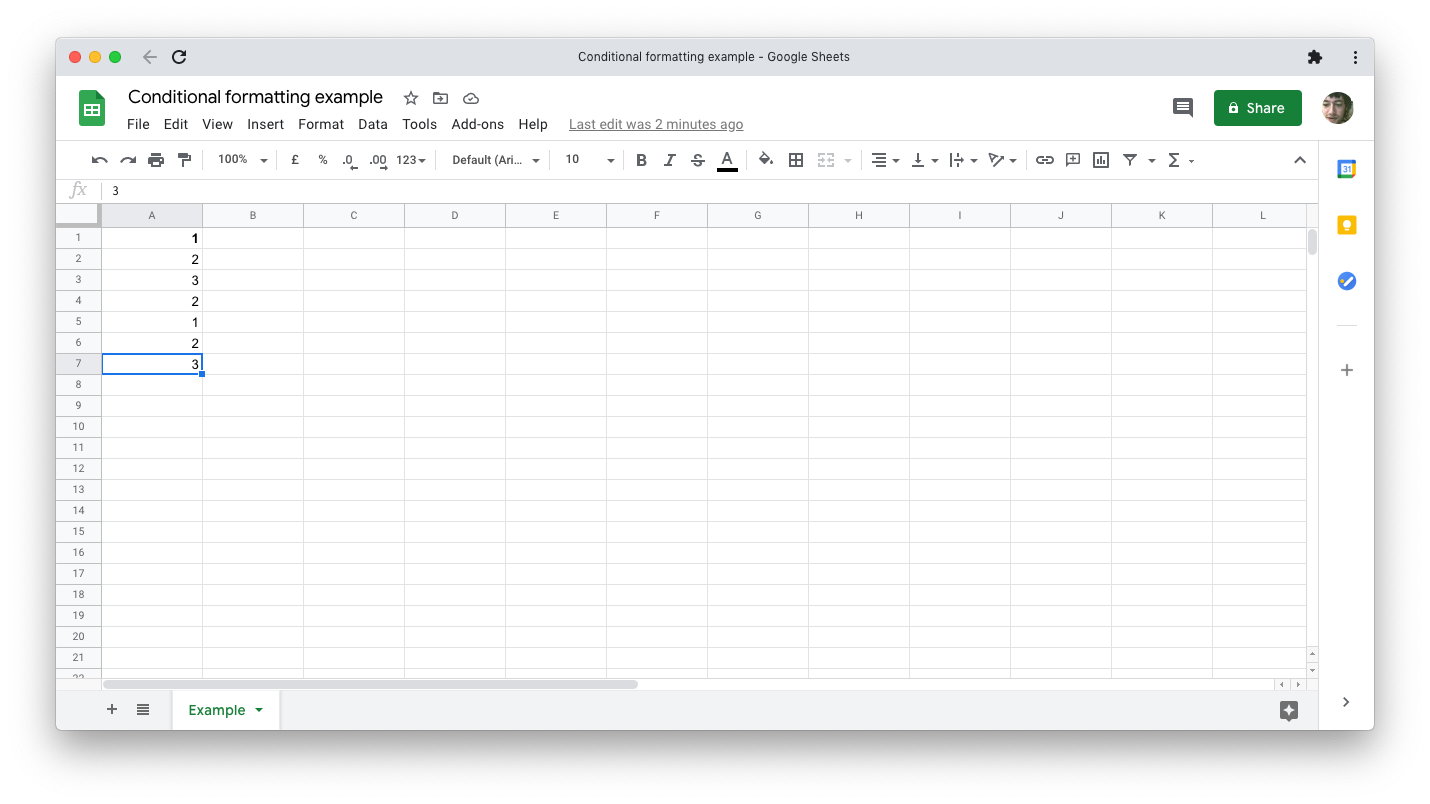
- Выделите диапазон ячеек, к которому будете применять форматирование.
- В меню выберите Формат → Условное форматирование.
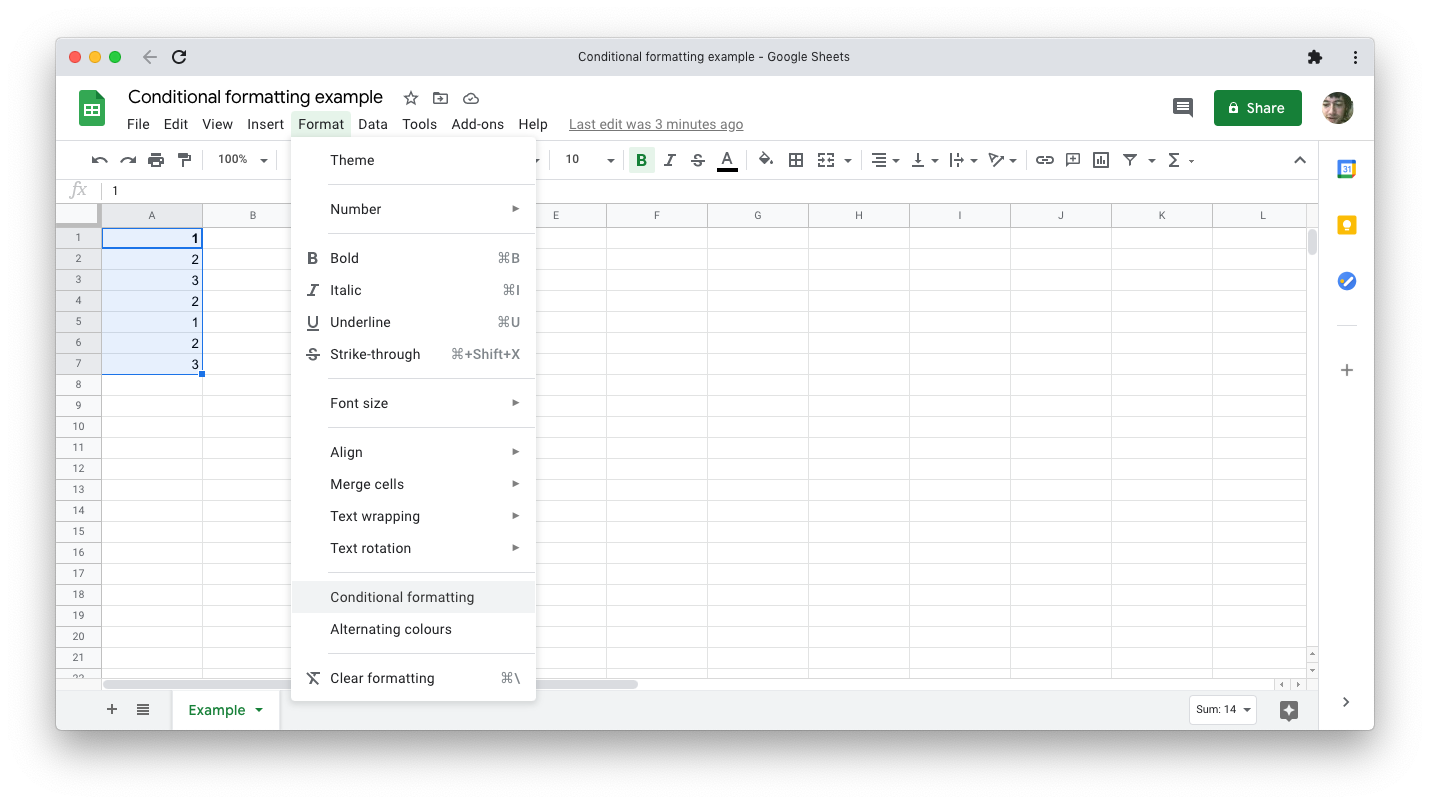
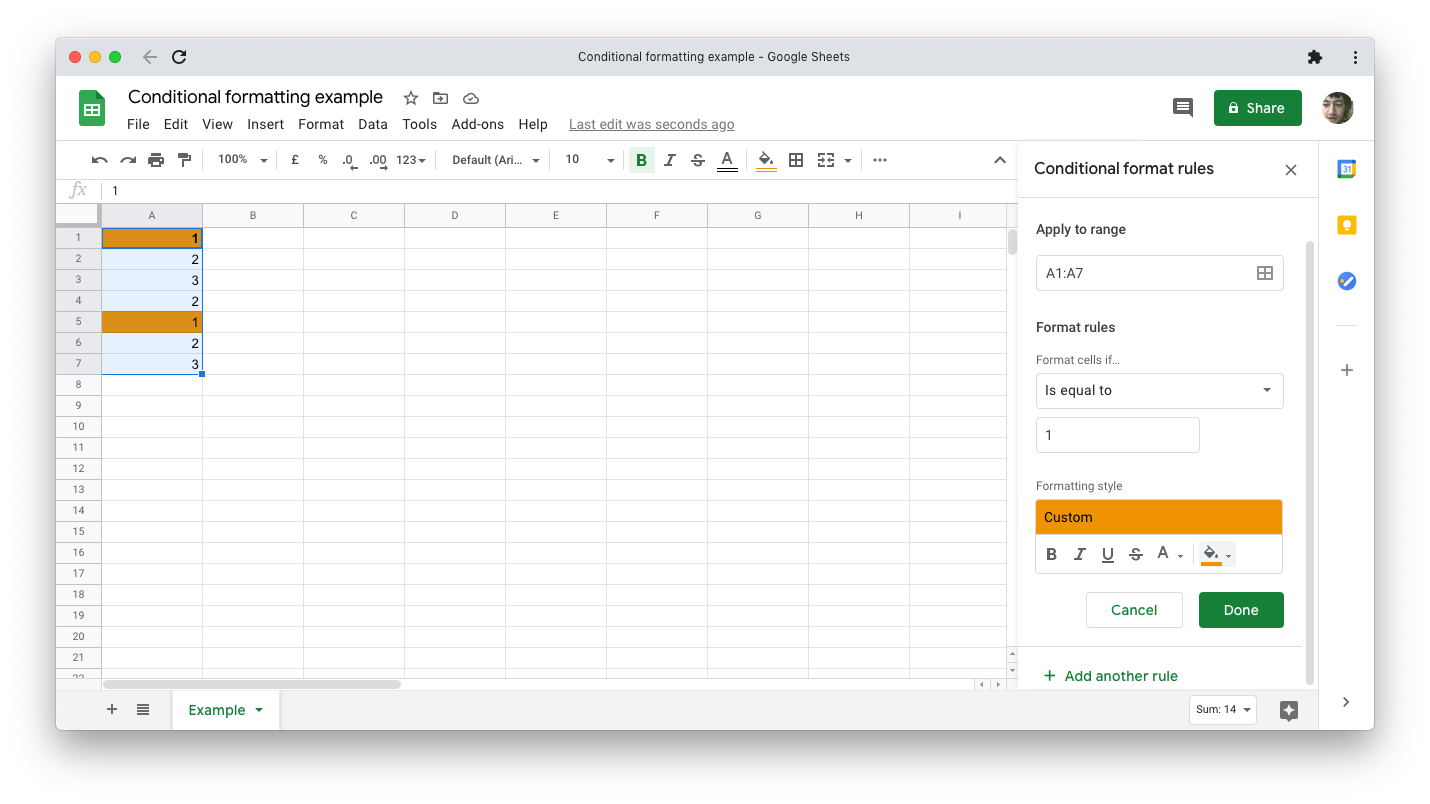
- В выпадающем списке Форматировать, если… выберите «Равно».
- В поле Значение или формула введите одно из ваших значений.
- Выберите стиль (например, цвет заливки).
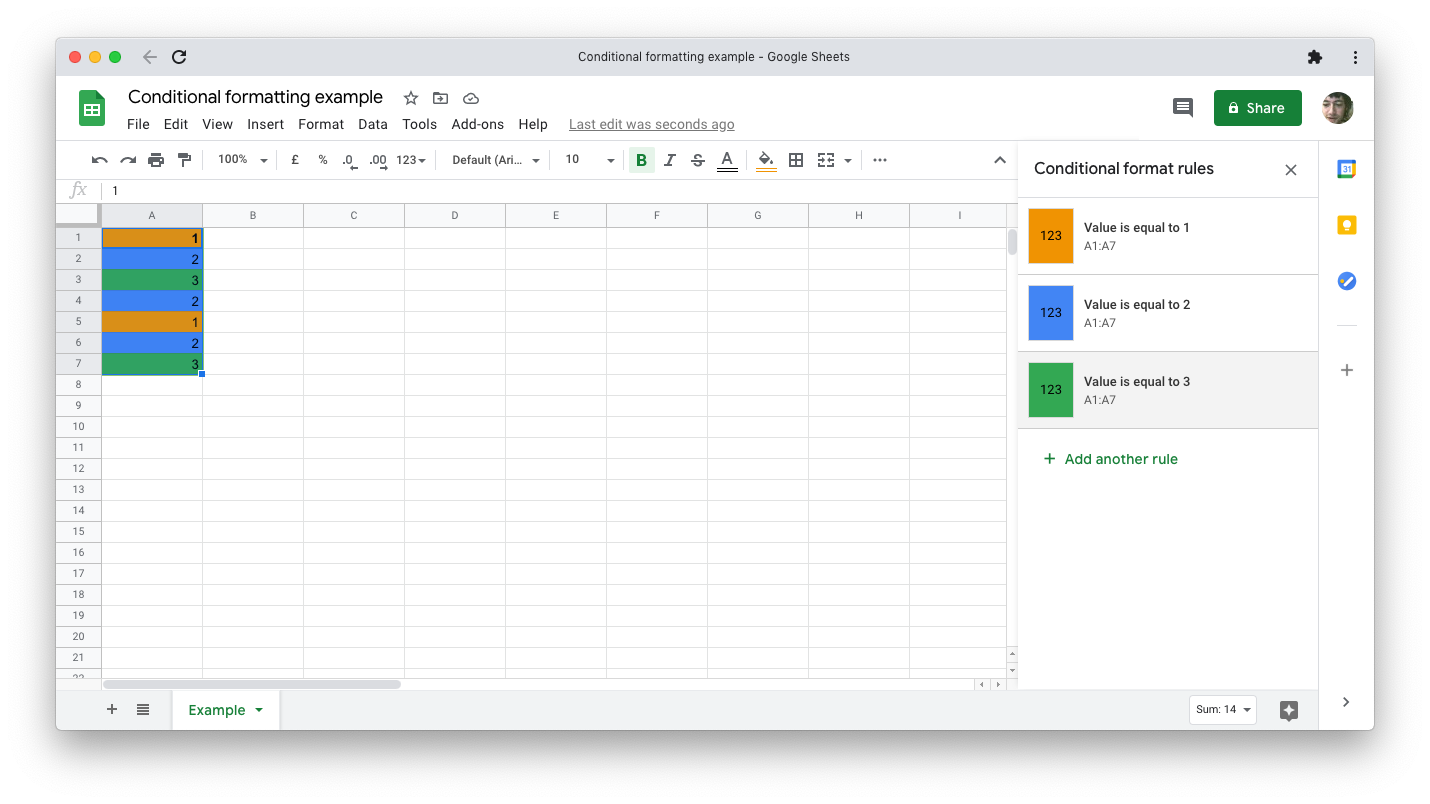
- Нажмите Добавить ещё одно правило и повторите для других значений.
- По завершении нажмите Готово и просмотрите список созданных правил.
Совет: если вы часто создаёте однотипные правила, сделайте шаблон листа с заранее подготовленными диапазонами и стилями.
Типы условий, поддерживаемые Google Sheets
Google Sheets группирует условия вокруг трёх основных типов данных: текст, даты и числа.
Текст
- empty — проверяет, пуста ли ячейка.
- contains — ищет вхождение текста. Поддерживает шаблоны: ? заменяет один символ, * заменяет любую последовательность символов.
- starts with / ends with / exactly — строгие проверки начала, конца или точного равенства строки.
Пример: условие contains “ошибка” выделит все ячейки, где встречается слово “ошибка”.
Даты
Для дат доступны сравнения before, after, equal и также относительные значения: tomorrow, today, next week, past year и т.п. Можно сравнивать с конкретной датой.
Пример практического использования: выделять задачи со сроком завтра или просроченные задачи (дата < today()).
Числа
Доступны сравнения: равно, больше, меньше, между. Это удобно для контроля запасов, финансовых показателей и KPI.
Кастомные формулы для условного форматирования
Кастомные (Custom formula is) формулы делают правила более гибкими: с их помощью можно подсвечивать целые строки, ссылаться на другие столбцы и комбинировать логические проверки.
Пример: у нас есть таблица запасов с двумя столбцами — Фрукт и Остаток. 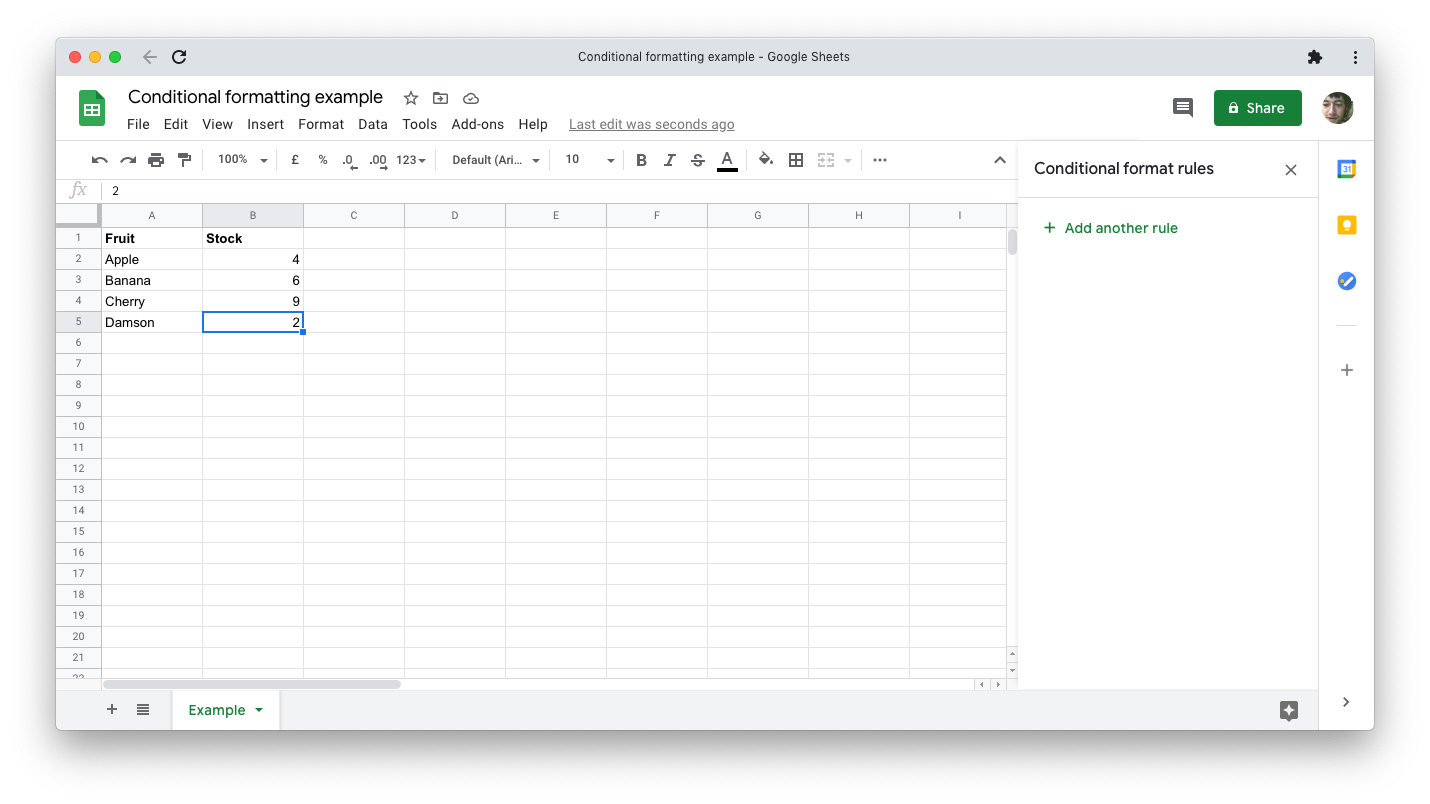
Чтобы подсветить все строки, где остаток > 4:
- Выделите диапазон, например A2:B5.
- Откройте панель правил Условного форматирования.
- В качестве условия выберите Custom formula is.
- Введите формулу:
=$B2>4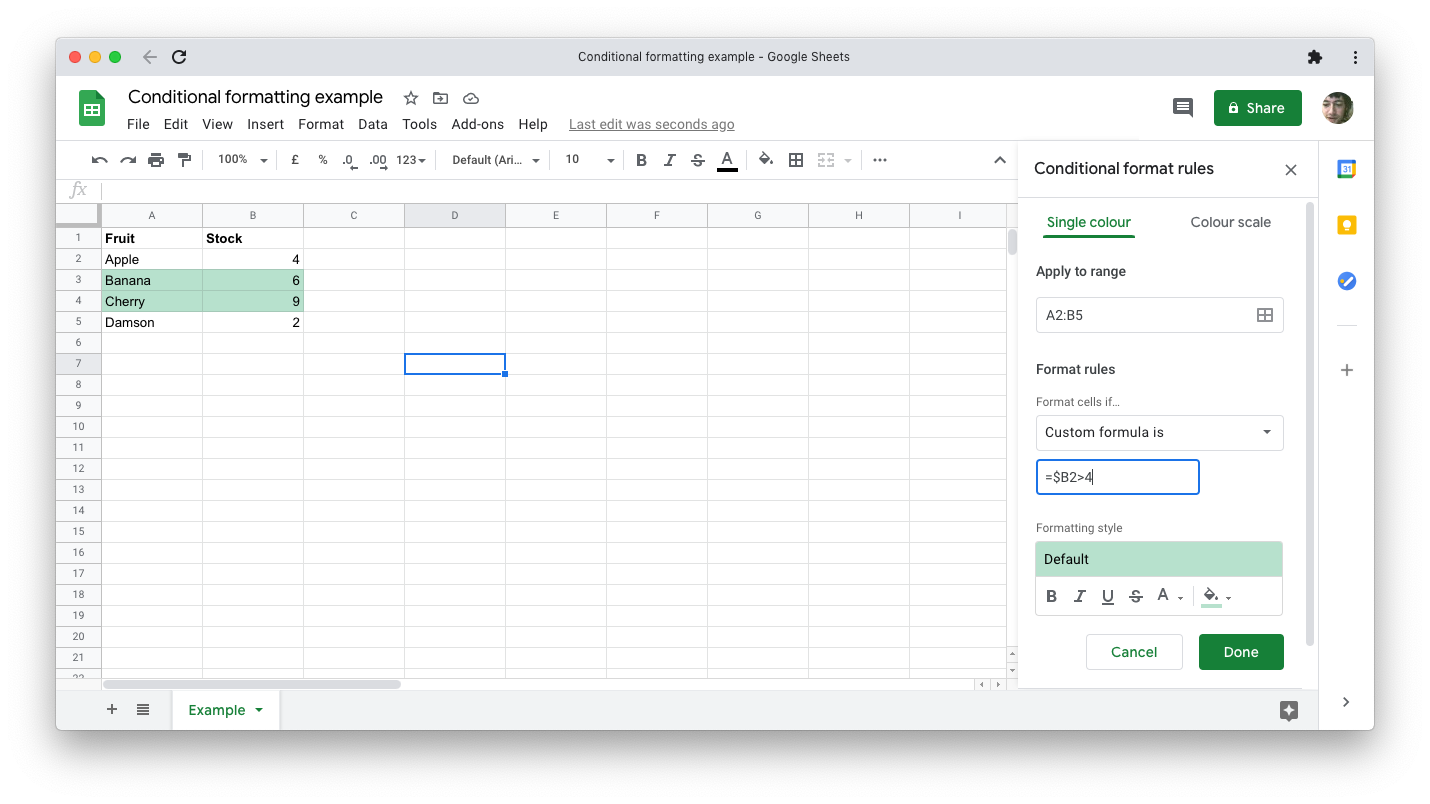
Пояснение формулы: знак равенства обязателен. $ перед буквой столбца делает ссылку абсолютной по колонке (всегда B), а номер строки относителен к верхней строке диапазона (2 означает первую строку диапазона). При применении к каждой строке сравнение берёт значение из столбца B текущей строки.
Другие полезные примеры формул:
- Подсветить строку, если статус = “Просрочено”:
=$C2="Просрочено"- Подсветить, если дата меньше сегодняшней:
=$D2- Подсветить главную колонку, если в другой колонке значение пустое:
=AND($E2<>"", $F2="")Замечание: используйте функции ISBLANK() аккуратно — она возвращает TRUE для полностью пустых ячеек, но не для ячеек с формулой, возвращающей пустую строку “”.
Какие стили можно применять
Google Sheets предлагает ограниченный, но достаточный набор стилей.
- Шрифты: полужирный, курсив, подчёркнутый, зачёркнутый.
- Цвета: цвет текста и цвет заливки (fill). Доступны стандартные палитры и пользовательские цвета.
- Другие атрибуты (размер шрифта, тип шрифта) не управляются через условное форматирование; они задаются вручную для диапазона.
Зачёркивание полезно, чтобы показывать устаревшие или отменённые записи. Цвета — для градаций важности или для отображения шкал значений.
Цветовая шкала (Color scale)
Color scale визуализирует числовые диапазоны, присваивая оттенки в зависимости от относительного положения значения.
- Выделите диапазон чисел.
- В панели условного форматирования переключитесь с Single color на Color scale.
- Настройте Minimum, Midpoint, Maximum (можно выбрать числа, процентили или формулы) и цвета для каждой точки.
Цветовые шкалы удобны, когда нужно быстро оценить распределение показателей: тёмный цвет — низкое значение, яркий — высокое (или наоборот, в зависимости от настроек).
Практические рекомендации и ментальные модели
Ментальные модели помогают быстрее принимать решения о форматировании:
- Принцип «Thresholds and Alerts»: выделяйте границы, а не отдельные числа. Например, порог запаса 10 — все ниже выделяются красным.
- «One Visual Per Insight»: используйте одно правило на один тип смысла (например, только для просрочек). Если вы накладываете много правил, визуализация становится шумной.
- «Proximity Principle»: для строк, представляющих единый объект (например, задача), выделяйте всю строку целиком, чтобы глаз фиксировал объект, а не отдельную ячейку.
Когда условное форматирование не подходит:
- Если правило требует сложной логики с множественными источниками, проще создать вспомогательные колонки с вычислениями и ссылаться на них в простых правилах.
- Для печатных отчётов не стоит полагаться только на цвета — добавляйте текстовые метки для доступности.
Руководство по созданию и тестированию правил (SOP)
- Определите цель правила: что именно вы хотите визуально подчеркнуть?
- Выберите целевой диапазон (целые строки или конкретные столбцы).
- Напишите простую формулу и протестируйте её на небольшом наборе данных.
- Установите стиль (цвет, зачёркивание) и проверьте контрастность для печати и экрана.
- Протестируйте на сценариях: граничные случаи, пустые значения, нечисловые символы.
- Документируйте правило в отдельной вкладке («Правила условного форматирования») — укажите цель и формулу.
- При необходимости — добавьте вспомогательную колонку для упрощения логики.
- Пересмотрите порядок правил: правила применяются сверху вниз; при конфликте действует первое.
Чек‑лист перед публикацией листа
- Проверить все правила на диапазоне тестовых данных.
- Убедиться, что важные правила находятся выше в списке.
- Проверить, что цветовые схемы доступны для дальтоников (контрастность).
- Документировать назначение каждого правила в комментарии или отдельной вкладке.
- Убедиться, что при копировании/вставке форматирование кантролируется (при необходимости — использовать Paste Special → Values).
Критерии приёмки
- Все заданные сценарии подсвечиваются корректно (включая граничные значения).
- Порядок правил не приводит к неожиданным перезаписям форматов.
- Никакие критичные данные не становятся нечитаемыми из‑за цвета текста/фона.
- Документация содержит ответственного за обслуживание листа.
Частые ошибки и способы их исправления
- Правило не срабатывает: проверьте относительные/абсолютные ссылки ($) в формуле.
- Неправильный порядок правил: перетащите правило выше/ниже в панели.
- Формула работает в одной строке, но не в диапазоне: убедитесь, что вы используете относительные номера строк (например, $B2), где 2 — первая строка диапазона.
- Копирование форматирования вместе с данными: используйте Вставить значения, если хотите перенести только данные.
Совместимость, миграция и ограничения
- Правила условного форматирования, созданные в Google Sheets, переносятся в Excel не всегда корректно — проверяйте при экспорте.
- В Google Apps Script можно читать и менять правила программно (для крупных автоматизаций).
- Максимум правил и производительность: большое количество сложных правил на больших диапазонах может замедлять лист. В таких случаях используйте вспомогательные колонки и более простые формулы.
Приватность и соблюдение GDPR
Если в таблице содержатся персональные данные, будьте осторожны с визуализацией и обменом листом:
- Не делайте условное форматирование, которое явно выделяет личную информацию при совместном доступе.
- При автоматическом обмене листом документируйте, кто и почему видит выделенные записи.
- Для статей/публикаций заранее анонимизируйте данные.
Шпаргалка формул и часто используемые конструкции
- Сравнение чисел:
=$B2>100- Проверка текста (регистр важен):
=EXACT($A2,"VIP")- Поиск подстроки (регистр не важен):
=REGEXMATCH(LOWER($A2),"urgent|now")- Комбинация условий:
=AND($B2>10, $C2<5)- Проверка на пустоту, учитывая формулы:
=LEN($D2)>0Примеры сценариев по ролям
Аналитик:
- Визуализировать выбросы в данных (color scale).
- Подсветить строки с отсутствующими значениями в ключевых полях.
Менеджер проектов:
- Подсветить просроченные задачи и задачи со статусом «На грани».
- Раз в неделю проверять правила на новых данных.
HR:
- Отмечать сотрудников по отделам разными цветами.
- Затемнять уволенных сотрудников (зачёркивание).
Пример playbook: подсветка просроченных задач
- Создайте колонку “Срок” (столбец D) и колонку “Статус” (столбец E).
- Диапазон: A2:E100 (или больше по потребности).
- Правило 1 (Просрочено):
=AND($D2<>"", $D2"Завершено") Стиль: фон — красный, текст — белый, полужирный.
- Правило 2 (Срок завтра):
=$D2=TODAY()+1Стиль: фон — жёлтый.
- Документируйте правила и добавьте контактное лицо для поддержки.
Decision tree: какой тип условного форматирования выбрать
flowchart TD
  A[Нужно выделить одну ячейку или строку?] -->|Ячейку| B[Использовать простое правило 'равно, >, <, между']
  A -->|Строку| C[Использовать кастомную формулу и абсолютную колонку]
  C --> D{Данные числовые?}
  D -->|Да| E[Рассмотрите Color scale]
  D -->|Нет| F[Используйте текстовые проверки: contains, starts with]
  B --> G{Нужны сложные условия?}
  G -->|Да| C
  G -->|Нет| H[Завершить]
Тестовые случаи и приёмочные критерии
- Граничные значения: проверки на равенство должны срабатывать на точных граничных числах.
- Пустые ячейки: правила с ISBLANK и LEN должны отличать пустые ячейки от ячеек с “”.
- Форматирование при копировании: при вставке нового блока с данными правила применяются корректно.
- Конфликт правил: при двух противоречивых правилах применяется верхнее.
Советы по доступности и печати
- Избегайте сочетания тёмно‑синего текста на чёрном фоне и других низко контрастных комбинаций.
- Для печати используйте дополнительные текстовые метки или символы (например, ✓/✗) в отдельных колонках.
Практика: как автоматизировать управление правилами
Для комплексов листов с большим количеством правил используйте Google Apps Script для:
- экспорта и проверки правил в виде JSON,
- массового изменения цвета/порядка правил,
- применения шаблонов условного форматирования ко многим листам.
Пример функции Apps Script (псевдо):
// Получить правила листа
var rules = sheet.getConditionalFormatRules();
// Изменить цвет первого правила
rules[0].getBooleanCondition().setBackground('#FF0000');
sheet.setConditionalFormatRules(rules);
Пригодные альтернативы
- Вспомогательные колонки с формулами и фильтрами — проще для отладки и совместной работы.
- Использование диаграмм/панелей Power BI или Data Studio для сложной визуализации, когда нужен более богатый набор визуальных инструментов.
Краткое резюме
Условное форматирование — мощный инструмент для быстрой визуализации важной информации в Google Sheets. Оно помогает экономить время, поддерживать единообразие и акцентировать внимание на исключениях. Для масштабных и сложных сценариев сочетайте правила с вспомогательными колонками и автоматизацией через Apps Script.
Important: документируйте правила и тестируйте их на граничных сценариях, чтобы избежать неожиданных визуальных конфликтов.
Полезные шаблоны и чек‑листы (копируйте в отдельную вкладку)
Таблица шаблона правил (колонки):
- Название правила
- Диапазон
- Условие/Формула
- Стиль
- Ответственный
- Дата последней проверки
Короткий чек‑лист поддержки:
- Проверка раз в месяц
- Тестирование после массовой вставки данных
- Контроль порядка правил

Похожие материалы

Несколько аккаунтов Skype: Multi Skype Launcher

Журнал для работы: повысить продуктивность

Персональные звуки уведомлений на Android

Скачивание шоу Hulu для офлайн‑просмотра

Microsoft Start: персонализированная новостная лента
