
Как добавить колонки в Microsoft Word: разрывы и таблицы
Быстрые ссылки
- Метод 1: Использование разрывов
- Метод 2: Использование таблицы
- Какой метод лучше?
В этом руководстве подробно описаны оба подхода. Я покажу шаги для страниц, для раздела внутри страницы, дам чек-листы, план действий, рекомендации по совместимости и советы по устранению проблем.
Important: перед редактированием включите показ непечатаемых символов (значок ¶) на вкладке «Главная» — так вы увидите разрывы и пустые абзацы.
Ключевые термины (одна строка)
- Секционный разрыв: разделяет форматирование частей документа.
- Непрерывный разрыв: начинает новый раздел на той же странице.
- Колонки: встроенная функция Word для распределения текста по вертикальным столбцам.
Метод 1: Использование разрывов
Этот метод опирается на секционные разрывы Word. Они позволяют применить отличное форматирование (например, колонки) только к одной части документа.
Добавление страницы с колонками
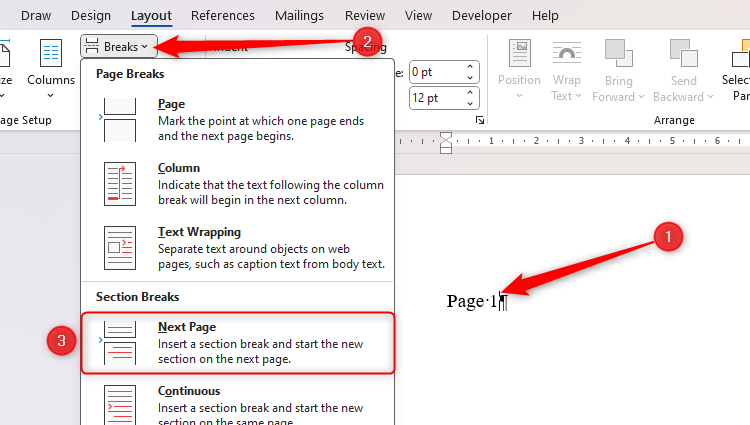
- Поместите курсор в конце текста на странице перед тем местом, где должны начаться колонки (например, в конце страницы 1).
- На вкладке «Макет» выберите «Разрывы» → «Со следующей страницы». Это вставит секционный разрыв типа “Next Page” и перенесёт курсор на новую страницу.
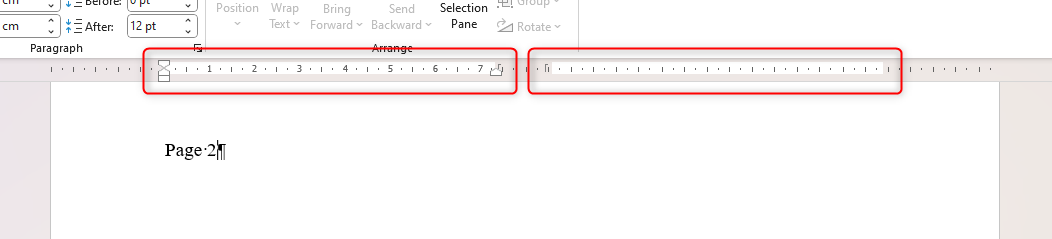
- На новой странице введите временный текст, затем на вкладке «Макет» нажмите «Колонки» и выберите «Две» (или другое число колонок).

- Проверьте по линейке, что страница разделилась на колонки. В конце содержимого этой страницы добавьте ещё один секционный разрыв «Со следующей страницы», чтобы следующая страница могла иметь отдельное форматирование.
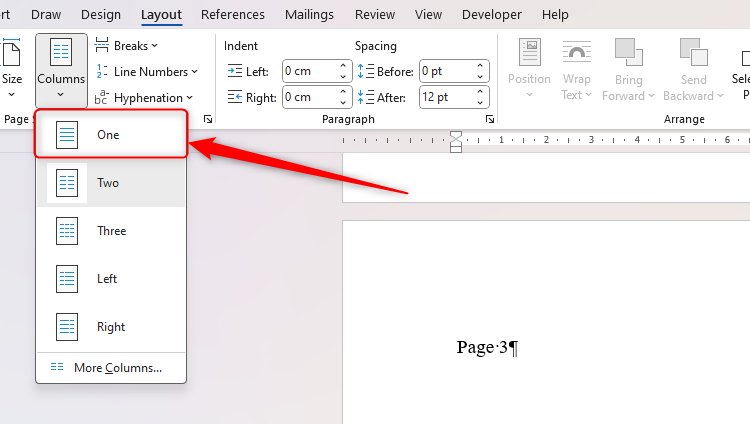
- На следующей странице выберите «Колонки» → «Одна», чтобы вернуть одноколоночный макет. Поскольку вы вставили секционный разрыв, предыдущая страница останется в колонках.
Совет: чтобы задать индивидуальные ширины колонок, выберите «Макет» → «Колонки» → «Другие колонки» и укажите ширину и зазор между колонками.
Добавление колончатой секции внутри страницы
Если нужно, чтобы часть страницы была в колонках, используйте непрерывный секционный разрыв.
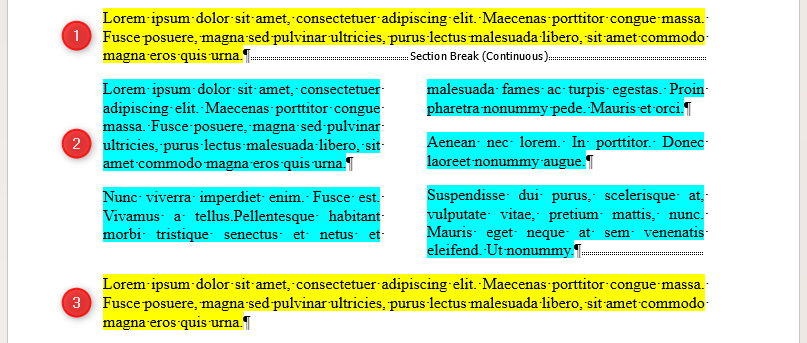
- Вставьте текст, который будет выше двухколоночной секции.
- Поставьте курсор в конце этого абзаца и на вкладке «Макет» выберите «Разрывы» → «Непрерывный».
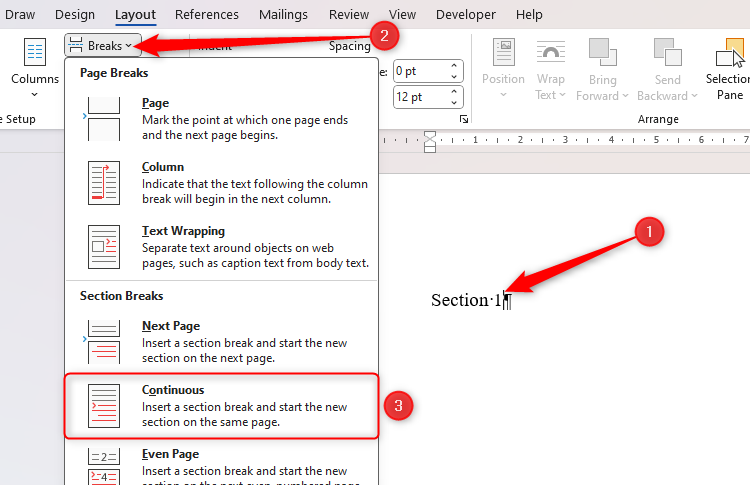
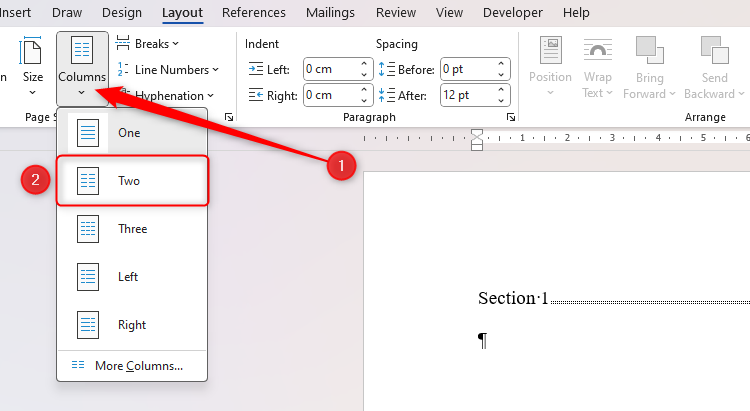
- Затем выберите «Колонки» → «Две» и введите текст, который должен быть в колонках.
- В конце колончатого текста вставьте ещё один непрерывный разрыв, чтобы вернуть оформление следующих абзацев в одну колонку.
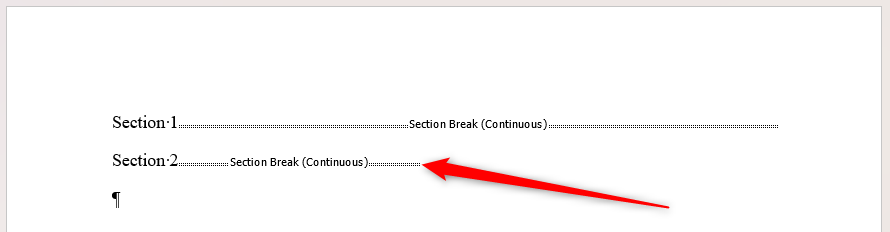
- Нажмите между секциями и проверьте линейкой макет. Замените тестовый текст на реальный.
Клавиатурная подсказка: чтобы перейти на следующую колонку вручную, используйте «Макет» → «Разрывы» → «Колонка» или нажмите Ctrl+Shift+Enter.
Important: секционные разрывы влияют на номера страниц, колонтитулы и форматирование заголовков. Проверяйте колонтитулы после вставки разрывов.
Метод 2: Использование таблицы
Таблица — быстрый и гибкий приём, особенно если вы хотите точное позиционирование, фон или границы столбцов.
- Поместите курсор в место, где должны начаться колонки.
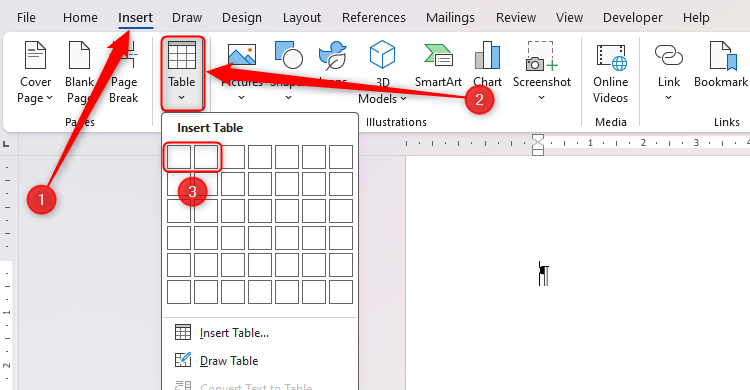
- На вкладке «Вставка» нажмите «Таблица» и выделите сетку 1×N, где N — число колонок (например, 1×2 для двух колонок).
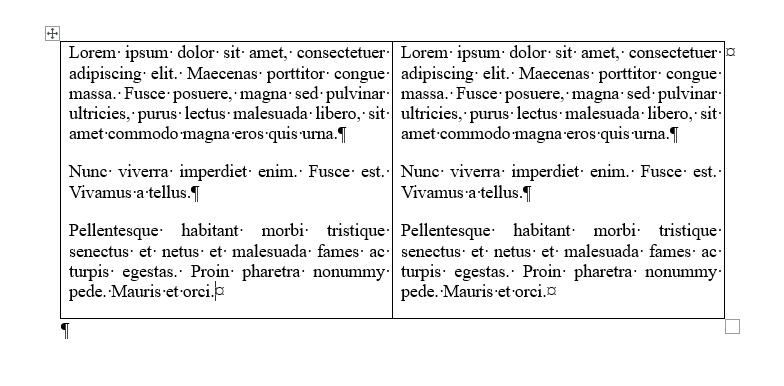
- Введите текст в ячейки таблицы.
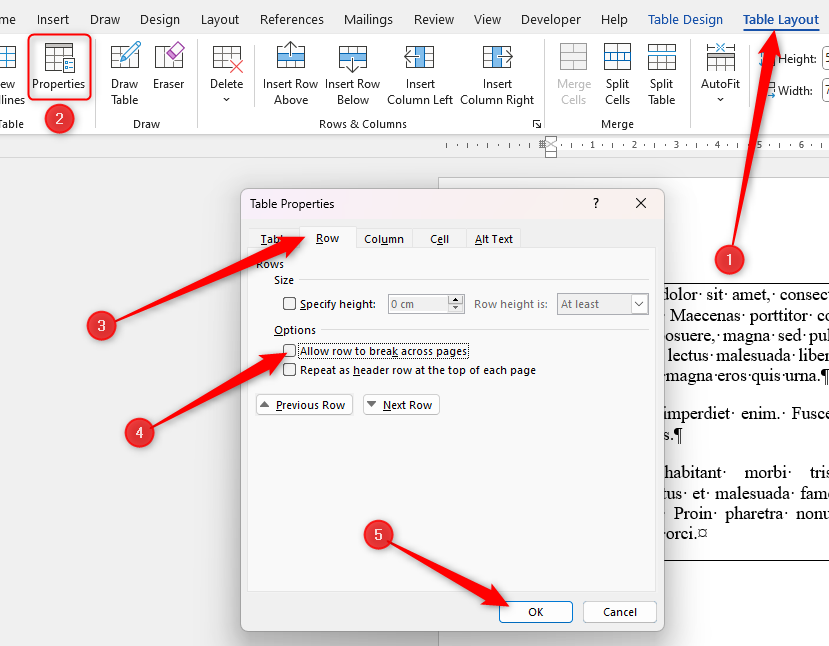
- Чтобы таблица оставалась на одной странице, добавьте перед и после таблицы разрыв страницы или выберите «Макет таблицы» → «Свойства таблицы» → вкладка «Строка» и снимите флажок «Разрешить разрыв строки на страницах».
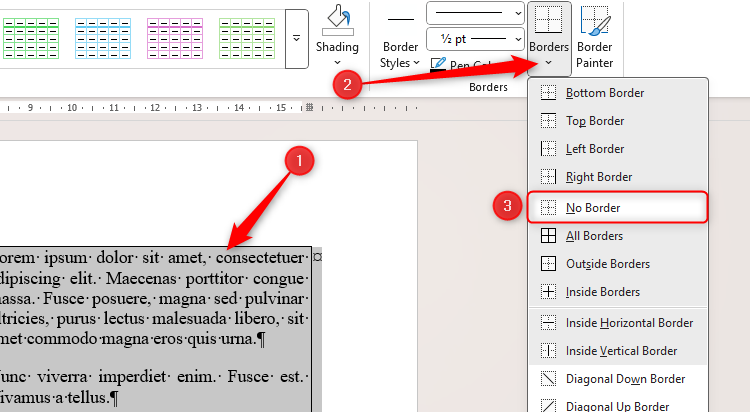
- Для эстетики выберите таблицу целиком и в «Дизайн таблицы» → «Границы» → «Нет границ», чтобы убрать видимый контур.
Преимущество таблиц: управление шириной столбцов, возможности фона и вставки отдельных объектов в каждую колонку. Недостаток: текст не будет автоматически перетекать из одной ячейки в другую при заполнении пространства — переходы нужно делать вручную.
Сравнение методов
| Использование разрывов | Использование таблицы |
|---|---|
| Текст совпадает с левым и правым полями документа. | Таблица по умолчанию немного отступает влево/вправо из‑за границ ячеек. |
| Менее ресурсоёмко — текст набирается как обычный поток. | Быстрее вставлять и удобно переключаться по Tab между столбцами. |
| Надёжнее с точки зрения структуры документа. | Видимость и позиционирование элементов проще благодаря границам. |
| Автоперенос текста в следующую колонку происходит автоматически. | Переход между колонками — вручную или по Tab. |
| Меньше гибкости в фоновых заливках отдельных колонок. | Легко добавить цвет фона, границы и отдельные объекты в ячейку. |
Когда какой метод выбирать
- Нужен естественный поток текста и автоматический перенос: используйте разрывы и «Колонки».
- Нужна точная сетка, фон или элементы в отдельных колонках (например, карточки): используйте таблицу.
- Если документ будет печататься или экспортироваться в PDF с требованием соответствия разметки — предпочтительнее секционные разрывы.
Пошаговый SOP: добавить страницу с двумя колонками (быстрый чеклист)
- Поставьте курсор в конце предыдущей страницы.
- Макет → Разрывы → Со следующей страницы.
- На новой странице: Макет → Колонки → Две.
- Введите содержимое, затем вставьте разрыв «Со следующей страницы», чтобы закончить секцию.
- На следующей странице: Макет → Колонки → Одна.
- Проверка: включите ¶ и посмотрите, что секционные разрывы стоят на местах.
Проверочный чеклист для роли
Writer:
- Убедиться, что текст логично перетекает между колонками.
- Проверить орфографию в каждой колонке.
Designer:
- Скрыть границы таблицы при использовании таблиц.
- Установить равные или предписанные ширины колонок.
Редактор / Проверяющий:
- Проверить колонтитулы и нумерацию страниц после вставки разрывов.
- Прогнать экспорт в PDF и проверить макет.
Критерии приёмки
- Колонки расположены только в тех разделах, где требуется.
- Текст в колонках корректно читается и не обрезается при печати.
- При экспорте в PDF макет совпадает с видимым в Word.
- Колонтитулы и номера страниц не сломались.
Ментальные модели и эвристики
- Разрывы = изменение правил форматирования (новый набор свойств).
- Таблица = контейнер с ячейками, каждая ячейка — отдельная коробка для контента.
- Если нужно, чтобы текст «тек» сам по колонкам — выбирайте колонки; если нужен точный дизайн — таблицу.
Решение «да/нет» в виде блок-схемы
flowchart TD
    A[Нужны колонки в документе?] --> B{Нужен автоматический перенос текста между колонками?}
    B -- Да --> C[Использовать разрывы + Колонки]
    B -- Нет --> D{Нужна точная сетка/фон/контейнеры?}
    D -- Да --> E[Использовать таблицу и убрать границы]
    D -- Нет --> C
    C --> F[Проверить колонтитулы и экспорт в PDF]
    E --> F
Технические замечания и подводные камни
- Разрывы меняют форматирование разделов. Если вы редактируете заголовки или колонтитулы, проверьте изменения в соседних секциях.
- Таблица может создавать лишние отступы слева/справа; уберите границы и отрегулируйте ширину столбцов для точной подгонки.
- При работе с большими документами частые секционные разрывы усложняют навигацию. Используйте «Навигация» и стили.
Совместимость и экспорт
- Экспорт в PDF обычно сохраняет колонки и таблицы корректно.
- При открытии документа в сторонних редакторах (например, LibreOffice) поведение секций и колонок может отличаться. Проверяйте финальный файл в целевой среде.
- При печати следите за полями — колонки следуют полям секции.
Устранение проблем (быстрые решения)
Проблема: колонтитул исчез или дублируется после вставки разрывов.
Решение: Дважды кликните колонтитул и снимите/свяжите с предыдущим, как нужно.
Проблема: таблица «оторвалась» на следующую страницу.
Решение: Снять флажок «Разрешить разрыв строки на страницах» в Свойствах таблицы или добавить разрыв страницы до и после таблицы.
Проблема: колонки отображаются неправильно в экспортированном PDF.
Решение: Проверьте поля и секционные разрывы; экспортируйте через «Файл → Сохранить как PDF» и просмотрите результат.
Альтернативные подходы
- Использовать текстовые поля (вставка → Текстовое поле) и выровнять их как колонки. Подходит для сложных макетов, но требует ручного переноса текста.
- Создать макет в InDesign или Scribus для сложной верстки и импортировать чистый текст. Рекомендуется для многополосных публикаций.
Примеры случаев, когда метод не подойдёт
- Электронные формы, где содержимое динамически меняется: таблицы фиксируют размер ячейки; колонки лучше, но могут ломать логику формы.
- Если нужно, чтобы контент колонок был независимым блоком с собственными стилями и элементами управления — лучше использовать таблицы или текстовые поля.
Короткие шаблоны и сниппеты
Шаблон: быстрая двухколоночная секция внутри страницы:
- Введите абзац А.
- Макет → Разрывы → Непрерывный.
- Макет → Колонки → Две.
- Введите содержимое колонок.
- Вставьте Непрерывный разрыв.
- Верните Колонки → Одна.
Глоссарий (строка на термин)
- Секционный разрыв: маркер, разделяющий документ на части с разными настройками.
- Непрерывный разрыв: разрыв, который начинает новый раздел на той же странице.
- Колонки: инструмент форматирования для разбивки текстового потока по вертикали.
Рекомендации по доступности
- Убедитесь, что порядок чтения для экранных читалок соответствует логике документа. Таблицы читаются по ячейкам; если вы используете таблицу как колонку, проверьте альтернативное представление.
- Добавляйте подписи и альтернативные описания для изображений.
Краткий план внедрения (roadmap)
- Определите, где в документе нужны колонки и зачем.
- Выберите метод: разрывы для потока текста, таблицы для точного дизайна.
- Примените на тестовой копии документа.
- Экспортируйте в PDF и проверьте соответствие.
- Внесите правки и внедрите в основную версию.
Добавление колонок — лишь одна из техник улучшения вёрстки в Word. Не забывайте выравнивать абзацы, настраивать интервалы между строками и абзацами, добавлять оглавление и подписи к изображениям, а также использовать многоуровневые списки для структуры.
Резюме
- Используйте секционные разрывы и встроенные колонки для естественного переноса текста между колонками.
- Используйте таблицы, если нужна высокая точность позиционирования, фон или разделённые контейнеры.
- Всегда проверяйте колонтитулы и экспорт в PDF после внесения разрывов.
Notes: если у вас есть конкретный пример документа, пришлите его (скрин или описание), и я помогу подобрать оптимальный способ и шаги внедрения.

Похожие материалы

Несколько аккаунтов Skype: Multi Skype Launcher

Журнал для работы: повысить продуктивность

Персональные звуки уведомлений на Android

Скачивание шоу Hulu для офлайн‑просмотра

Microsoft Start: персонализированная новостная лента
