
Как использовать психологию цвета в устройствах Apple, чтобы улучшить самочувствие
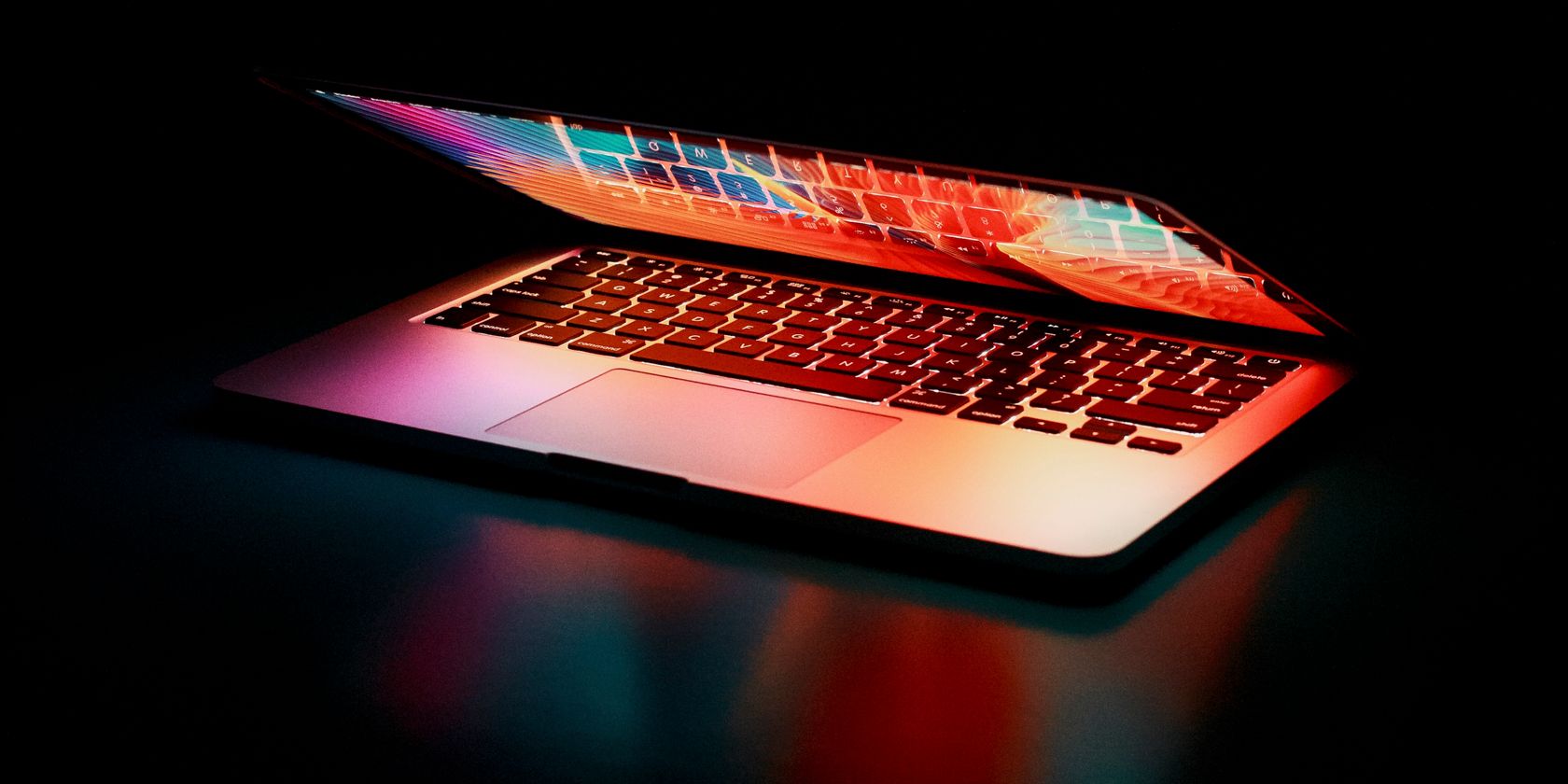
Психология цвета — идея древняя: египтяне и римляне использовали цвет как лечебный инструмент. Сегодня маркетологи крупных брендов, в том числе Apple, задействуют те же принципы, чтобы вызывать нужные эмоции у аудитории. Тот же подход можно применить, чтобы управлять своим настроением и продуктивностью через настройки техники.
Что такое психология цвета
Психология цвета изучает, как оттенки влияют на поведение, восприятие и настроение человека. Исследования в области психологии показывают: цвет может нести значение и влиять на эмоции, познавательные процессы и поведение. Хотя реакции индивидуальны, существуют устойчивые ассоциации:
- Тёплые цвета (красный, жёлтый) часто повышают уровень энергии или вызывают внимание.
- Холодные цвета (синий, зелёный) обычно успокаивают, помогают сосредоточиться или ассоциируются с доверием.
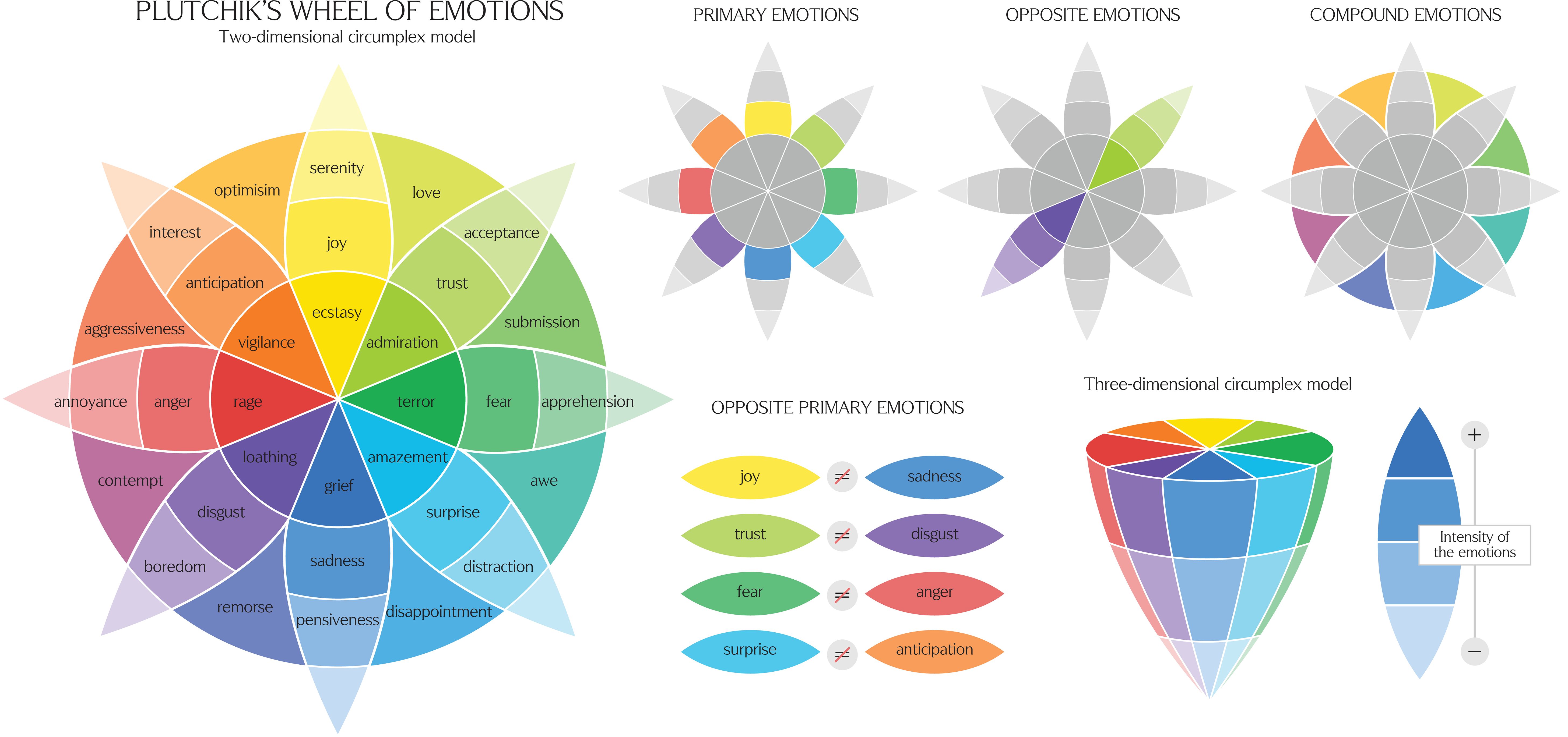
Короткая шпаргалка по ассоциациям:
- Красный: страсть, возбуждение, опасность. Может повышать бодрость, но и напряжение.
- Жёлтый: оптимизм, творческое мышление, тепло. Помогает настроиться на позитив, но при избытке раздражает.
- Зелёный: природа, восстановление, баланс. Часто используется в медицинских и оздоровительных средах.
- Синий: спокойствие, концентрация, доверие. Подходит для задач, требующих фокусировки, но может охлаждать эмоции.
Эти ассоциации подсказывают, как минимальными изменениями интерфейса и окружения влиять на настроение в нужный момент.
Как использовать настройки Apple для улучшения самочувствия
Ниже — практические приёмы для iPhone, iPad и Mac, которые можно внедрить за 1–15 минут. Для каждого приёма указана цель, краткая инструкция и чек-лист проверки.
1. Подбираем цвет экрана блокировки iPhone для настроения
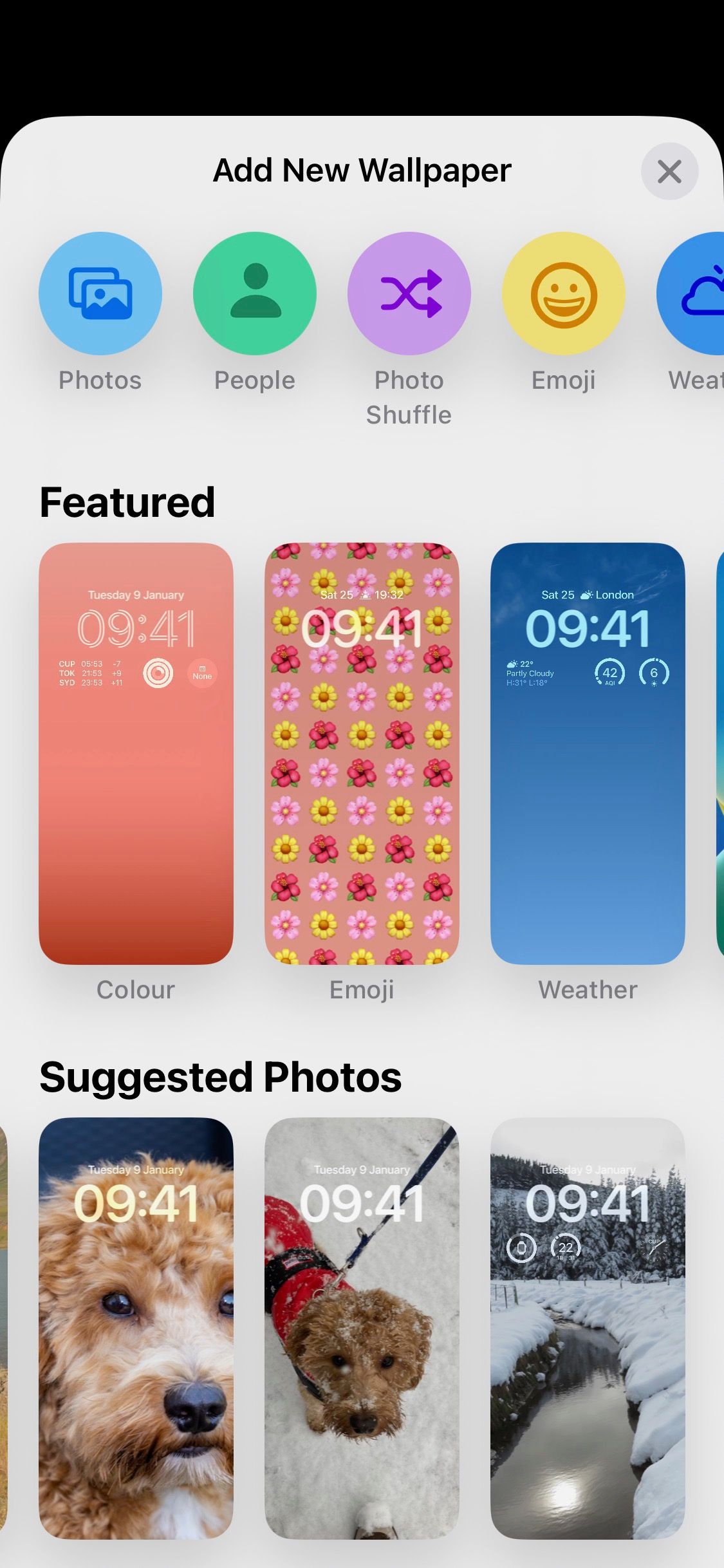
Цель: мгновенно задавать нужный эмоциональный тон при каждом включении экрана.
Как сделать:
- Долгое нажатие на экран блокировки — откроется режим редактирования.
- Нажмите +, чтобы создать новый экран блокировки, или выберите существующий.
- Выберите фон «Color» или «Gradient», настройте оттенок, насыщенность и глубину.
- Сохраните несколько варианторов — например, «Утро — красный/оранжевый», «Работа — жёлтый», «Релакс — зелёный».
Чек-лист приёмки:
- Экран блокировки переключается между сохранёнными вариантами.
- Цвета читаются: время и виджеты остаются разборчивыми.
- Ни один важный уведомление не теряется из-за цвета.
Когда использовать: при смене режима дня (утро, работа, вечер), перед важными задачами или совещаниями.
2. Автоматизируйте смену обоев через Focus Modes
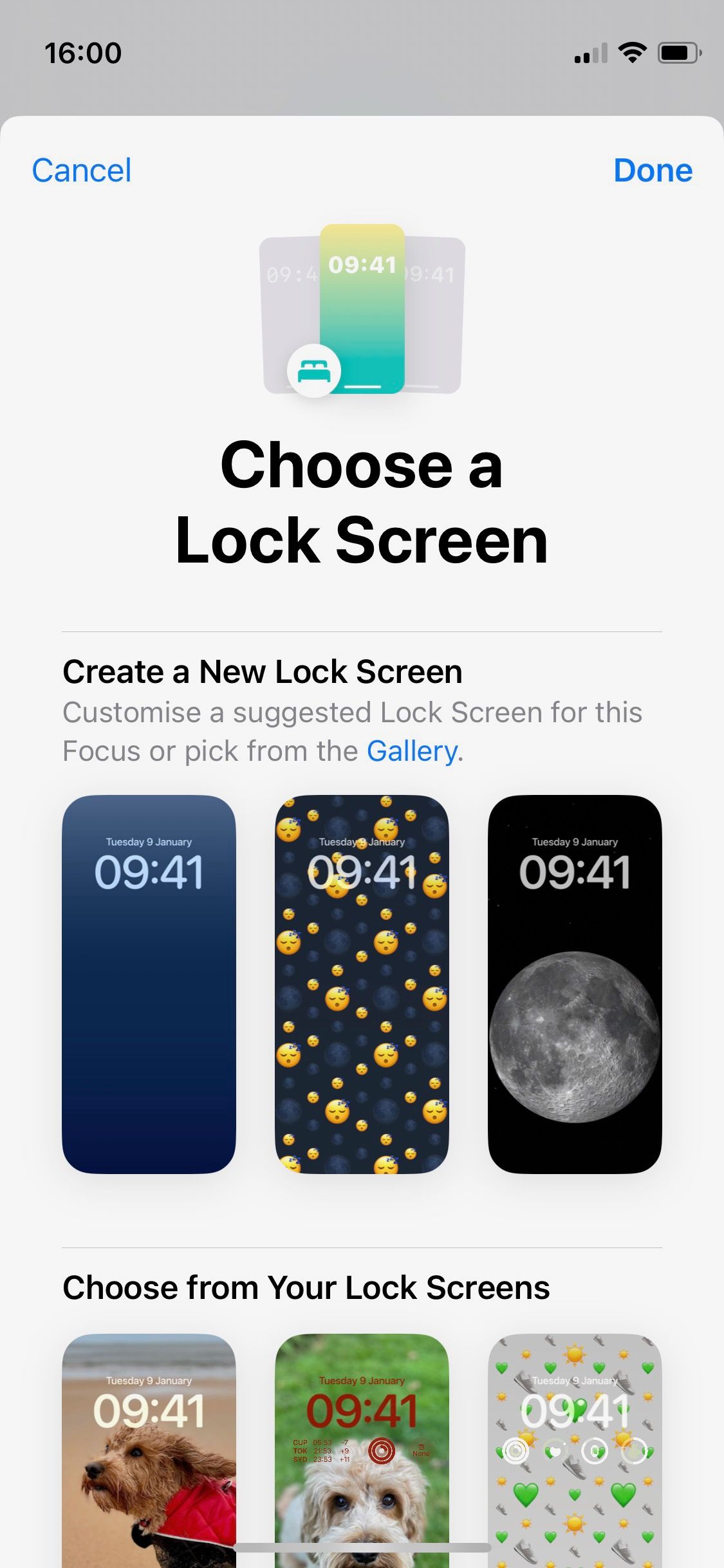
Цель: автоматически переключать визуальные подсказки в соответствии с задачей.
Как сделать:
- Откройте «Пункт управления» → нажмите «Фокус».
- Выберите профиль (Работа, Сон, Личное и т.д.) и зайдите в его настройки.
- В разделе «Обои и виджеты» привяжите заранее созданный экран блокировки.
- Настройте автоматическое включение по расписанию, месту или активности.
Польза: визуальный сигнал помогает мозгу входить в нужный режим быстрее.
Чек-лист приёмки:
- При включении Focus автоматически меняется экран блокировки.
- Уведомления и звуки управляются в соответствии с настройками фокуса.
3. Меняем фон сайтов через расширение Color Changer
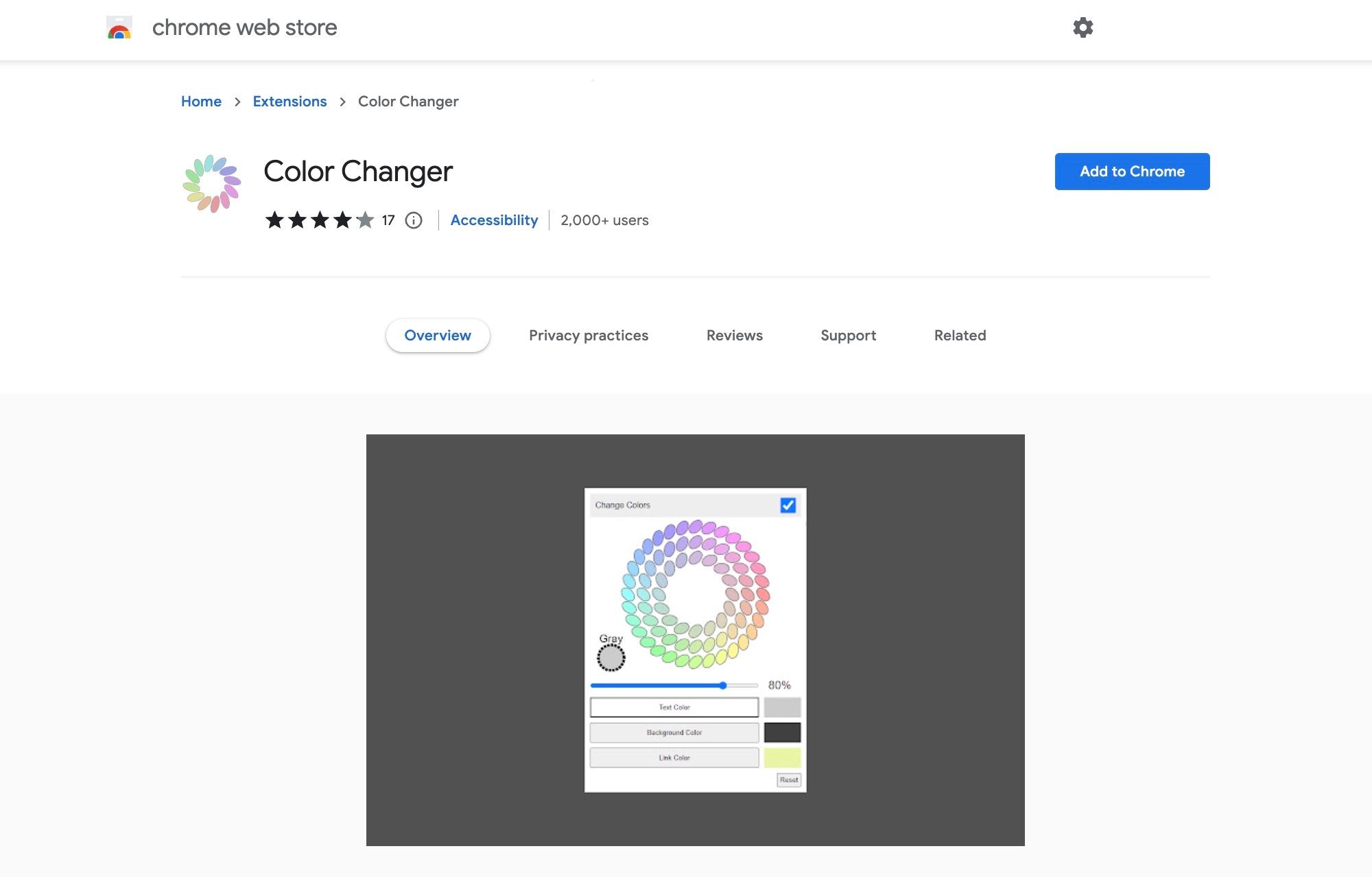
Цель: снизить зрительный стресс или повысить контрастность при длительном чтении.
Как сделать:
- Установите Color Changer для Chrome или Firefox.
- Настройте профиль: фон, цвет текста, цвет ссылок и контраст.
- Примените профиль к отдельным доменам (например, к рабочему порталу) или глобально.
Замечания:
- Тестируйте на страницах с важной типографикой — некоторые сайты ломаются при смене стилей.
- Убедитесь, что комбинация фона/текста соответствует требованиям доступности (контраст).
Чек-лист приёмки:
- Текст читается без лишнего напряжения.
- Ссылки и кнопки остаются кликабельными и видимыми.
4. Настройте цветовую схему macOS
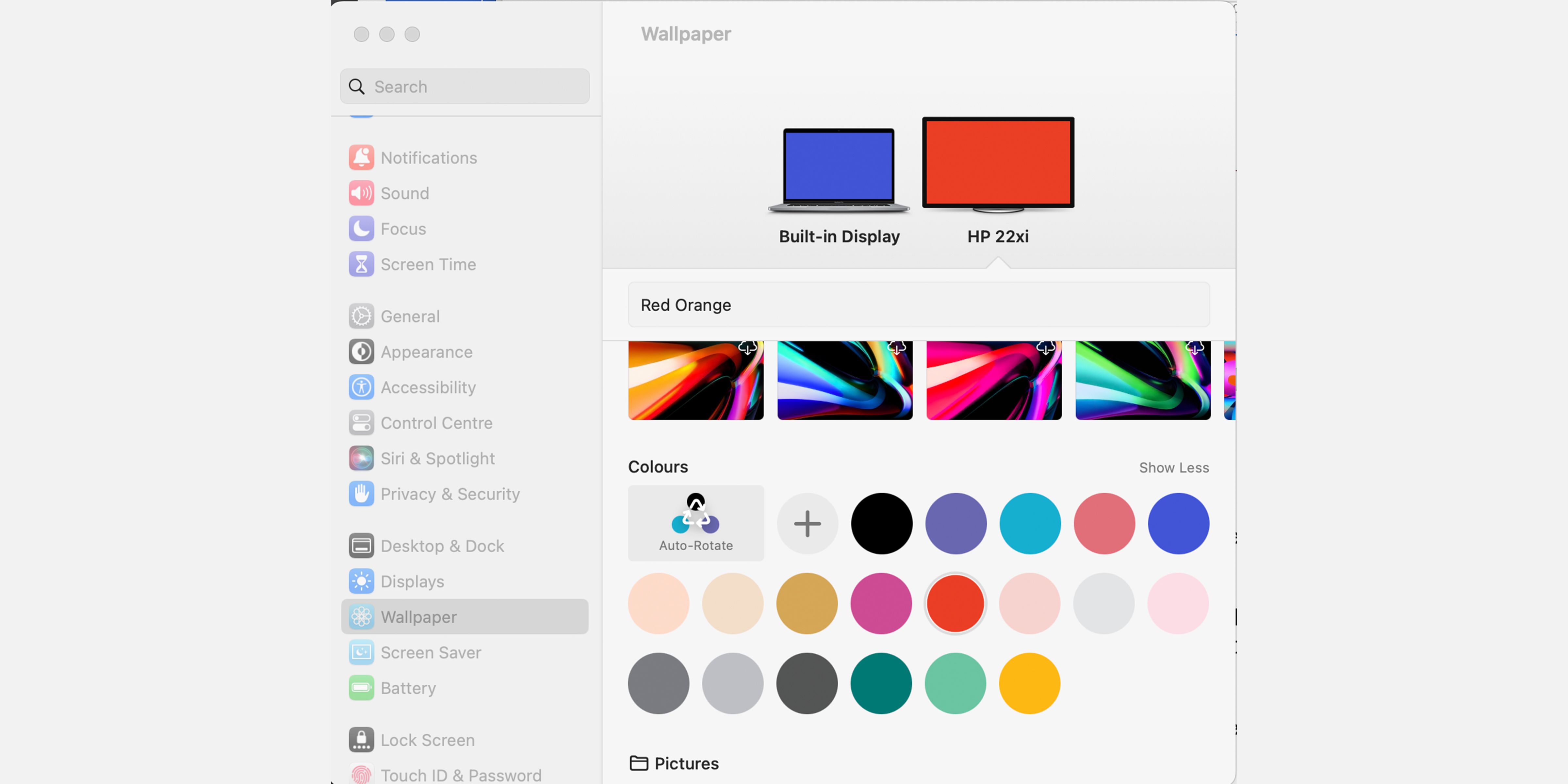
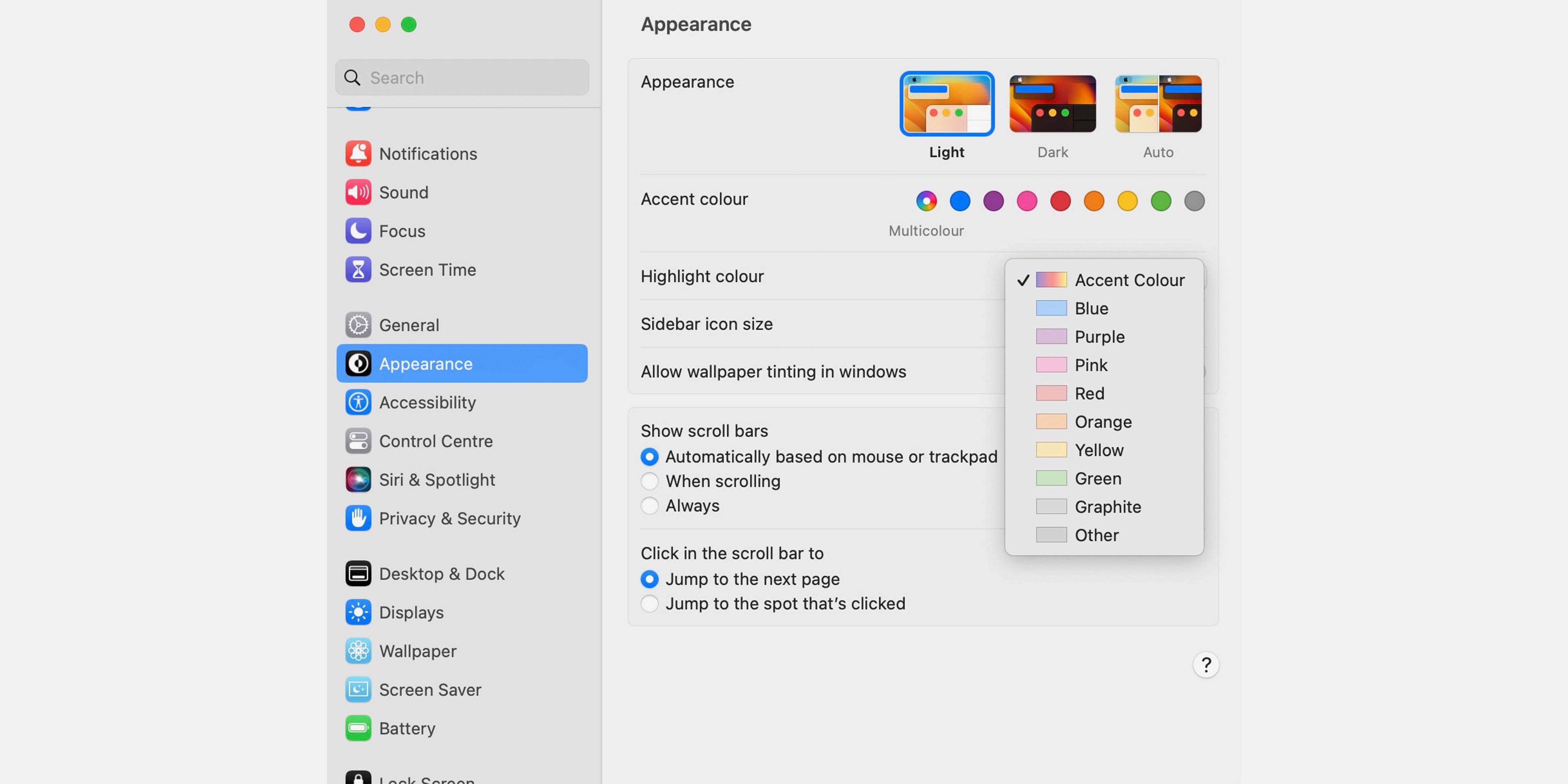
Цель: унифицировать визуальную среду рабочего стола для снижения когнитивной нагрузки.
Как сделать:
- С macOS откройте «Системные настройки» → «Обои». Выберите Dynamic, Light & Dark или конкретный цвет.
- В «Внешний вид» задайте Accent color и Highlight color — они изменят меню, кнопки и выделения.
- Попробуйте «Тёмную тему» для снижения яркости ночью и «Светлую» для дневной работы.
Чек-лист приёмки:
- Меню и диалоговые окна читаемы при выбранных акцентных цветах.
- Цветовые элементы приложений соответствуют выбранной палитре.
5. Подумайте о цвете физического устройства
-(1).jpg)
Цель: повседневный визуальный фон влияет на настроение — корпус телефона, чехол и аксессуары дают постоянный цветовой эффект.
Рекомендации:
- Для спокойствия и профессионального образа подойдут нейтральные тона: чёрный, серебристый, серый.
- Для повышения креативности выбирайте более яркие корпусные цвета или красочные чехлы.
- При выборе цвета устройства учитывайте окружение: яркий телефон в спокойной комнате создаёт диссонанс.
6. Контролируйте цветовую среду рабочего пространства
Цель: согласовать физические цвета рабочего места и цифровой интерфейс для стабильного эффекта.
Советы:
- Оцените цвета в зоне видимости: стены, стол, лампы, картины.
- Добавьте акцентные элементы (растения, светильники) для зелёных или тёплых нот.
- Используйте управляемые панели света (Nanoleaf, LIFX) и синхронизируйте палитру с устройствами Apple через HomeKit.
Чек-лист приёмки:
- Рабочее место не вызывает сильного визуального дискомфорта в течение 30 минут.
- Подсветка регулируется приложением и смена цвета работает без лагов.
Мини-методология: как последовательно выбрать цветовую стратегию
- Определите цель: энергия, концентрация или расслабление.
- Оцените контекст: домашний офис, коворкинг, вечерний отдых.
- Выберите первичный цвет и два дополнительных для переходов (утро/день/вечер).
- Настройте экран блокировки и Focus для автоматизации.
- Тестируйте неделю, ведите простые заметки о самочувствии.
- Корректируйте на основе наблюдений.
Эта методология — простой цикл «план — действие — измерение — корректировка» для визуальных привычек.
Модель принятия решения: стоит ли менять цвет сейчас
flowchart TD
  A[Нужно улучшить настроение или продуктивность?] -->|Да| B{Нужно быстрое решение?}
  A -->|Нет| Z[Оставить как есть]
  B -->|Да| C[Изменить экран блокировки / Focus]
  B -->|Нет| D{Проблема визуального дискомфорта?}
  D -->|Да| E[Изменить фон браузера / режим чтения]
  D -->|Нет| F{Проблема в физическом пространстве?}
  F -->|Да| G[Настроить освещение и аксессуары]
  F -->|Нет| Z
  C --> H[Мониторить 1 неделя]
  E --> H
  G --> H
  H --> I{Эффект положительный?}
  I -->|Да| J[Внедрить как привычку]
  I -->|Нет| K[Вернуться к шагу 1]
Роль‑ориентированные чек-листы
Для разных типов пользователей полезны разные настройки. Ниже — лаконичные чек-листы.
Чек-лист для студентов:
- Установить «Учёба» Focus с синим/зеленым экраном для концентрации.
- Уменьшить насыщенность ярких цветов в браузере при длительном чтении.
- Использовать чехол с нейтральным цветом, чтобы не отвлекать.
Чек-лист для удалённых сотрудников:
- Привязать рабочий Focus к панели с приглушённым жёлтым/синим фоном.
- Настроить акцентный цвет macOS для выделения элементов управления.
- Настроить умный свет, связанный с HomeKit, для обозначения рабочего времени.
Чек-лист для креативщиков:
- Использовать насыщенные обои утром для стимуляции идей.
- Создать отдельный Focus для «Создания», где уведомления минимальны.
- Экспериментировать с цветными панелями в окружении.
Чек-лист для менеджеров и руководителей:
- Выбирать спокойные, нейтральные цвета в рабочее время для снижения эмоциональной нагрузки.
- Настроить «Встречи» Focus с приглушёнными обоями — визуальный сигнал для сотрудников.
- Проверять читаемость презентаций и документов при выбранной цветовой кухне.
Когда это не работает — ограничения и контрпримеры
- Индивидуальные различия: вкусы, культурные ассоциации и состояние здоровья влияют на восприятие цвета. То, что бодрит одного, может раздражать другого.
- Кратковременные эффекты: смена цвета может дать эффект «новизны», но он пройдёт, если не комбинировать изменения с привычками (расписание, режим сна).
- Доступность: слишком низкий контраст между фоном и текстом ухудшает восприятие. Для людей с нарушением зрения важно соблюдать стандарты контрастности.
Если вы не видите эффект — попробуйте сочетать изменения цвета с поведенческими практиками: перерывы, монотаскинг, ограничение уведомлений.
Тестовые случаи и критерии приёмки
Для каждой настройки полезно иметь простые тесты:
- Экран блокировки: при смене режима в Focus экран меняется за <5 секунд и время остаётся читаемым.
- Акцент macOS: элементы интерфейса (кнопки, выделения) отображаются выбранным цветом в стандартных приложениях.
- Расширение браузера: цвет фона и текста применяются на целевых доменах и не ломают навигацию.
- Умные панели света: команда на смену цвета выполняется без ошибок через приложение Home.
Критерии приёмки:
- Никаких критических проблем с читаемостью.
- Стабильность настроек в течение одной рабочей недели.
- Положительная субъективная оценка самочувствия (запись в дневнике или отметка в приложении).
Лучшие практики и альтернативы
- Смешивайте цветовые сигналы с ритуалами: музыка для работы, короткие разминки, план дня.
- Альтернатива смене цвета — изменение яркости и контрастности: для ночной работы часто эффективнее снизить яркость и включить тёплый тон экрана.
- При проблемах со зрением используйте режимы «Чтение» или «Высокая контрастность» в macOS и iOS.
Краткий глоссарий
- Focus: режим iOS для управления уведомлениями и автоматизации профилей.
- Accent color: акцентный цвет macOS, меняющий вид системных элементов.
- Контрастность: соотношение яркости текста и фона, влияющее на читаемость.
Заключение
Цвет — недорогой и быстрый инструмент для управления настроением и продуктивностью. Комбинируя возможности iPhone и Mac (экраны блокировки, режимы Focus, акцентные цвета), расширения браузера и физические элементы окружения, вы получаете гибкую систему визуальных сигналов. Применяйте методологию: определите цель, настройте профиль, тестируйте неделю и корректируйте по результатам. Это поможет создать среду, которая поддерживает именно ваше самочувствие и рабочие цели.
Важно: если у вас есть серьёзные проблемы с настроением или сном, цветовая настройка — вспомогательная мера; при необходимости обратитесь к специалисту.
Источник иллюстраций: предоставленные изображения сохраняют оригинальные пути файлов. Все инструкции соответствуют стандартным функциям iOS и macOS на момент публикации.

Похожие материалы

Несколько аккаунтов Skype: Multi Skype Launcher

Журнал для работы: повысить продуктивность

Персональные звуки уведомлений на Android

Скачивание шоу Hulu для офлайн‑просмотра

Microsoft Start: персонализированная новостная лента
