
Как использовать психологию цвета в ваших устройствах Apple, чтобы улучшить самочувствие
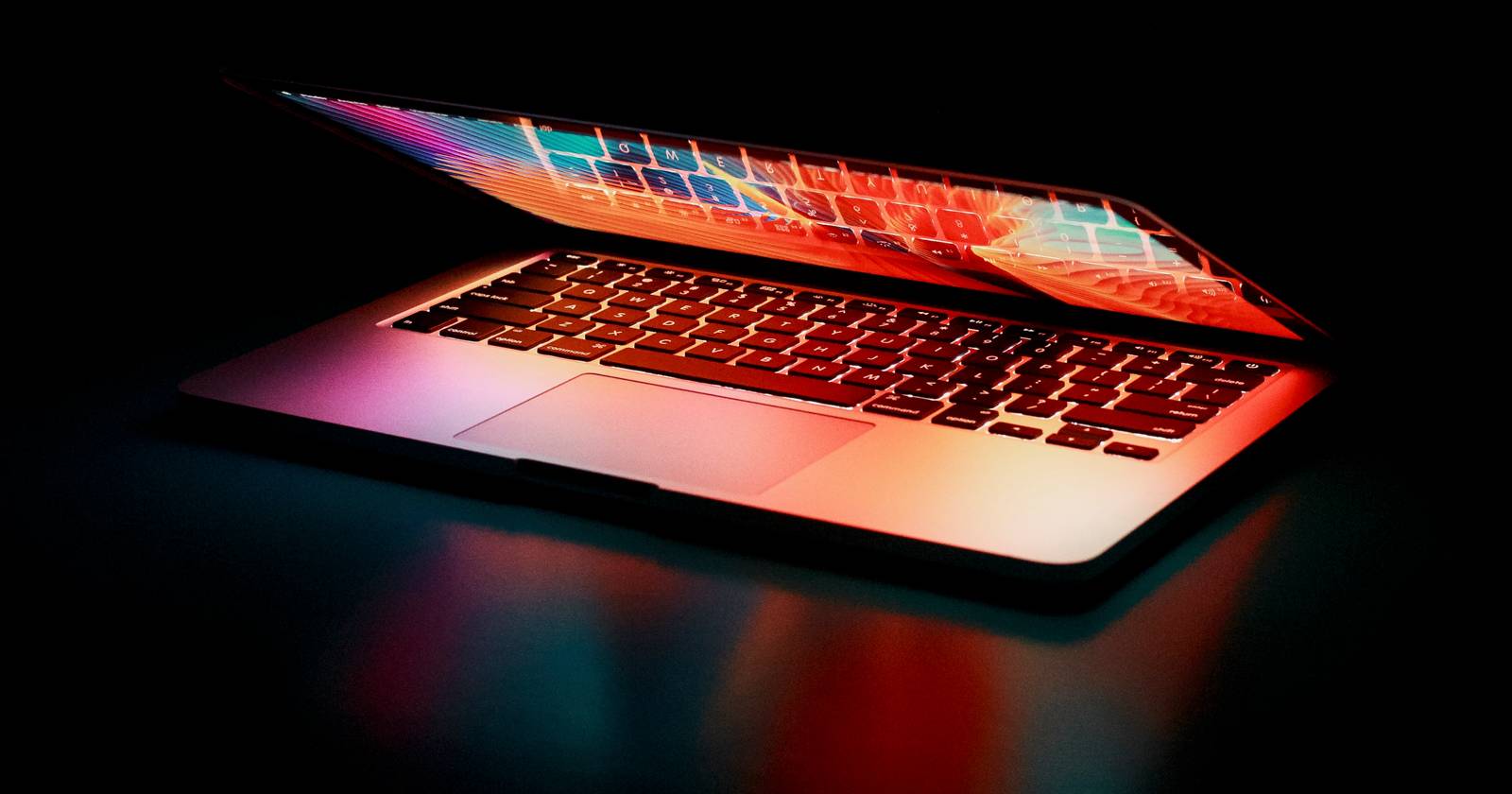

Психология цвета — не новая идея. Её элементы использовали уже в древнем Египте и Риме в лечебных практиках. Сегодня крупные бренды, в том числе Apple, намеренно используют цвета в маркетинге и дизайне интерфейсов, чтобы вызвать у вас нужные эмоции. Те же принципы можно применить к личным устройствам, чтобы повысить комфорт, продуктивность и общее самочувствие.
Ниже — подробное руководство: как цвет влияет на эмоции, как настраивать цвета в iOS и macOS, как выбрать цвет корпуса устройства, а также чек-листы, методики тестирования и рекомендации на случай, если цвета не помогают.
Что такое психология цвета
Психология цвета изучает, как оттенки влияют на поведение и настроение людей. Исследования показывают: цвет может влиять на эмоции, мышление и поведение. Это не абсолютная наука — реакции зависят от культуры и личного опыта — но есть общие закономерности, которые можно использовать практично.
Источник изображения: PICTEORICO / Shutterstock
Ниже — краткая шпаргалка по основным ассоциациям:
- Тёплые цвета:
- Красный — страсть, возбуждение, энергия, иногда тревога или опасность. Может повышать уровень энергии.
- Жёлтый — тепло, оптимизм, внимание. Может поощрять творчество и улучшать настроение.
- Холодные цвета:
- Зелёный — природа, восстановление, спокойствие. Часто используют в медицинских и оздоровительных средах.
- Синий — спокойствие, концентрация, доверие. Может способствовать фокусировке, но иногда воспринимается как холодный.
Эти ассоциации служат отправной точкой. Дальше — как применять их в устройствах Apple.
Как использовать цвета в устройствах Apple, чтобы улучшить самочувствие
Ниже — пошаговые практики и настройки для iPhone и Mac, а также работа с физической средой.
1. Меняйте цвет экрана блокировки iPhone
iOS 16 и новее позволяют создавать несколько экранов блокировки с разными цветовыми решениями. Применяйте правило: один экран для бодрости, другой — для концентрации, третий — для расслабления.
Как настроить:
- Нажмите и удерживайте экран блокировки, пока не появится меню настройки.
- Свайпайте влево/вправо, чтобы выбрать экран, или нажмите «+», чтобы создать новый.
- В разделе «Цвет» или «Редактировать» выберите оттенок, глубину и эффект (Depth, градиенты, эмодзи).
- Сохраните и тестируйте в течение нескольких дней, чтобы понять влияние.
Примеры использования:
- Утро — экран с тёплыми тонами (мягкий красно-оранжевый) для подъёма мотивации.
- Работа — нейтральный синий или зелёный для концентрации.
- Вечер — тёплый приглушённый зелёный или глубокий синий для расслабления.
Важно: контраст между текстом и фоном должен оставаться достаточным для удобочитаемости и безопасности (безопасность визуального восприятия важнее эстетики).
2. Автоматизируйте смену обоев через режимы “Фокус”
Режимы Фокус позволяют автоматически менять экран блокировки, темы и уведомления в зависимости от вашего действия: работа, сон, тренировка и т. д.
Как связать:
- Откройте Пункт управления (смахните вниз из правого верхнего угла).
- Нажмите “Фокус” (иконка лунного полумесяца).
- Выберите профиль (Работа, Сон и т.д.).
- Нажмите «Настройки» и привяжите нужный экран блокировки или обои.
Практическая идея: во время “Работы” фон переключается на спокойный зелёный, а уведомления фильтруются. В “Сне” экран приглушается и включает менее резкие цвета.
3. Меняйте фон сайтов через расширения браузера
Если вы долго работаете в браузере, яркие белые страницы утомляют. Расширения вроде Color Changer для Chrome/Firefox позволяют:
- менять фон страниц;
- регулировать контраст и яркость;
- подбирать цвета текста и ссылок;
- сохранять профили для рабочих и бытовых сценариев.
Совет: протестируйте ваши настройки на простых страницах (например, странице поиска Google), чтобы убедиться в читаемости и сочетании цветов. Избегайте низкоконтрастных комбинаций, которые увеличивают нагрузку на глаза.
Скачивание: Color Changer для Google Chrome | Firefox (бесплатно)
4. Настройте цветовую схему macOS
macOS предлагает опции изменения обоев, акцентных цветов и цвета выделения. Это даёт системный контроль над тем, как элементы интерфейса подсказывают вам приоритеты.
Рекомендации:
- В Appearance (Внешний вид) задайте Accent color и Highlight color так, чтобы они гармонировали с рабочими приложениями.
- Для продолжительных периодов работы выберите нейтральную палитру и избегайте чрезмерно ярких акцентов.
- Если вы дизайнер или творческий работник, используйте динамические рабочие столы, которые меняют тон в течение дня для разнообразия и адаптации к освещению.
5. Выберите цвет физического устройства осознанно
-(1).jpg?q=50&fit=crop&w=825&dpr=1.5)
Цвет корпуса влияет на ваше восприятие устройства и на чувство владения им. Это важно: если устройство визуально вам нравится, вы будете реже испытывать раздражение от частого использования.
Подсказки:
- Тёмные и нейтральные цвета (чёрный, серый, серебристый) выглядят универсально и сдержанно.
- Тёплые металлизированные оттенки (золото, медь) создают ощущение уюта и роскоши.
- Яркие цвета (фиолетовый, зелёный) могут добавлять энергии и индивидуальности.
Выбор цвета корпуса можно рассматривать как часть самовнушения: если цвет ассоциируется у вас с позитивом или спокойствием, он улучшит ежедневный опыт.
6. Применяйте цветовую стратегию в физическом рабочем пространстве
Наблюдайте за окружением: стены, стол, лампы, картины. Малые изменения могут иметь большое влияние.
Рекомендации по освещению и акцентам:
- Добавьте регулируемое тёплое освещение для вечера — помогает расслабиться.
- Используйте панельные светильники (3D Light Panels) или Nanoleaf для динамических цветовых схем, которыми можно управлять через приложения.
- Разместите зелёные растения или предметы с зелёными акцентами для ощущения спокойствия.
Совет: изменения в поле зрения должны быть небольшими и контролируемыми. Радикальная смена окружения может вызвать нежелательную реакцию.
Практическая методика: как протестировать цветовую стратегию за 14 дней
Мини-методология поможет вам эмпирически выбрать наиболее подходящую палитру.
- Определите цели (улучшить концентрацию, уменьшить тревогу, повысить бодрость).
- Создайте три профиля цветов для экрана: Бодрость, Фокус, Расслабление.
- Привяжите каждый профиль к соответствующему режиму Фокус и настройте расписание.
- Ведите дневник ощущений 14 дней: по утрам и вечерам отмечайте уровень настроения, продуктивности и усталости по шкале 1–5.
- После 7 дней внесите корректировки и продолжайте ещё 7 дней.
- Проанализируйте: какой профиль дал улучшение по выбранным метрикам?
Критерии приёмки:
- Повышение средних оценок настроения/фокуса на 0.5 балла или более.
- Отсутствие увеличения зрительной усталости.
- Устойчивый эффект минимум 5 дней подряд.
Когда цвета не работают — контрпримеры и возможные причины
Цвета сами по себе не всегда решают проблему. Возможные причины неэффективности:
- Индивидуальные предпочтения: у вас может быть стойкая неприязнь к определённым цветам.
- Контекст и культура: в разных культурах одни и те же цвета имеют разные значения.
- Сильная усталость или стресс: цвет не заменит полноценного сна или отдыха.
- Неправильный контраст: плохая читаемость снижает продуктивность и вызывает раздражение.
Если изменения не помогают, переключитесь на альтернативные подходы (см. ниже).
Альтернативные подходы и дополнения
Если сама смена цветов не даёт эффекта, попробуйте комбинации:
- Управление яркостью и тёплым/холодным балансом (цветовая температура экрана). Это снижает нагрузку на глаза вечером.
- Акустические сигналы или звуковые схемы для разных режимов работы.
- Тайм-менеджмент: техника Pomodoro в сочетании с изменением цвета для циклов работы/отдыха.
- Физические ритуалы: короткая прогулка, растяжка или дыхательное упражнение при смене режима.
Модель принятия решений: как выбрать стратегию цвета
- Определите цель: настроение, фокус, сон или креатив.
- Оцените окружение: яркое/тусклое, офис/дом.
- Выберите тип интервенции: экран, устройство, освещение, декор.
- Тестируйте 7–14 дней и фиксируйте результаты.
Эта модель поможет вам быстро определить, какие изменения стоит внедрять в первую очередь.
Роль-базированные чек-листы
Чек-лист для удалённого работника:
- Нейтральный фон для основной работы.
- Акцентный цвет для уведомлений (неяркий).
- Фон “фокус” — зелёный или синий.
- Ночной режим с тёплым оттенком.
Чек-лист для студента:
- Яркий утренний фон для бодрости.
- Тёмный/нейтральный фон при длительном чтении.
- Изменение фона при переключении между учёбой и отдыхом.
Чек-лист для дизайнера:
- Используйте нейтральные системные цвета, чтобы не влиять на восприятие макетов.
- Тестируйте палитру при разном освещении.
- Соблюдайте контрастность для точного восприятия цвета.
SOP: быстрая инструкция по внедрению цветовой стратегии
- Сформулируйте цель (пример: повысить концентрацию на 20 % — качественная цель).
- Создайте 3 профиля обоев и цветов в iOS/macOS.
- Привяжите профили к режимам Фокус и расписанию.
- Установите параметры яркости и ночного режима.
- Тестируйте 14 дней и фиксируйте изменения.
- Корректируйте и закрепляйте удачные настройки.
Тест-кейсы и критерии приёмки
Тест-кейсы:
- TC-1: При переходе в “Фокус: Работа” экран меняется на профиль Б.
- TC-2: Текст остаётся читаемым при любом профиле.
- TC-3: При ночном режиме цветовая температура соответствует tёплому спектру.
Критерии приёмки:
- Происходит автоматическая смена профиля по расписанию.
- Нет жалоб на читаемость от пользователя.
- Пользователь отмечает субъективное улучшение.
Сводка основных рекомендаций
- Используйте тёплые цвета утром, нейтральные — в течение рабочего дня, тёплые/приглушённые — вечером.
- Автоматизируйте через режимы Фокус, чтобы не думать о смене вручную.
- Тестируйте изменения минимум 14 дней и записывайте эффект.
- Если цвета не помогают, сочетайте их с управлением яркостью, звуком и ритуалами.
Важно: цвета не заменяют базовых потребностей — сна, отдыха и физической активности.
Факты и практические числа (факто-бокс)
- Тестовый период: 7–14 дней — достаточный срок для первичной оценки.
- Количество профилей: создайте 3–5 для разных контекстов.
- Контрастность: избегайте сочетаний с коэффициентом контраста ниже, чем требуется для комфортного чтения (практическое правило — проверяйте визуально и при сомнении увеличьте контраст).
Риски и смягчающие меры
- Риск: низкая читаемость — мера: протестировать на разных страницах и увеличить контраст.
- Риск: раздражение от интенсивных цветов — мера: уменьшить насыщенность и яркость.
- Риск: отсутствие эффекта — мера: сочетать с изменением ритуалов и режима сна.
1-строчная глоссарий
- Психология цвета — изучение влияния цвета на эмоции и поведение.
- Фокус (Focus) — режим iOS для фильтрации уведомлений и смены настроек интерфейса.
- Accent color — акцентный цвет интерфейса macOS.
Короткое заключение
Цвет — доступный инструмент для управления настроением и вниманием. Системы Apple дают гибкие инструменты: от обоев и режимов Фокус до системных акцентных цветов. Протестируйте небольшие изменения, фиксируйте ощущения и применяйте те настройки, которые действительно работают для вас.
ВАЖНО: Цвета помогают, но не заменяют здорового режима дня и отдыха.
Короткая шпаргалка для быстрого старта:
- Создайте 3 экрана блокировки: Бодрость, Фокус, Расслабление.
- Привяжите их к режимам Фокус.
- Проведите 14-дневный тест и выведите выводы.
Конец статьи.

Похожие материалы

Несколько аккаунтов Skype: Multi Skype Launcher

Журнал для работы: повысить продуктивность

Персональные звуки уведомлений на Android

Скачивание шоу Hulu для офлайн‑просмотра

Microsoft Start: персонализированная новостная лента
