
Цветовые фильтры в Windows 11 — как включить
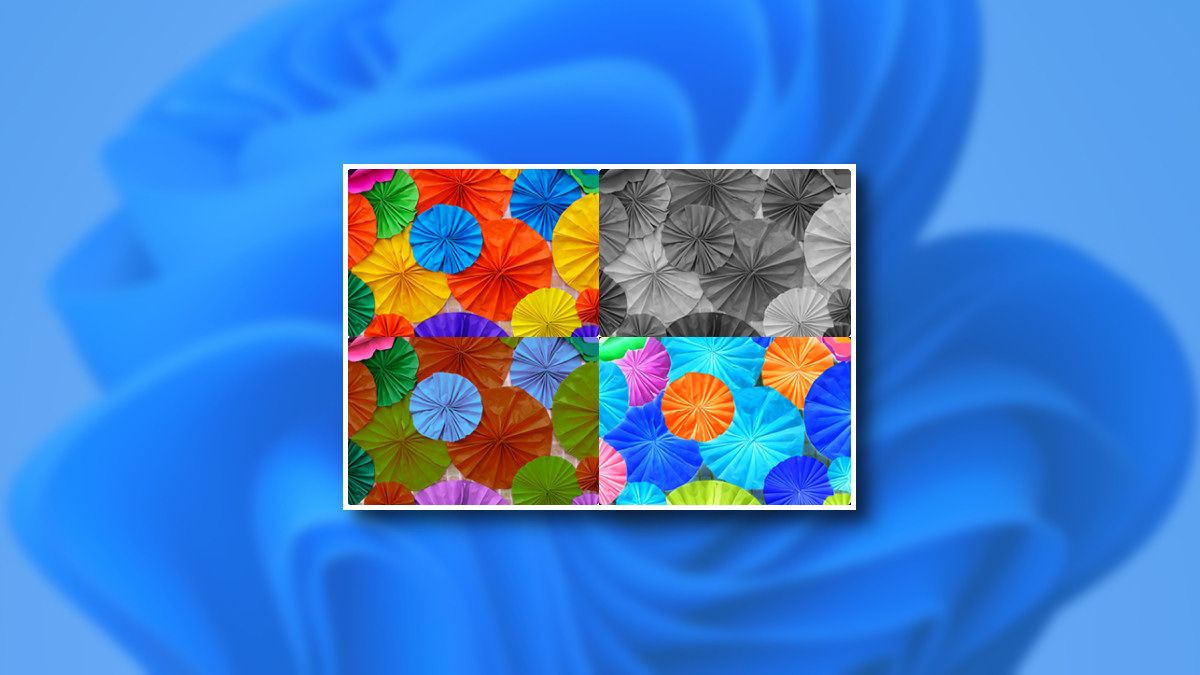
Короткое содержание
- Быстрая настройка: Параметры → Специальные возможности → Цветовые фильтры
- Быстрое переключение: Быстрые параметры или Windows+Ctrl+C (если включено)
- Доступные режимы: несколько вариантов для дальтонизма и инвертирования цветов
Введение
Цветовые фильтры меняют палитру экрана, чтобы облегчить восприятие для людей с дальтонизмом или с общими проблемами контраста. Это системная функция Windows 11 — не отдельное приложение. Ниже — подробная инструкция и рабочие рекомендации.
Как открыть настройки цветовых фильтров
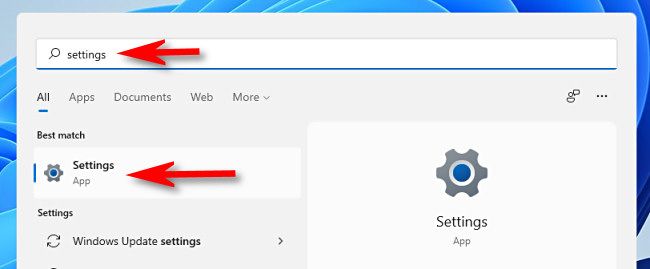
- Откройте «Параметры»: нажмите Windows+i или введите «Параметры» в Поиске и выберите приложение в результатах.
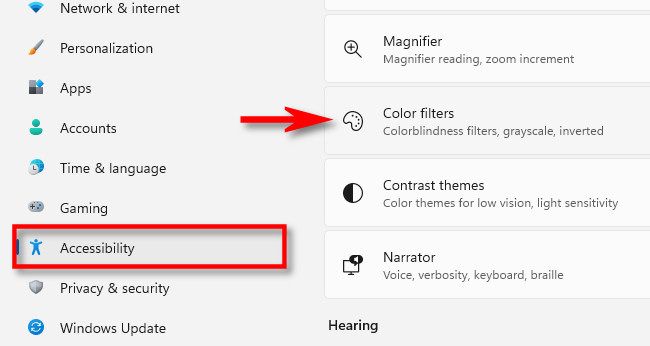
- В боковой колонке выберите «Специальные возможности», затем — «Цветовые фильтры».
- Переключите главный тумблер «Цветовые фильтры» в положение «Вкл». Это активирует меню выбора режимов.
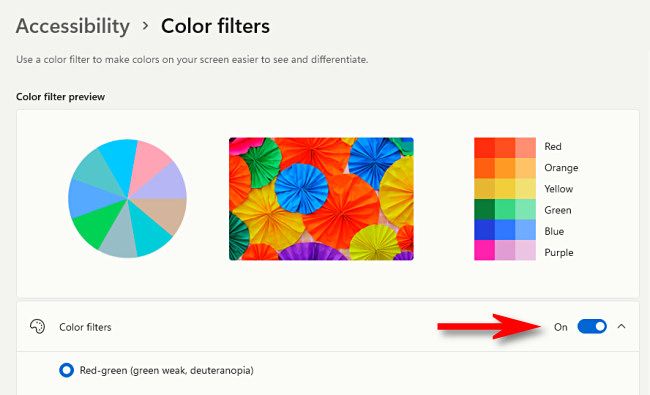
- Разверните панель с фильтрами (щелкните по полосе с переключателем), если она свернута. Вы увидите список доступных фильтров с круглыми радиокнопками. Нажмите на нужный вариант — фильтр применится сразу.

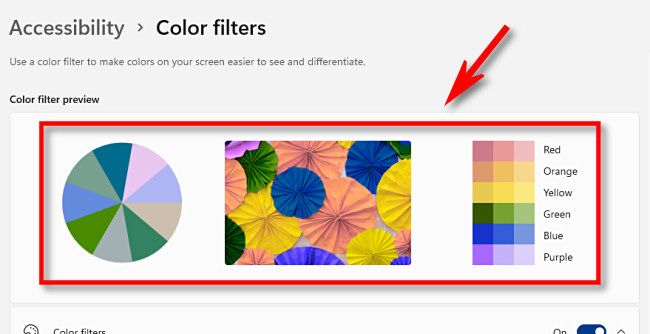
Вверху окна есть область предпросмотра: колесо цвета, пример фото и сетка цветов. Там видно, как выбранный фильтр изменяет цвета.
Описание доступных фильтров
- Red-green (green weak, deuteranopia) — для деутеранопии (ослаблен зелёный)
- Red-green (red weak, protanopia) — для протанопии (ослаблен красный)
- Blue-yellow (tritanopia) — для тританопии (проблемы с синим/жёлтым)
- Grayscale — оттенки серого
- Grayscale Inverted — инверсия оттенков серого
- Inverted — обычная инверсия цветов
Выбор зависит от типа нарушения цветового восприятия и личных предпочтений. Всегда проверяйте на реальных задачах: иконках, диаграммах и текстах.
Быстрое включение и выключение
Есть два простых способа мгновенно переключать фильтры:
- Через Быстрые параметры: нажмите область значков в правой части панели задач (над значками звука и сети), чтобы открыть Меню быстрых параметров, затем нажмите «Специальные возможности» и включите тумблер «Цветовые фильтры».
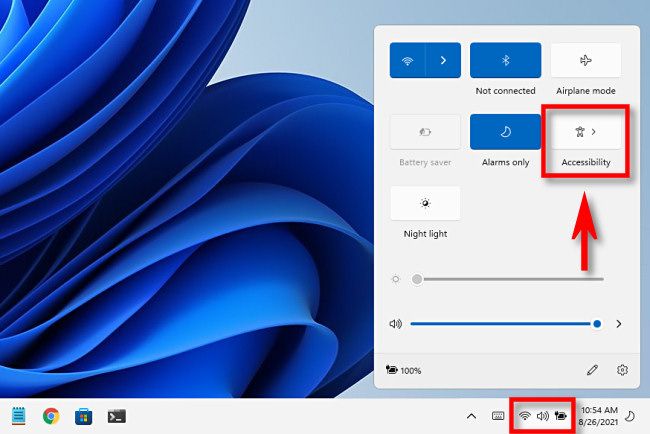
Если кнопка «Специальные возможности» отсутствует в меню, нажмите значок карандаша и добавьте её в Быстрые параметры.
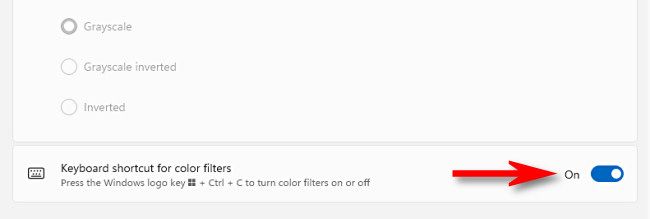
- Сочетание клавиш: в тех же настройках «Цветовые фильтры» включите опцию «Сочетание клавиш для цветовых фильтров». После этого нажимайте Windows+Ctrl+C, чтобы быстро включать или выключать фильтр.
Когда цветовые фильтры помогают
- При дальтонизме разных типов: фильтры перераспределяют оттенки, чтобы различать элементы интерфейса.
- Для людей с общими проблемами контраста: инвертированные режимы и градации серого могут повысить читаемость.
- На однотипных диаграммах и схемах, где цвет — единственный маркер, фильтр может сделать различия более заметными.
Когда фильтры не решат проблему
- Если проблема доступа связана не с цветом, а с размером шрифта или контрастом текста и фона — фильтры не увеличивают шрифт.
- Некоторые специальные приложения и игры могут рендерить цвета независимо от системных фильтров или использовать аппаратное ускорение, из-за чего эффект будет отличаться.
- Внешние мониторы с собственными настройками цветопередачи могут показывать результат иначе.
Важно: фильтры меняют отображение на экране. Поведение при захвате экрана или записи может зависеть от используемого ПО.
Альтернативные подходы
- Использовать масштабирование текста и системный контраст в «Специальных возможностях». Это помогает, если цвет — не основной фактор проблемы.
- Использовать расширенные темы и высококонтрастные схемы, если нужно резкое изменение контраста.
- Специальные утилиты для имитации дальтонизма и тестирования дизайна (подойдут дизайнерам и разработчикам интерфейсов). Эти утилиты помогают проверить, как ваше приложение будет выглядеть у пользователей с нарушениями цветового зрения.
Быстрая методика выбора фильтра (шпаргалка)
- Включите системный тумблер «Цветовые фильтры».
- Пробуйте каждый режим и смотрите область предпросмотра.
- Оцените на типичных рабочих задачах: тексты, диаграммы, иконки.
- Включите сочетание клавиш для быстрого переключения и протестируйте, удобно ли менять режимы на лету.
Рольовые чек-листы
Для конечного пользователя:
- Включить фильтр и протестировать на самых частых экранах работы.
- Включить сочетание клавиш, если планируете часто переключаться.
- Сохранить привычный рабочий процесс с учётом новых цветов.
Для IT-администратора:
- Проинформировать пользователей о способах включения и сочетаниях клавиш.
- В корпоративной среде проверить политику развёртывания и совместимость с внешними мониторами.
Для специалиста по доступности:
- Сопоставить выбранный фильтр с результатами тестов пользователей с нарушениями цветового зрения.
- Предложить альтернативы (увеличение контраста, подписи, текстовые маркеры) если фильтры недостаточны.
Критерии приёмки
- Фильтр включается через Параметры и применяется мгновенно.
- Сочетание клавиш Windows+Ctrl+C включает и выключает фильтр после активации опции.
- Предпросмотр в настройках отображает ожидаемый эффект и помогает выбрать режим.
Короткое объявление для команды (пример)
В Windows 11 доступна функция «Цветовые фильтры» для поддержки пользователей с нарушениями цветового зрения. Инструкция по включению: Параметры → Специальные возможности → Цветовые фильтры. Рекомендуется включить сочетание клавиш Windows+Ctrl+C для быстрого переключения.
Глоссарий — одно предложение на термин
- Дальтонизм: частичная потеря способности различать цвета, чаще всего свето-зелёные или свето-красные оттенки.
- Быстрые параметры: меню быстрой настройки в правой части панели задач Windows 11.
- Радиокнопка: элемент интерфейса для выбора одного варианта из группы.
Итог
Цветовые фильтры в Windows 11 — простой встроенный способ улучшить читаемость и различимость цветов для людей с нарушениями зрения. Пользователь может настроить нужный режим в Параметрах, добавить кнопку в Быстрые параметры и включить сочетание клавиш для моментального переключения.
Важно: фильтры — часть набора мер доступности. В сложных случаях сочетайте их с увеличением шрифта, высококонтрастными темами и тестированием с пользователями.

Похожие материалы

Несколько аккаунтов Skype: Multi Skype Launcher

Журнал для работы: повысить продуктивность

Персональные звуки уведомлений на Android

Скачивание шоу Hulu для офлайн‑просмотра

Microsoft Start: персонализированная новостная лента
