
Цветные метки в Gmail — как быстро организовать почту

Ведение почты часто отнимает много времени и внимания. Входящие быстро заполняются, и без системы почта превращается в хаос. Цветовые метки — простой визуальный способ снова взять почту под контроль. Ниже — полный гайд по созданию, раскрашиванию и автоматической разметке писем в Gmail.
Что такое метки в Gmail
Метки — это теги, которые вы вручную или автоматически применяете к письмам. Они не удаляют письмо и не переносят его в другую папку: метка просто показывает контекст и позволяет фильтровать и группировать сообщения.
1. Создание меток
Чтобы начать, сначала создайте метку. Эти шаги подходят для веб-версии Gmail и большинства клиентов, совместимых с метками.
Шаги:
- Откройте Gmail в браузере.
- В левой колонке разверните раздел «Ещё».
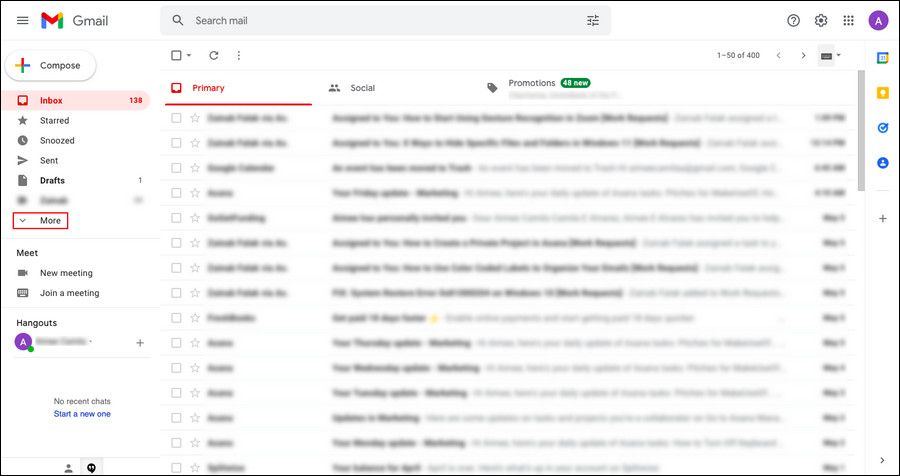
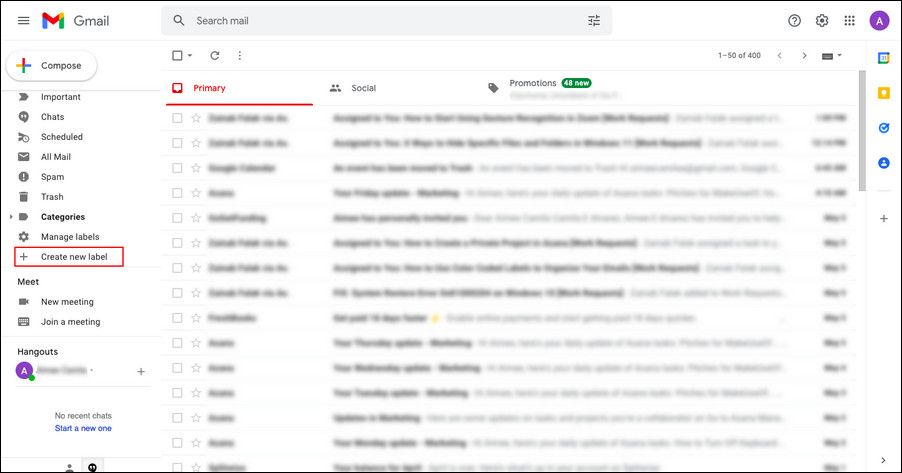
- Прокрутите вниз и выберите «Создать метку».
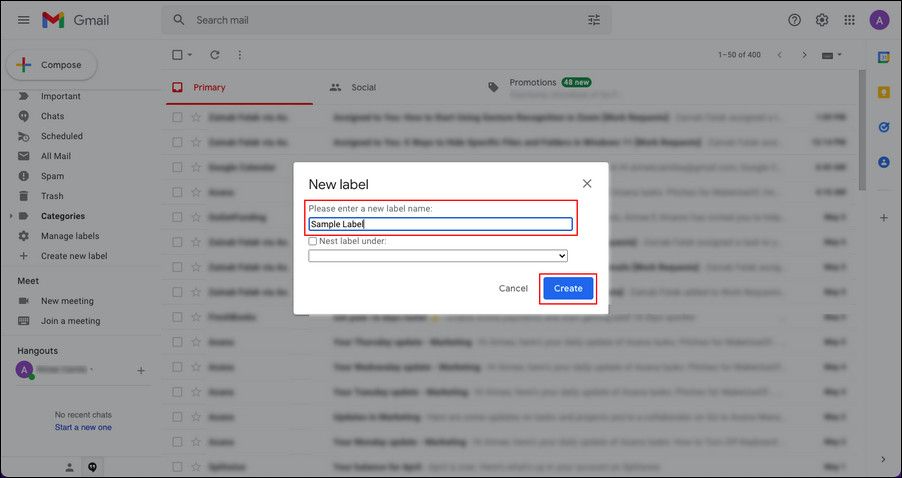
- Введите имя метки в поле и нажмите «Создать».
Если этот путь не работает, можно создать метку через настройки:
- Нажмите значок шестерёнки в правом верхнем углу и выберите «Просмотреть все настройки».
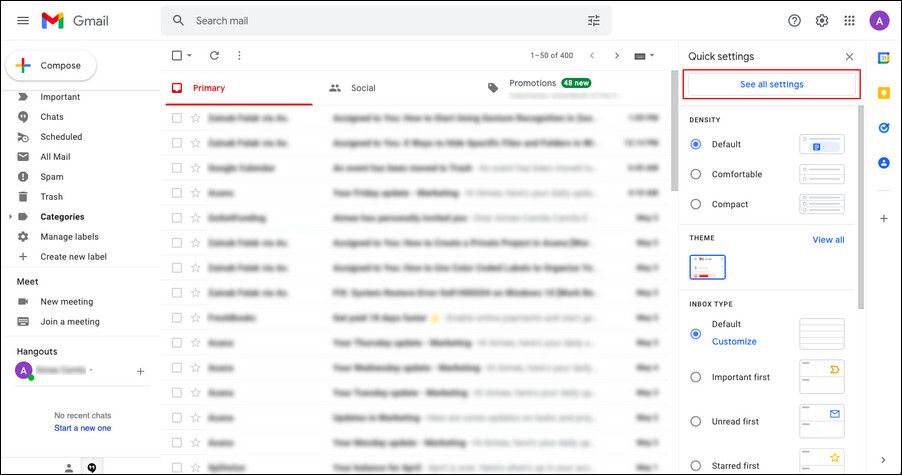
- Перейдите на вкладку «Метки» и прокрутите вниз.
- Нажмите «Создать новую метку», задайте имя и подтвердите.
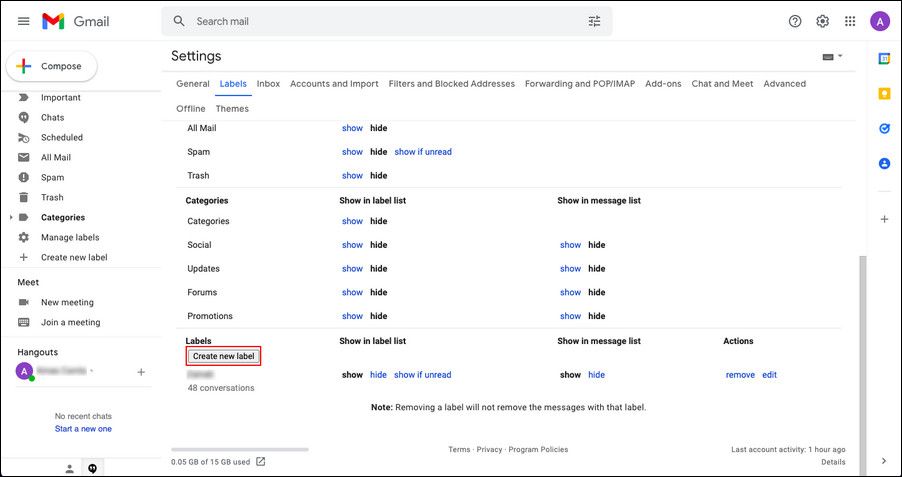
Готово — метка создана.
2. Назначение цвета метке
Цвет делает метку заметной в списке писем и снижает время поиска нужных писем.
Шаги:
- В левой колонке найдите созданную метку.
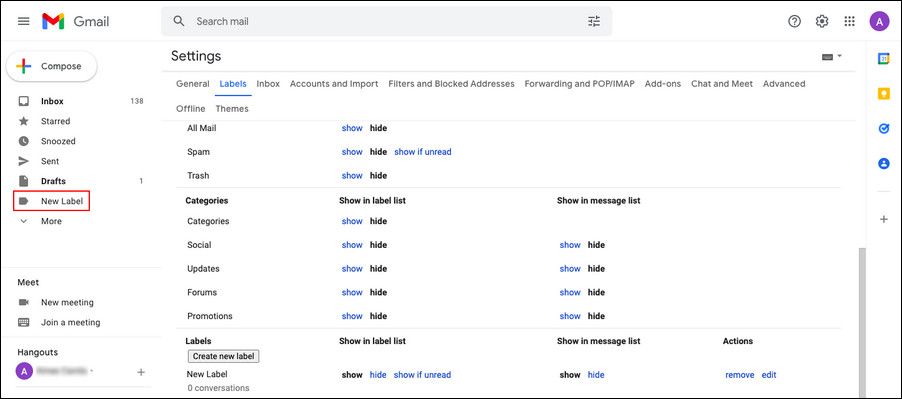
- Наведите курсор на метку и щёлкните по трём точкам рядом с ней.
- Выберите «Цвет метки» и подберите один из стандартных цветов или добавьте свой.
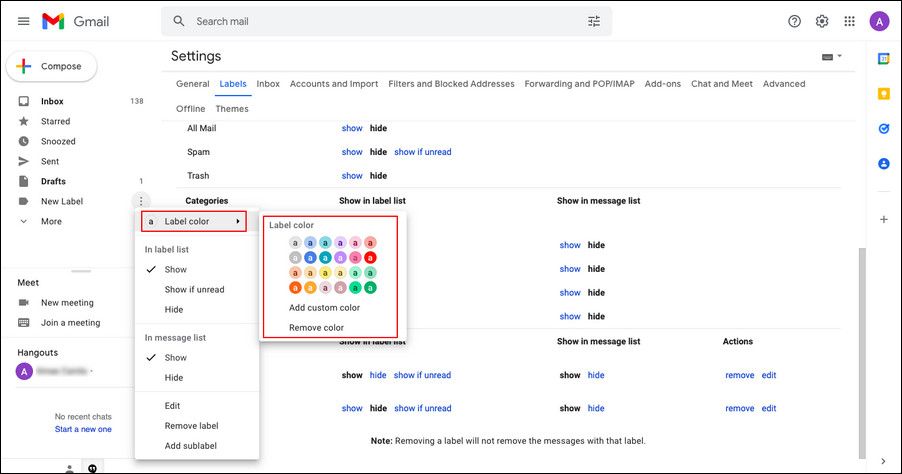
Важно: используйте ограниченную палитру (3–8 цветов), чтобы не запутаться.
Важно: цвет не влияет на доставку письма. Он только визуально маркирует сообщения.
3. Применение меток к письмам
Есть два основных способа: пометить уже пришедшие письма или создать фильтр для автоматической маркировки будущих сообщений.
3.1 Пометка существующих писем
- Отметьте письма флажками в списке.
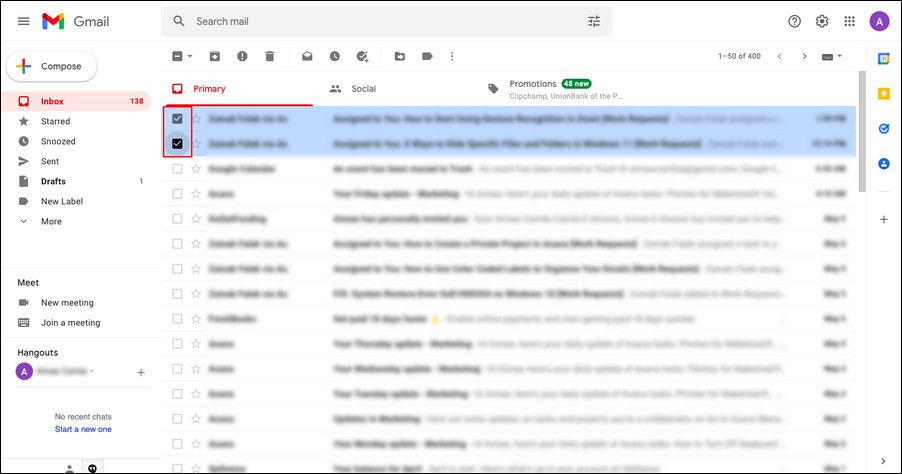
- Нажмите на иконку метки в верхней панели.
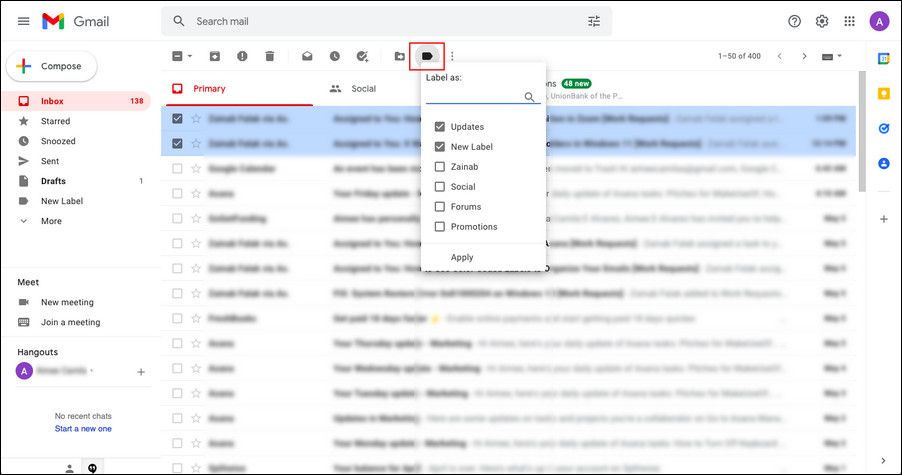
- Выберите нужную метку и нажмите «Применить».
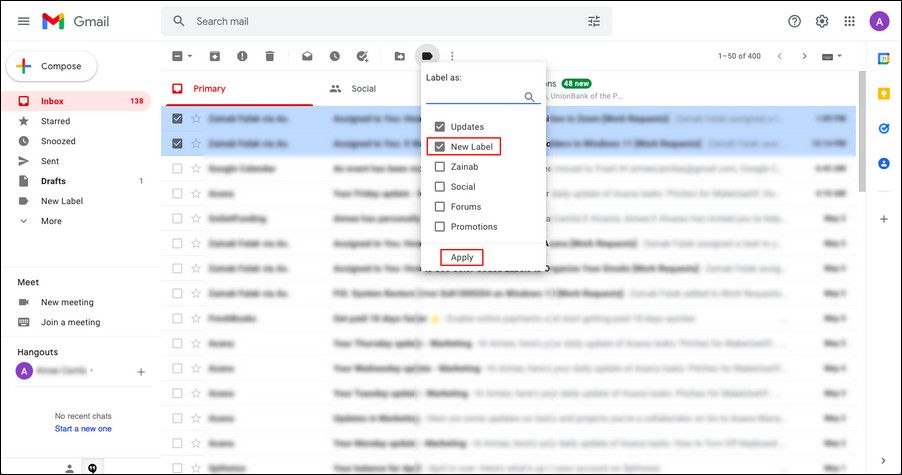
Чтобы пометить одно письмо, щёлкните по нему правой кнопкой и выберите «Отметить как» → нужная метка.
3.2 Автоматическая маркировка через фильтр
Автоматические фильтры применяют метку ко всем будущим письмам, которые соответствуют условию.
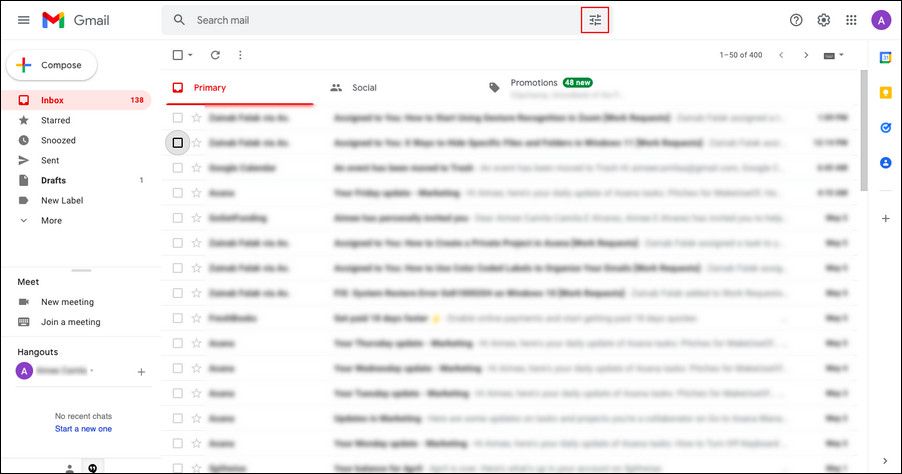
- Нажмите иконку «Показать параметры поиска» в строке поиска.
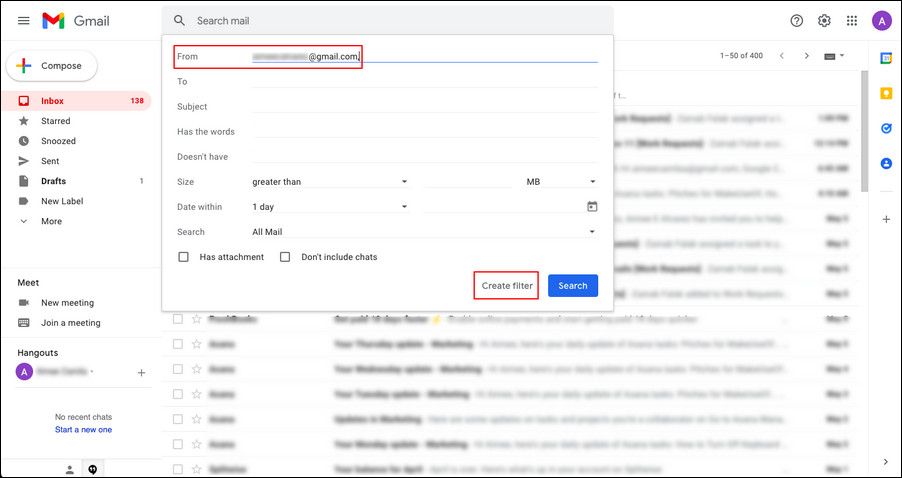
- В поле «От» введите адрес или домен и нажмите «Создать фильтр».
- Отметьте «Применить метку» и выберите нужную метку.
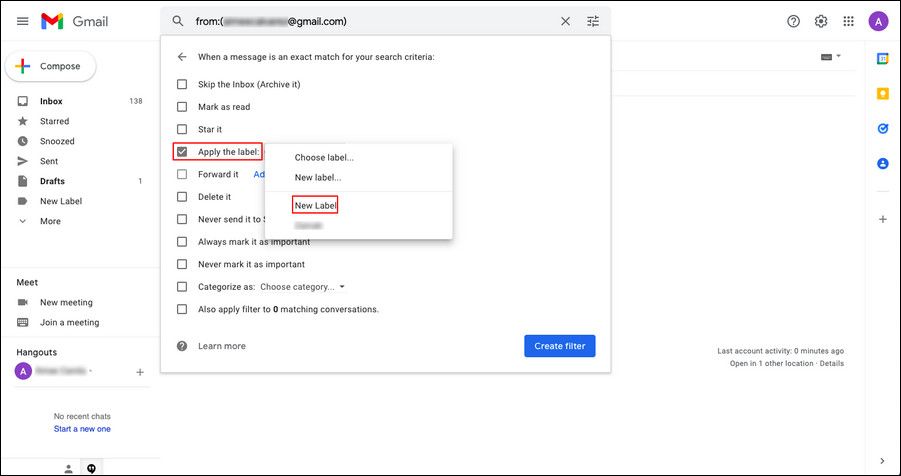
- Нажмите «Создать фильтр» ещё раз, чтобы сохранить правило.
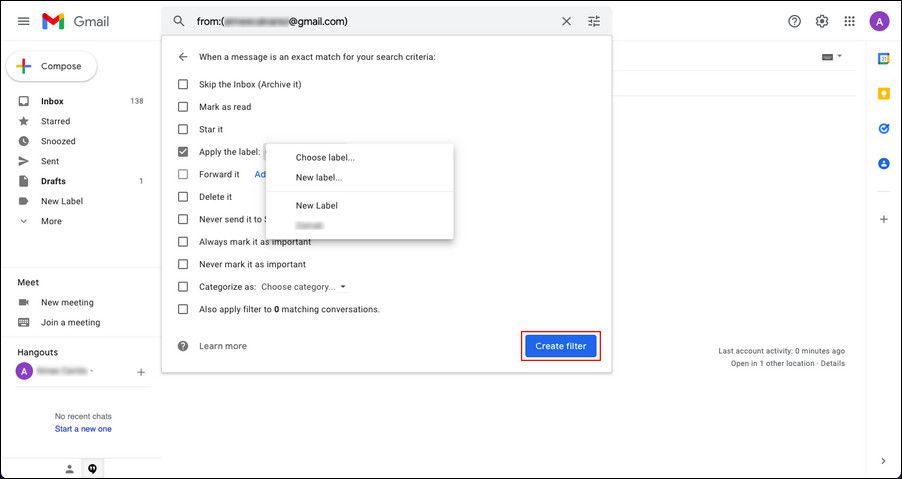
После этого все входящие письма от указанного отправителя будут автоматически помечены и подсвечены выбранным цветом.
Быстрая стратегия внедрения (мини-методология)
- Определите 4–6 ключевых категорий (например: Входящие от клиентов, Счёта/оплата, Важные задачи, Подписки).
- Создайте метки с простыми короткими именами (Client, Bills, Tasks, Subs).
- Назначьте устойчивую палитру: красный — срочно, жёлтый — на рассмотрении, зелёный — завершено.
- Создайте фильтры для постоянных отправителей и для тем по ключевым словам.
- Пересматривайте правила ежемесячно и удаляйте неиспользуемые метки.
Когда цветовые метки не помогают
- Если у вас десятки мелких категорий: слишком много цветов путают больше, чем помогают.
- Если отправители постоянно меняются и у вас нет стабильных правил фильтрации.
- Когда вы предпочитаете нулевой почтовый ящик и архивируете все письма сразу — тогда метки могут быть лишними.
Альтернативы цветным меткам
- Вкладки Gmail (Основные, Соцсети, Акции) — для базовой автоматической сортировки.
- Пометки «Звёздочка» и специальные символы для кастомной приоритизации.
- Отдельные почтовые фильтры, которые напрямую архивируют или пересылают сообщения.
- Сторонние плагины и менеджеры почты (например, плагины для интеграции с таск-трекерами).
Чек-листы по ролям
Индивидуальный пользователь:
- Определите 3 главные метки.
- Назначьте простые цвета.
- Настройте фильтр минимум для 2–3 постоянных контактов.
Руководитель команды:
- Создайте общие правила для командных адресов.
- Согласуйте палитру с членами команды.
- Проведите короткий инструктаж и опишите правила в вики.
Администратор G Suite/Workspace:
- Документируйте политику меток.
- Используйте общий адрес для системных уведомлений и настройте фильтр для него.
- Контролируйте доступ и управление метками для совместных ящиков.
Playbook: быстрый SOP для внедрения меток (6 шагов)
- Проведите инвенторию: найдите 10 самых частых адресов и тем.
- Сгруппируйте их в 4–6 категорий.
- Создайте соответствующие метки в Gmail.
- Назначьте цвета и опишите правила использования в 1–2 абзацах.
- Настройте автоматические фильтры для постоянных отправителей.
- Проводите ревью раз в месяц.
Диаграмма принятия решения
flowchart TD
  A[Надо ли маркировать письма?] --> B{Письма от стабильных отправителей?}
  B -- Да --> C[Создать фильтр и метку]
  B -- Нет --> D{Требуется ли визуальная приоритизация?}
  D -- Да --> E[Создать ручную метку и назначить цвет]
  D -- Нет --> F[Использовать вкладки или архивирование]
  C --> G[Проверять раз в месяц]
  E --> G
  F --> G
Критерии приёмки
- Все важные отправители автоматически получают метку.
- Список меток содержит не более 10 активных элементов.
- Цвета различимы и согласованы между пользователями команды.
- Пользователи знают, как временно отключить фильтр.
Короткое объявление (готовое к рассылке, 100–200 слов)
Новая система цветовых меток в нашем Gmail поможет быстрее находить и обрабатывать письма. Мы ввели 5 ключевых меток: Клиенты (красный), Счёта (оранжевый), Задачи (жёлтый), Подписки (зелёный), Архив (серый). Для каждого постоянного отправителя создан фильтр, который автоматически применяет метку. Пожалуйста, используйте эти метки при работе с почтой и не создавайте новые без согласования. Ежемесячный обзор правил будет проводиться для поддержания порядка.
Глоссарий в одну строку
- Метка — текстовый тег для письма, отображается вместе с ним и помогает фильтровать.
- Фильтр — правило, которое автоматически применяет действие (метка, архивирование и т.д.).
Риски и как их снизить
- Риск: слишком много меток. Митигирование: лимитируйте до 6–8 основных меток.
- Риск: незаметные цвета. Митигирование: используйте контрастную палитру и согласуйте её.
- Риск: неправильные фильтры. Митигирование: тестируйте фильтр на старых письмах перед включением.
Итог
Цветовые метки — простой и гибкий инструмент для организации почты. Они ускоряют поиск, помогают приоритизировать и делают рабочий процесс предсказуемым. Начните с 3–6 меток, автоматизируйте правила для постоянных отправителей и ревьюйте настройки раз в месяц, чтобы избежать накопления устаревших правил.
Соблюдая простую методику, вы быстро сократите время на обработку писем и будете тратить больше времени на важные задачи.

Похожие материалы

Несколько аккаунтов Skype: Multi Skype Launcher

Журнал для работы: повысить продуктивность

Персональные звуки уведомлений на Android

Скачивание шоу Hulu для офлайн‑просмотра

Microsoft Start: персонализированная новостная лента
