
Как организовать книги на Kindle с помощью Collections
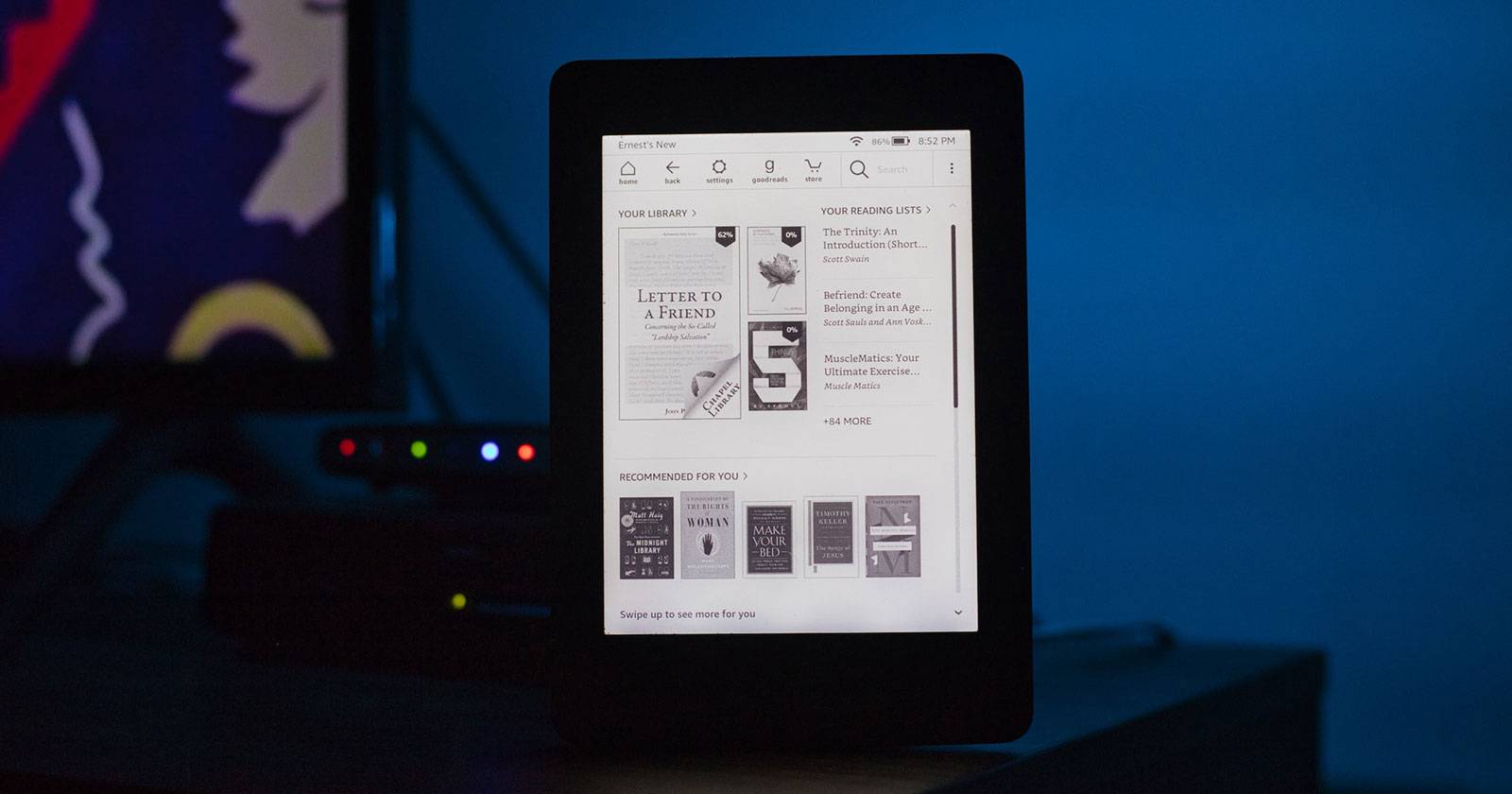

Что такое Collections на Kindle
Collections — это пользовательские папки на вашем Kindle, в которых вы можете группировать похожие книги и документы. Простая строка: Collection помогает быстро находить нужное произведение без пролистывания всей библиотеки.
Коротко о преимуществах:
- Можно хранить одну и ту же книгу в нескольких Collections — удобно, когда книга подходит под несколько тем.
- Удаление Collection не удаляет сами книги с устройства.
- Нет строгого лимита на количество элементов в Collection.
Важно: если вы добавили книгу на устройство напрямую через USB, она может не синхронизироваться в облако и не появится в приложении Kindle на других устройствах.
Где показываются Collections на Kindle
После создания Collection она появляется на домашнем экране в виде серой карточки с названием и значком папки; рядом обычно видна цифра с количеством элементов внутри.
Совет по просмотру: сортируйте библиотеку по Grid и Collection. На экране «Your Library» выберите Sort > Collection, чтобы отображать книги по их папкам.
Как создать Collection прямо на Kindle
Ниже приведён расширенный и пронумерованный пошаговый план с пояснениями и заметками.
- Откройте главный экран Kindle.
- Нажмите Menu (иконка с тремя точками) > Create New Collection.
- Введите имя Collection — используйте короткое, однозначное имя.
- Если устройство офлайн, появится сообщение, что Collection не будет синхронизирована с облаком до подключения. Выберите Ignore или Connect по потребности.
- Создайте структуру: рекомендуем иметь от 6 до 12 основных Collections (см. раздел «Уровни зрелости»).
- Добавление книг: удерживайте название или обложку книги, выберите Add to Collection, отметьте нужные Collections и нажмите Done.
Примечание: можно добавлять одну книгу в несколько Collections — это часто удобнее, чем придумывать строгую иерархию.
Важно: книги, загруженные через компьютер, не всегда будут синхронизироваться в облако автоматически. Проверьте свойства файла и статус синхронизации.
Как управлять Collections на сайте Amazon
Если вы покупаете книги через Amazon, удобнее редактировать Collections на сайте — особенно если нужно массово переместить или удалить элементы.
- Войдите в Amazon и выберите Manage Your Content & Devices.
- На вкладке Digital Content в выпадающем списке All content выберите Collections.
- Нажмите Create new collection, введите имя и подтвердите.
- Вернитесь в All content > Books, отметьте чекбоксы у нужных книг и нажмите Add to Collections или More Actions > Add or Remove from Collection.
- Для массового выбора используйте чекбоксы и кнопку Add to Collections, затем Make Changes.
- После изменений откройте Kindle и выберите Settings > Sync Your Kindle, чтобы синхронизировать изменения с устройством.
Управление Collections на устройстве: опции меню
Нажмите и удерживайте Collection или откройте меню внутри Collection (иконка с тремя точками) — появится меню с опциями:
- Add/Remove Items — отметить или снять книги у Collection; доступны фильтры и сортировка.
- Rename — переименовать Collection.
- Remove from device — удаляет Collection с устройства, но оставляет её в облаке.
- Delete — удаляет папку Collection; книги при этом остаются.
Совет: чтобы Collections всегда были на виду, на домашнем экране выберите Recent > Collections.
Другие способы создания и управления Collections
Кроме Kindle-устройства и сайта Amazon, вы можете управлять содержимым с помощью:
- Kindle для ПК/Мac — полезно для массовых операций с локальными файлами.
- Calibre — мощный менеджер электронной библиотеки: позволяет создавать метаданные, теги и экспорт в форматы, совместимые с Kindle.
- Скрипты и утилиты для пакетной обработки метаданных (требуют навыков).
Когда использовать альтернативы:
- Если у вас много локальных документов (PDF, mobi, azw3), Calibre помогает подготовить и унифицировать метаданные и загружать содержимое в Kindle.
- Для семейного Kindle удобнее работать через сайт Amazon, чтобы централизованно управлять контентом.
Лучшие практики именования и структуры
Правила просты: коротко, предсказуемо, единообразно.
- Формат имен: Тема — Подтема (пример: “Классика — Русская”).
- Используйте префиксы для сортировки: 01-Чтение сейчас, 02-Следующие, 10-Референсы.
- Уникальность: избегайте похожих имён; если книга попадает в несколько тем, добавьте её в оба Collections.
Ментальная модель: думайте о Collections как о метках и папках одновременно — гибрид, который поддерживает множественную принадлежность.
Когда Collections не решат задачу
- Если вы хотите сложную иерархию (несколько уровней вложенности), стандартные Collections недостаточны.
- Если все книги загружены локально и не синхронизируются с облаком, изменения будут заметны только на одном устройстве.
- Для тонкой фильтрации и поиска по метаданным лучше подходит Calibre.
Уровни зрелости организации библиотеки
- Уровень 0 — нет Collections: весь контент смешан.
- Уровень 1 — базовые Collections: «Читаю», «Хочу прочитать», «Справочники».
- Уровень 2 — категоризация по темам и авторам; систематическое добавление сразу после покупки.
- Уровень 3 — интеграция с Calibre, регулярная синхронизация и резервное копирование метаданных.
Цель: стремиться минимум к уровню 2 для удобства поиска и к уровню 3 если библиотека большая или используется несколько устройств.
Типовые сценарии использования (роль-ориентированные чеклисты)
Чеклист для одного пользователя:
- Создать 6–10 основных Collections.
- Пронумеровать наиболее приоритетные (01, 02…).
- Добавлять новые покупки в Collection сразу после загрузки.
Чеклист для семейного устройства:
- Создать отдельные Collections для каждого пользователя: “Иван — Детское”, “Мария — Рецепты”.
- Настроить общие Collections для семейных книг.
- Объяснить членам семьи как добавлять/удалять книги.
Чеклист для исследователя/студента:
- Создать Collections по проектам и курсам.
- Использовать префикс с датой или кодом проекта.
- Поддерживать список литературы в отдельной Collection “Библиография”.
SOP: Быстрая процедура создания и наполнения Collection (шаг за шагом)
- На Kindle: Home > Menu > Create New Collection > введите имя > Create.
- Добавьте книги: долгий тап на книге > Add to Collection > выбрать > Done.
- На сайте Amazon: Manage Your Content & Devices > All content > Collections > Create new collection.
- Отметьте книги в All content > Books > Add to Collections > Make Changes.
- На устройстве: Settings > Sync Your Kindle.
Критерии приёмки
- Collection отображается на домашнем экране.
- Внутри Collection видны добавленные книги.
- Изменения синхронизируются с другими устройствами (если книги в облаке).
План действий при проблемах с синхронизацией (инцидентный план)
- Убедитесь, что Kindle подключён к Wi‑Fi.
- На устройстве: Settings > Sync Your Kindle.
- Проверьте, не добавлялись ли книги через USB — такие файлы могут не попасть в облако.
- Войдите в Amazon > Manage Your Content & Devices > проверьте, видна ли коллекция там.
- При необходимости удалите локальную Collection (Remove from device), затем синхронизируйте облачную копию.
Если проблема остаётся: перезагрузите устройство и повторите синхронизацию. Если не помогает, обратитесь в поддержку Amazon.
Тесты и критерии приёмки
Тест 1: Создать Collection и добавить 3 книги — ожидаемый результат: все 3 книги отображаются внутри и на домашнем экране.
Тест 2: Создать Collection на сайте Amazon и синхронизировать — ожидаемый результат: Collection появляется на устройстве после Sync.
Тест 3: Добавить книгу напрямую через USB — ожидаемый результат: книга появляется на устройстве, но может отсутствовать в облаке.
Сравнение: Collections vs Теги/Плейлисты в других системах
- Collections (Kindle) — простая организация, поддерживает множественную принадлежность, но без вложенности.
- Теги (Calibre) — гибкая фильтрация и поиск по метаданным, требует десктоп-инструментов.
- Плейлисты/Списки чтения в мобильных приложениях — часто ориентированы на последовательность, не на структуру библиотеки.
Шаблон имени Collection (рекомендуемый)
01-Читаю
02-Следующие
10-Работа-ПроектA
20-Референсы
Это позволит сортировать Collections вручную и быстро находить приоритетные папки.
Быстрые советы и подводные камни
- Не храните слишком много узкоспецифичных Collections — это создаст шум.
- Периодически (раз в 3–6 месяцев) пересматривайте и объединяйте мелкие Collections.
- Помните о локальных файлах: они не всегда синхронизируются.
Полезная альтернатива: если вам нужен полноценный контроль версий метаданных и резервное копирование, используйте Calibre + синхронизацию через облако (с осторожностью в отношении форматов и DRM).
Краткая сводка для принятия решений
Impact × Effort (качественно): организация Collections даёт высокий эффект (время на поиск сокращается) при низких затратах усилий (пару часов на настройку). Для больших библиотек рекомендована интеграция с Calibre.
Краткий глоссарий в одну строку
Collection — пользовательская папка на Kindle для группировки книг и документов.
Итог
Collections — недооценённый инструмент управления библиотекой на Kindle. Начните с простых, понятных имён, добавляйте книги сразу после покупки и синхронизируйте через Amazon для доступа со всех устройств. Если ваша библиотека растёт, рассматривайте интеграцию с Calibre и регулярную ревизию Collections.
Важно: если вы используете Kindle совместно с другими людьми, договоритесь о правилах именования и общем порядке, чтобы избежать путаницы.
Заметка: снимки экрана помогают запомнить расположение меню и значков — держите это руководство под рукой при первой настройке.

Похожие материалы

Несколько аккаунтов Skype: Multi Skype Launcher

Журнал для работы: повысить продуктивность

Персональные звуки уведомлений на Android

Скачивание шоу Hulu для офлайн‑просмотра

Microsoft Start: персонализированная новостная лента
