
Как использовать коллекции в Microsoft Edge

Быстрые ссылки
- Создание новой коллекции
- Добавление заметок и ссылок в коллекцию
- Редактирование или удаление сохранённых заметок и страниц
- Переключение между коллекциями
Коллекции упрощают исследование в интернете. Это встроенный инструмент Microsoft Edge, который позволяет фиксировать куски страниц и сохранять их в «блокноте», доступном прямо в браузере.
Краткое определение
Коллекция — это набор сохранённых страниц, фрагментов, изображений и текстовых заметок, сгруппированных по теме. Подходит для исследований, подготовки материалов и быстрых референсов.
Создание новой коллекции
Иконка Collections находится в правом верхнем углу окна Microsoft Edge, между значком избранного и профилем пользователя.
Нажмите на иконку Collections, чтобы открыть меню коллекций.
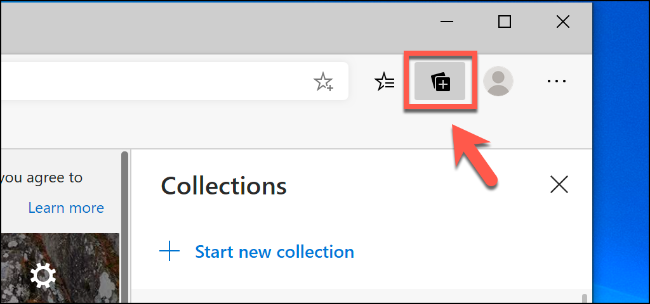
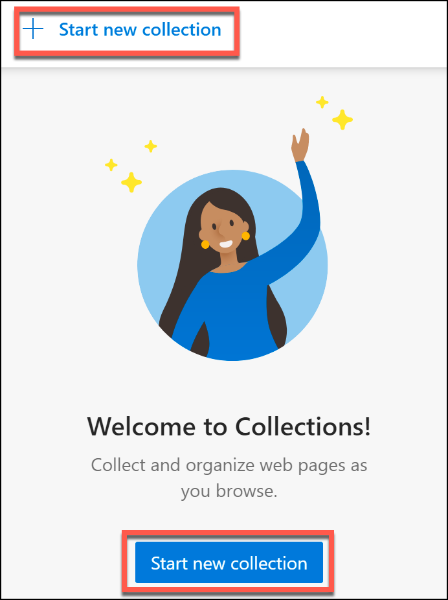
Выберите опцию «Начать новую коллекцию», чтобы создать новую коллекцию.
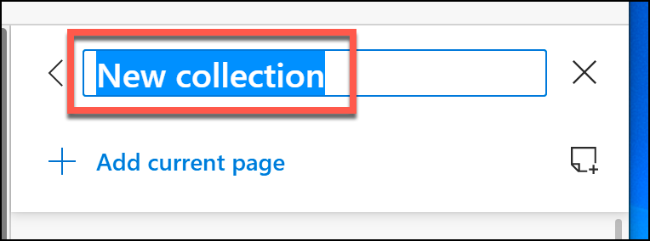
Дайте коллекции имя в верхнем поле и нажмите Enter для подтверждения.
После создания можно начинать добавлять заметки и ссылки.
Добавление заметок и ссылок в коллекцию
Чтобы добавить ссылку на текущую страницу, откройте меню Collections и нажмите «Добавить текущую страницу».
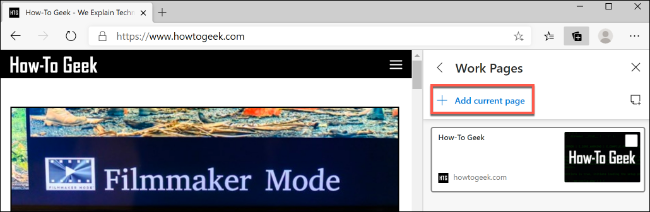
Чтобы добавить текстовую заметку, нажмите кнопку «Новая заметка» справа от «Добавить текущую страницу».
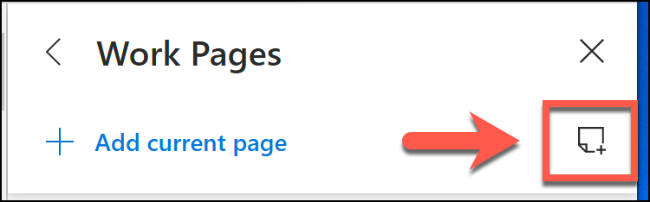
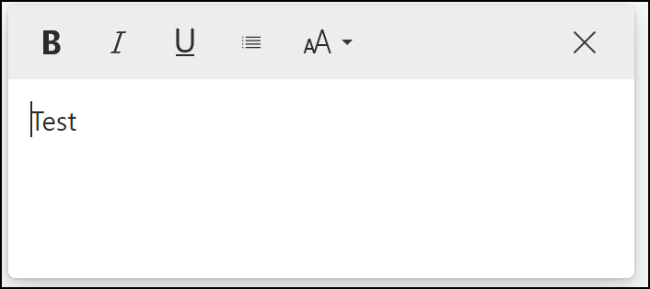
Откроется поле заметки с форматированием. Введите текст и кликните вне поля, чтобы сохранить.
Вы также можете добавлять фрагменты страниц (текст, изображения и ссылки). Для этого выделите текст или щёлкните правой кнопкой по объекту (изображению или ссылке) на веб-странице. В контекстном меню выберите «Добавить в коллекции», затем укажите нужную коллекцию.
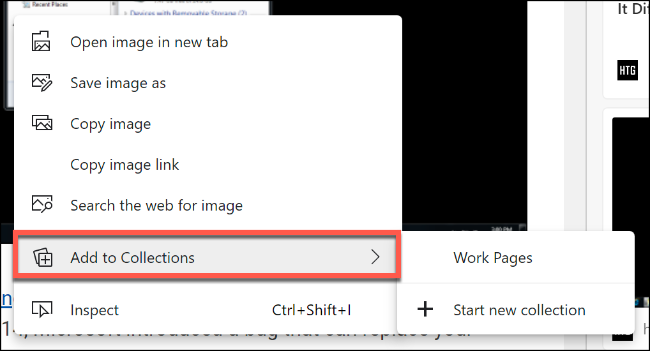
Выбранный контент появится в виде заметки или ссылки внутри коллекции.
Редактирование или удаление сохранённых заметок и страниц
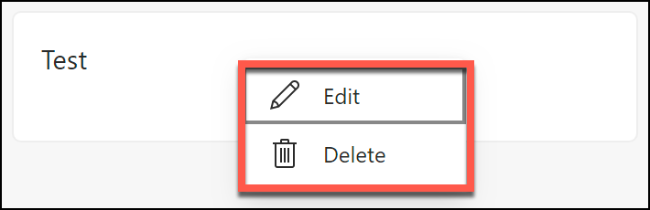
Чтобы изменить или удалить сохранённую страницу или заметку, правой кнопкой мыши кликните по записи в меню Collections — появится меню опций.
Для веб-страниц выберите «Изменить», чтобы поменять заголовок сохранённой страницы. URL изменить нельзя; чтобы заменить страницу, удалите её и добавьте заново.
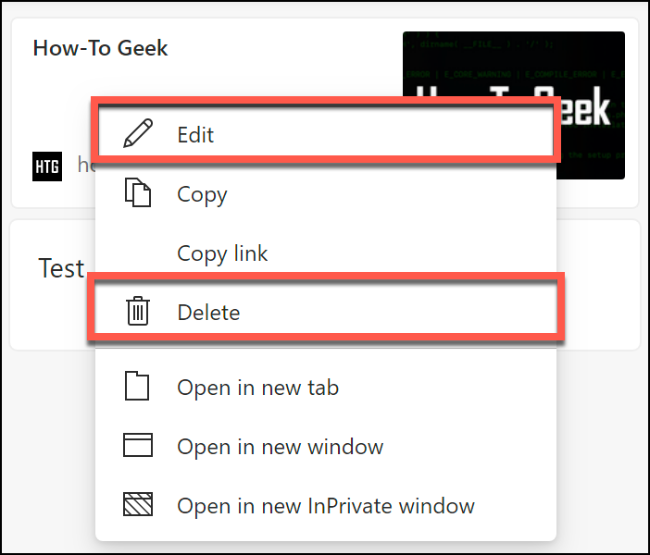
Для заметок выберите «Редактировать» или дважды кликните по записи для быстрого редактирования. Для удаления — выберите «Удалить».
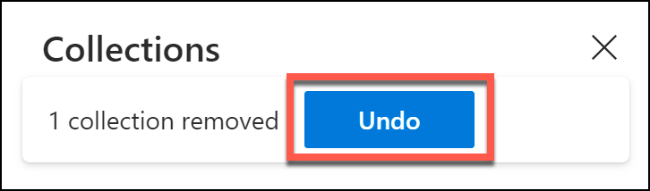
Важно: удалённые элементы можно восстановить только краткое время. После удаления сразу появится кнопка «Отменить». Нажмите её, чтобы вернуть удалённую коллекцию или элемент.
Переключение между коллекциями
Основное меню Collections показывает список ваших коллекций. По умолчанию при клике на иконку отображается последняя открытая коллекция.
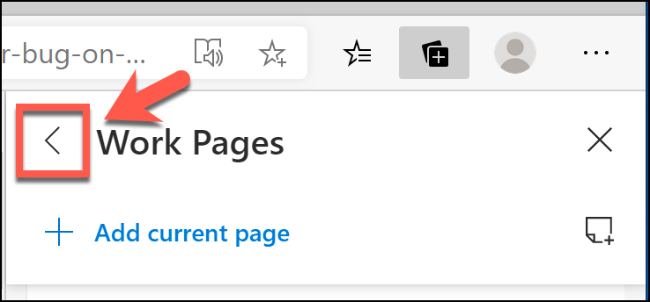
Чтобы вернуться к списку всех коллекций, нажмите стрелку влево в меню.
Кликните по другой коллекции в списке, чтобы увидеть её содержимое.
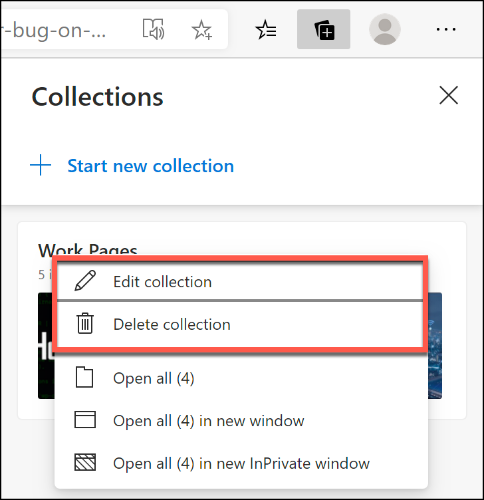
Чтобы переименовать или удалить коллекцию полностью, щёлкните правой кнопкой по её названию в списке и выберите «Изменить коллекцию» или «Удалить коллекцию».
Если вы случайно удалили коллекцию, сразу нажмите «Отменить», чтобы восстановить её. Опция доступна лишь короткое время.
Полезные приёмы и рекомендации
- Именуйте коллекции по теме и дате, например: «Исследование — UX — 2025-02». Это ускоряет поиск.
- Используйте одну коллекцию для временных исследований и другую — для постоянных ссылок.
- Для университетских работ храните источники в одной коллекции и цитаты в заметках.
- Экспортируйте содержимое коллекции вручную, копируя ссылки и заметки в внешние инструменты (OneNote, Word, локальные документы). Нативного экспорта во всех версиях Edge может не быть.
Важно: в текущей реализации вы не можете изменять URL сохранённой страницы внутри коллекции — только заголовок.
Когда коллекции не подходят (ограничения)
- Массовое управление: Collections не заменят полноценную систему управления проектами или библиотеки ссылок (нет тегов, нет сложного поиска).
- Совместная работа: встроенного механизма для совместного редактирования коллекций в реальном времени нет.
- Долговременное архивирование: коллекции лучше не использовать как единственный источник для долгого хранения критичных данных.
Альтернативные подходы
- Закладки браузера (Favorites) — простая и быстрая альтернатива для сохранения URL.
- OneNote / Evernote — подходят для обширных заметок, тэгирования и совместной работы.
- Сервисы «читалок» (Pocket, Instapaper) — удобны для отложенного чтения.
- Менеджеры закладок с тегами (Raindrop.io) — для людей, которым важна классификация и поиск.
Метод организации коллекций (мини-методология)
- Определите цель: исследование, референсы, закладки проекта.
- Создайте коллекции по крупным темам (не более 8–12 коллекций для повседневного удобства).
- Внутри коллекции группируйте элементы: ссылки, заметки, изображения.
- Подписывайте заметки кратко и добавляйте дату, если нужно.
- Периодически чистите коллекции: удаляйте устаревшее.
Ролевые чек-листы
Исследователь
- Создать коллекцию по теме.
- Добавить ключевые статьи и цитаты.
- Сохранить фрагменты с указанием страницы/автора.
- Экспортировать список ссылок в документ отчёта.
Студент
- Создать коллекцию для каждого курса.
- Добавить учебные статьи и заметки.
- Пометить важные цитаты как «ключевой материал».
Разработчик / дизайнер
- Создать коллекцию для референсов UI.
- Добавлять скриншоты и ссылки на компоненты.
- Синхронизировать с заметками в рабочем инструменте.
Критерии приёмки
- Коллекция создана и имеет понятное имя.
- Добавлены минимум три элемента (ссылка, заметка, изображение) для теста.
- Можно редактировать заголовок сохранённой страницы.
- При удалении доступна кнопка «Отменить» в течение короткого интервала.
Тест-кейсы и проверка (простая проверка работоспособности)
- Создание: Создать новую коллекцию, назвать и подтвердить — должна появиться в списке.
- Добавление страницы: Открыть страницу и нажать Добавить текущую страницу — элемент появится в коллекции.
- Добавление заметки: Нажать Новая заметка, ввести текст, кликнуть вне поля — заметка сохранится.
- Добавление фрагмента: Выделить текст на странице, правый клик → Добавить в коллекции → выбрать коллекцию — фрагмент добавится.
- Редактирование: Правый клик по элементу → Редактировать — изменения сохраняются.
- Удаление + отмена: Удалить элемент, нажать Отменить — элемент восстановится.
Глоссарий (коротко)
- Коллекция — набор заметок и ссылок в Edge.
- Заметка — текстовое поле с форматированием внутри коллекции.
- Добавить текущую страницу — действие для сохранения активной вкладки.
Советы по безопасности и приватности
- Коллекции синхронизируются с учётной записью Microsoft при включённой синхронизации. Если вы используете общий компьютер, отключите синхронизацию или выходите из учётной записи.
- Никогда не сохраняйте в коллекциях пароли или чувствительные данные.
Быстрый план внедрения (roadmap на 30 дней)
1–3 день: сформируйте структуру коллекций и создайте основные темы. 4–10 день: перенесите актуальные ссылки и заметки из раздела «Избранное» или внешних сервисов. 11–20 день: протестируйте рабочие сценарии (по чек-листам выше). 21–30 день: оптимизируйте названия и очистите устаревшее.
Короткое объявление (для рассылки, 100–200 слов)
Коллекции в Microsoft Edge — быстрый способ собрать ссылки, заметки и изображения прямо в браузере. Создайте коллекцию по теме, добавляйте текущие страницы и фрагменты текста, редактируйте записи и переключайтесь между наборами. Это удобно для исследований, подготовки материалов и сбора референсов. В статье — пошаговое руководство, полезные шаблоны организации и советы по резервному хранению и безопасности.
Итог
Коллекции — простой и полезный инструмент для интерактивного сбора материалов в браузере. Он экономит время при подготовке материалов и помогает структурировать референсы. Для сложных рабочих процессов используйте Collections вместе с внешними инструментами (OneNote, менеджеры закладок).
Примечание: если вам нужна шаблонная структура коллекций для конкретной роли (студент, исследователь, дизайнер), я могу подготовить её отдельно.

Похожие материалы

Несколько аккаунтов Skype: Multi Skype Launcher

Журнал для работы: повысить продуктивность

Персональные звуки уведомлений на Android

Скачивание шоу Hulu для офлайн‑просмотра

Microsoft Start: персонализированная новостная лента
