
Как пользоваться совместными плейлистами в Apple Music

Важно: если вы используете старую iOS или семейную подписку с ограничениями, некоторые функции могут работать иначе. Ниже — пошаговые инструкции, советы по управлению, сценарии отказа и проверенные практики для владельцев и участников.
Быстрые ссылки
- Как создать совместный плейлист в Apple Music
- Как управлять участниками плейлиста
- Как добавлять и удалять треки в совместном плейлисте
- Как выйти из совместного плейлиста или остановить сотрудничество
- Требования для использования совместных плейлистов
Введение
Совместные плейлисты — удобный способ собирать музыку с друзьями, коллегами или участниками мероприятия. Каждый участник может добавлять треки, видеть, кто какое добавил, и выражать реакцию эмодзи. Владелец плейлиста оставляет за собой контроль: можно требовать одобрения новых участников, удалять людей и полностью завершать сотрудничество.
Кому полезно: группы друзей, кураторы ивентов, рабочие команды для фоновой музыки, музыкальные коллективы и стримеры.
Как создать совместный плейлист в Apple Music
- Откройте приложение Apple Music на iPhone.
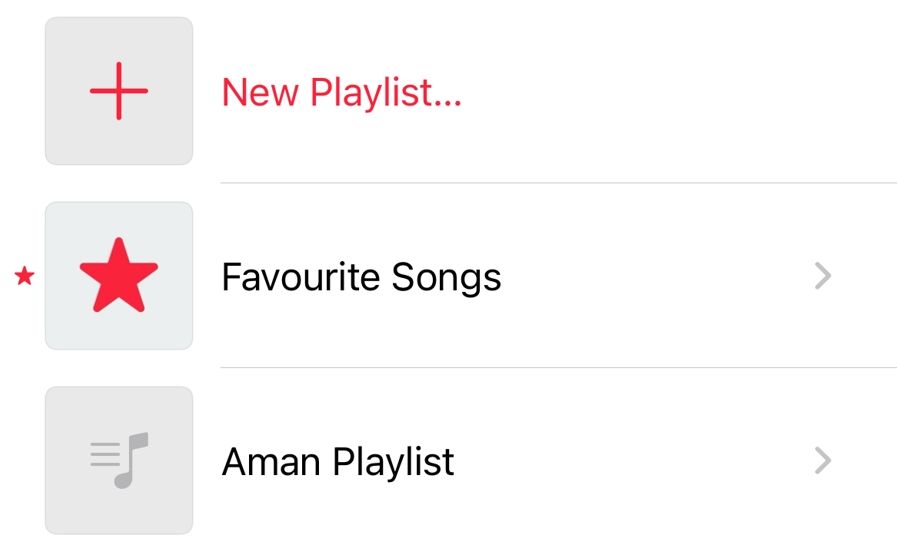
- Нажмите «Библиотека», затем «Плейлисты».

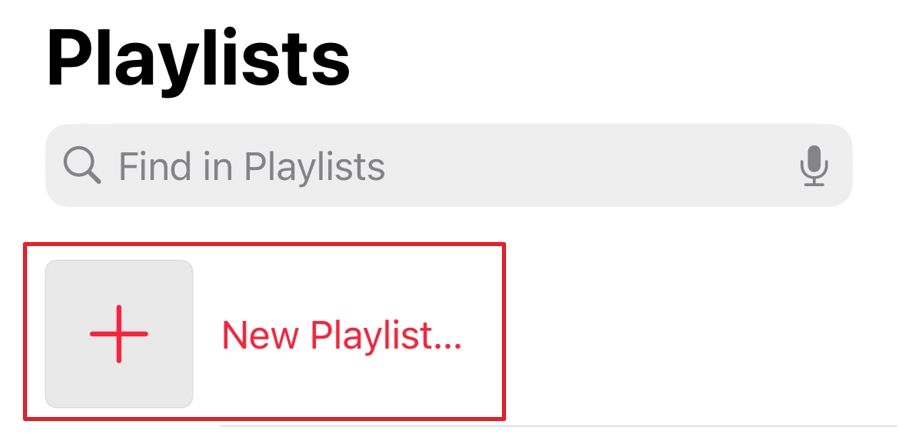
- Нажмите «Новый плейлист» или откройте уже существующий плейлист.
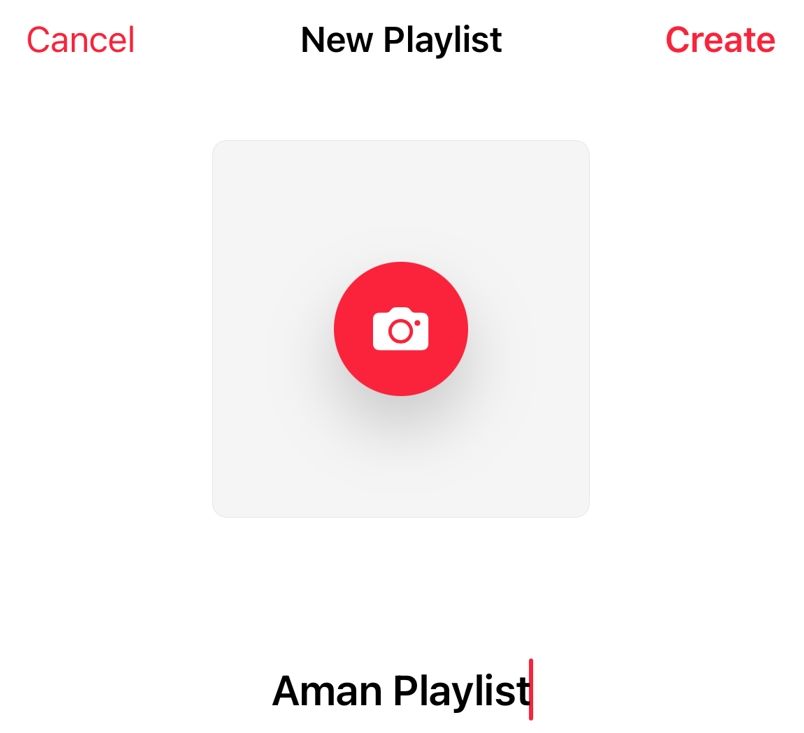
- Укажите название, при желании добавьте изображение, затем нажмите «Создать».
- Нажмите значок участников (коллаборатор) в верхней части экрана и включите «Одобрять участников», если хотите подтверждать запросы вручную. В противном случае любой, у кого есть ссылка, сможет присоединиться.

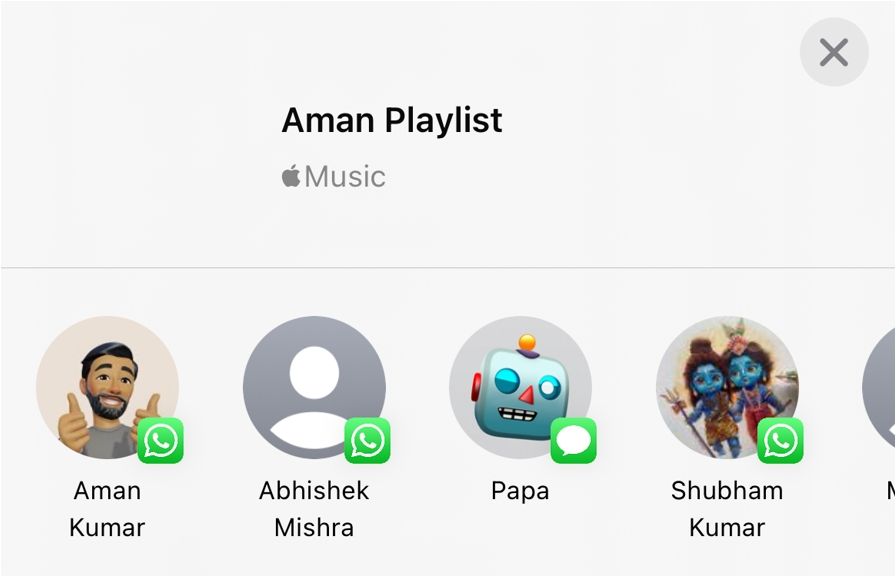
- Нажмите «Начать сотрудничество» и поделитесь ссылкой любым удобным способом.

- Отправьте ссылку друзьям через мессенджеры, социальные сети или почту.
Примечание: владелец всегда остаётся основным администратором — он может отключать доступ и удалять участников.
Как управлять участниками плейлиста
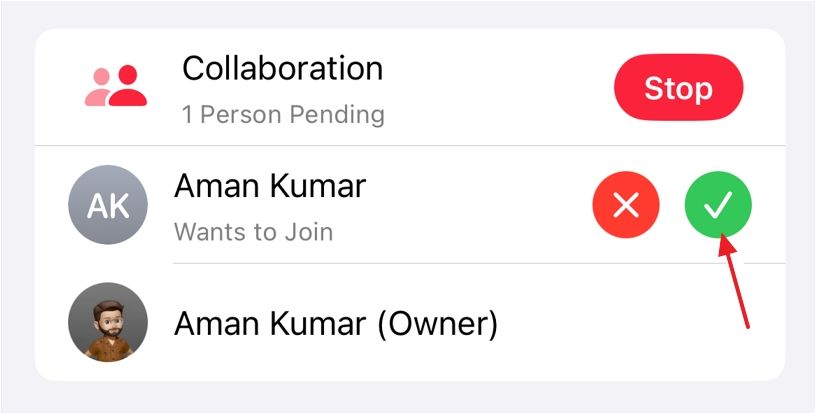
Если включено ручное одобрение, приглашённые увидят «Запрос на участие». Владелец должен принять или отклонить запрос.
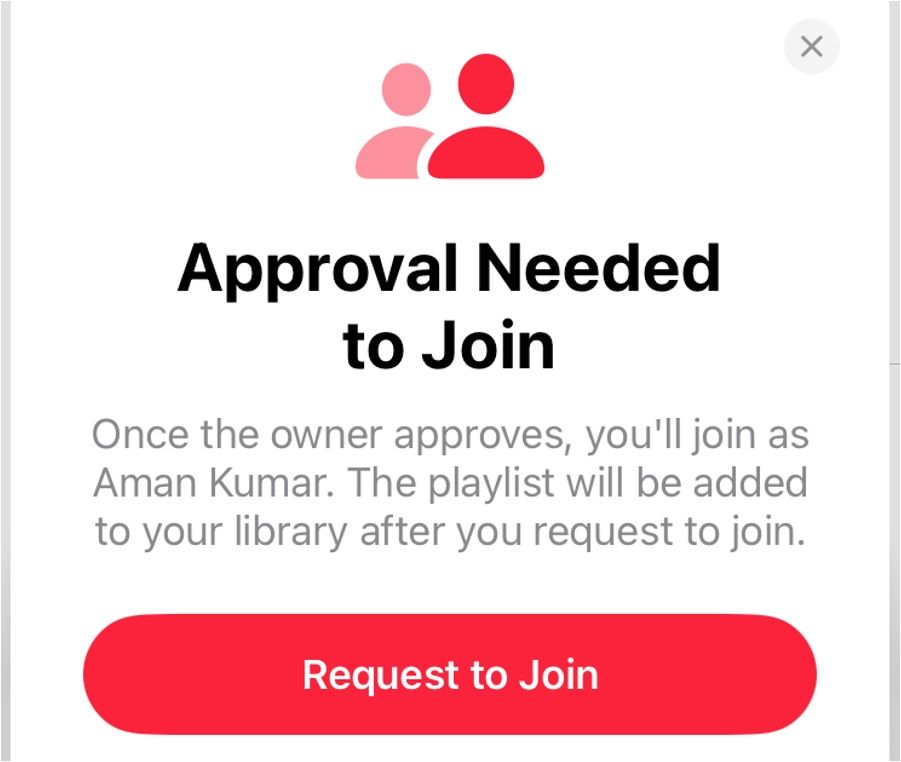
Как принять запрос:
- Откройте «Библиотека» → «Плейлисты» и откройте нужный плейлист.
- Нажмите значок участников и нажмите зелёную галочку, чтобы принять, или крестик, чтобы отклонить.
Удаление участника:
- Откройте плейлист, нажмите значок участников.
- Смахните влево по имени участника и выберите «Удалить», подтвердите действие.

Важно: после удаления участник теряет возможность добавлять треки и видеть приватные действия в плейлисте, но уже добавленные им треки остаются, если вы явно их не удалите.
Как добавлять и управлять треками в совместном плейлисте
Добавление треков владельцем или участниками делается одинаково:
- Откройте плейлист и нажмите «Добавить музыку».

- Нажмите плюс рядом с треками, которые хотите добавить, затем «Готово».

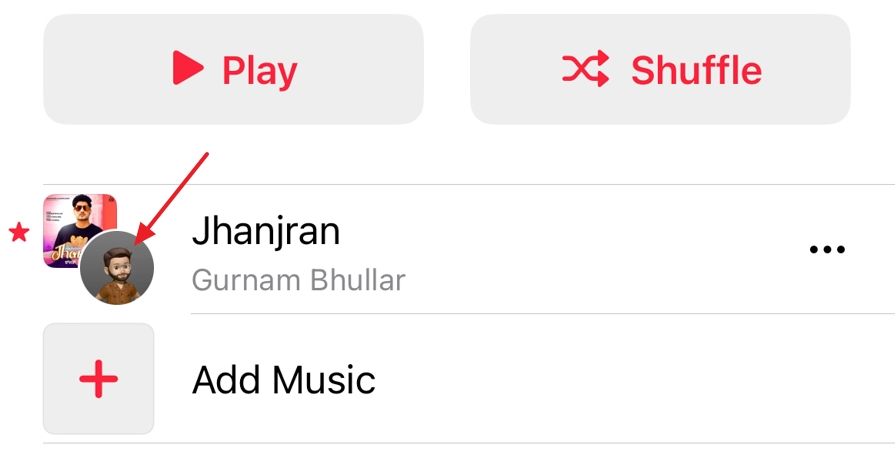
- У треков, добавленных участниками, отображается мини-иконка профиля добавившего.
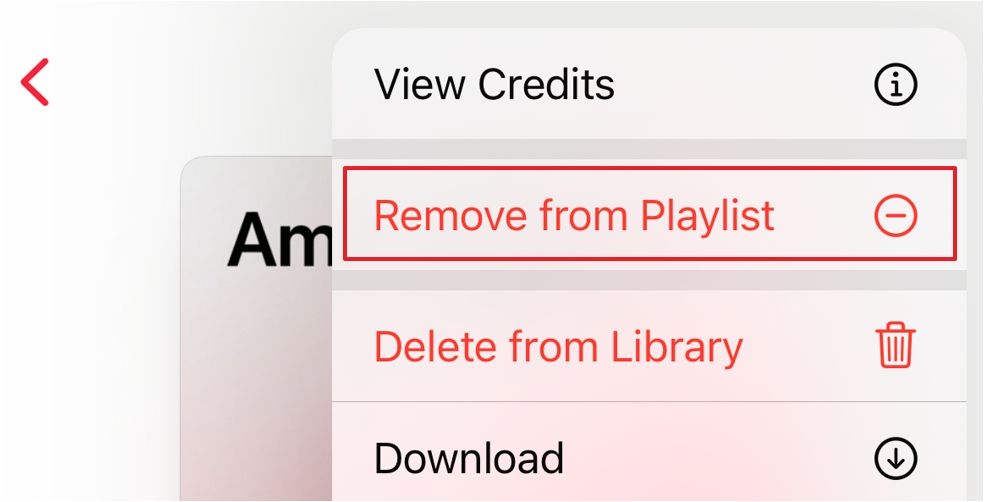
Удаление трека: нажмите три точки рядом с треком и выберите «Удалить из плейлиста».
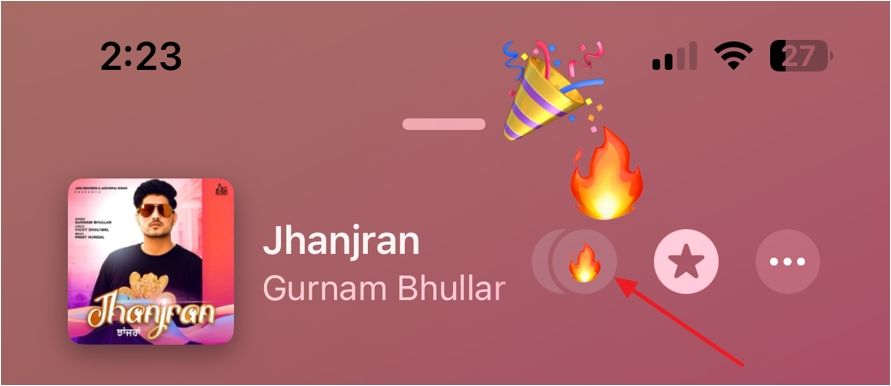
Реакции на треки: запустите трек в плейлисте, нажмите кнопку реакции и выберите эмодзи. Если разные люди ставили разные эмодзи, на миниатюре покажется последнее использованное; чтобы увидеть все реакции, нажмите на эмодзи.

Советы по управлению треками:
- Держите короткие описания плейлистов и правила добавления в описании плейлиста (например, «только лайв-версии» или «не больше 3 треков с альбома»).
- Периодически проверяйте плейлист и удаляйте дубликаты или неактуальные треки.
- Используйте нумерацию в названии трека, если плейлист используют для мероприятий (например, «Сет — 01», «Сет — 02»).
Как остановить сотрудничество или выйти из плейлиста
Владелец плейлиста может полностью остановить сотрудничество:
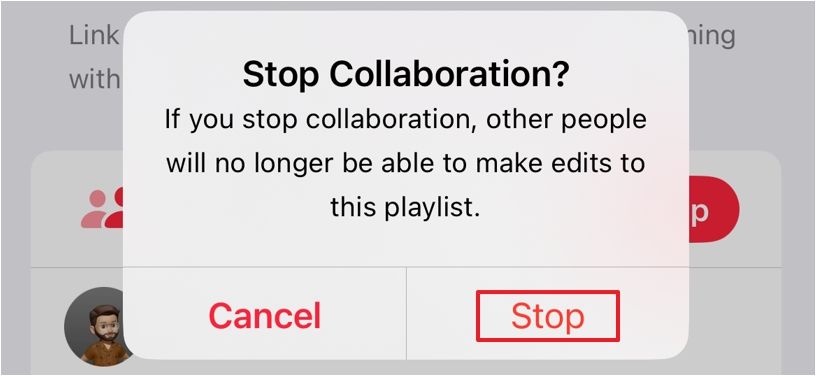
- Откройте плейлист → значок участников → нажмите «Остановить» рядом с Collaboration.

- Подтвердите «Остановить» во всплывающем окне.
Как выйти участнику:
- Откройте плейлист → значок участников → нажмите «Выйти» и подтвердите.
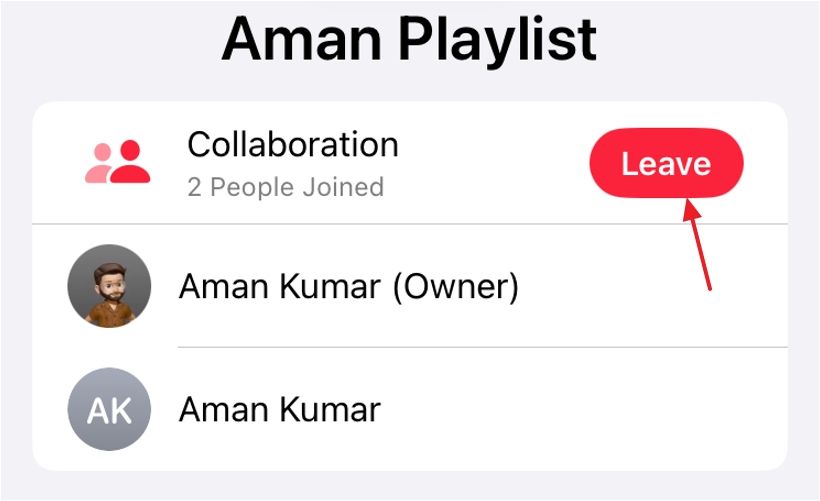
Важно: при выходе ваши добавленные треки остаются в плейлисте, если владелец их не удалит.
Требования для использования совместных плейлистов
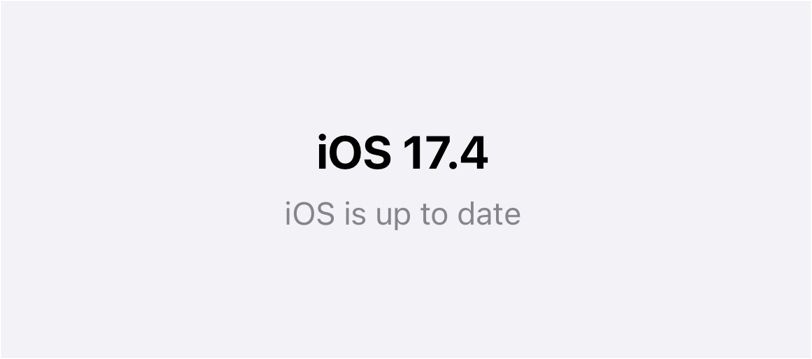
- iPhone с iOS 17.3 или новее. Проверьте в Настройках → Основные → Обновление ПО.
- Активная подписка Apple Music. Проверьте: Настройки → ваше имя → Подписки → раздел «Активные».

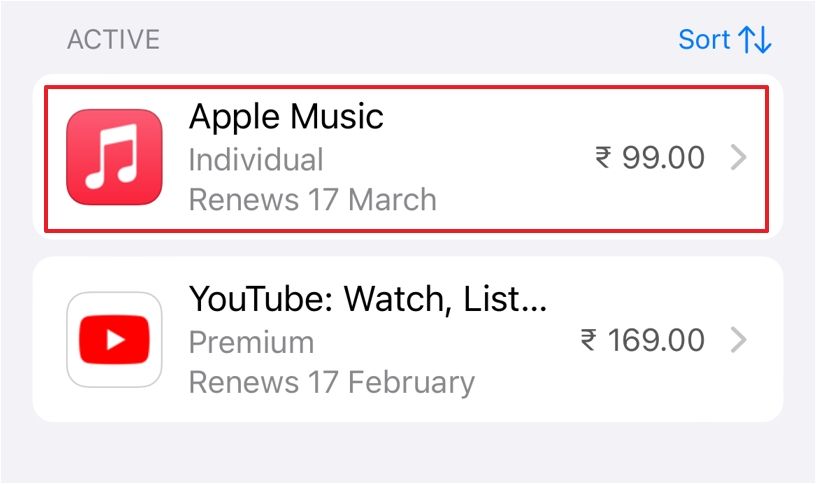
Если один из участников не видит опцию совместного плейлиста или не может присоединиться, сначала проверьте эти два пункта.
Устранение проблем (тревелшутинг)
Проблема: участник не видит кнопку «Начать сотрудничество» или не может присоединиться.
- Проверьте iOS: требуется 17.3+.
- Обновите приложение Apple Music через App Store.
- Убедитесь, что у участника есть активная подписка Apple Music.
Проблема: треки, добавленные участником, не видны другим.
- Проверьте соединение с интернетом у всех участников.
- Если трек отсутствует в каталоге Apple Music в конкретном регионе, он не появится у других.
Проблема: эмодзи-реакции не отображаются.
- Убедитесь, что у всех последняя версия приложения и синхронизация iCloud включена в настройках музыкального приложения.
Проблема: приватность и безопасность.
- Не отправляйте ссылку на совместный плейлист в публичные каналы, если не хотите допускать незнакомых людей.
- Включите «Одобрять участников», если требуется контроль.
Лучшие практики и правила для группы
- Оформите правила в описании плейлиста (что можно добавлять, что нет).
- Назначьте модератора, если участников много.
- Проводите ревизию плейлиста перед крупными событиями.
- Ограничьте права добавления при записи подкаста или стрима.
Роли и чек-листы
Роль — Владелец (Creator)
- Создать плейлист и описать правила.
- Выбрать, нужно ли одобрение участников.
- Регулярно проверять очередь запросов.
- Отключать сотрудничество при завершении проекта.
Роль — Участник (Collaborator)
- Перед добавлением трека проверить правила.
- Избегать дубликатов и громоздких ремиксов.
- Уважать порядок и стиль плейлиста.
Роль — Модератор (при большом числе участников)
- Проводить еженедельную чистку.
- Сортировать треки по тематике или времени.
Мини-SOP: Быстрая инструкция для мероприятия
- Создать плейлист, назвать его по событию (например, «Вечеринка — 2025-06-01»).
- Включить одобрение участников и назначить 1–2 модераторов.
- Поделиться ссылкой только с организаторами и артистами.
- Модераторы добавляют ключевые треки и удаляют неподходящие.
Критерии приёмки
- Плейлист доступен по ссылке и виден всем приглашённым.
- Модераторы могут принимать/отклонять запросы.
- Участники могут добавлять треки без сбоев.
Когда это может не подойти (контрпримеры)
- Если вам нужна строгая версия контроля прав (разделение ролей admin/editor/viewer), встроенные функции Apple Music ограничены: нет тонкой ролевой модели.
- Если в вашей стране значительная часть музыки недоступна в каталоге Apple Music — треки могут исчезать у некоторых участников.
- Для коммерческого вещания и права на публичное исполнение могут потребоваться отдельные лицензии.
Ментальные модели и быстрое решение
Модель управления: Владелец = модератор контента; Участники = вкладчики. Всегда думайте в категориях: Доступ (кто может), Контент (что можно), Управление (как фильтруется).
Если нужно быстро принять решение: 1) оцените важность события, 2) включите одобрение участников, 3) назначьте модератора.
Диаграмма решений (Mermaid)
flowchart TD
  A[Нужен совместный плейлист?] -->|Да| B{Ивент или постоянный?}
  B -->|Ивент| C[Создать с одобрением участников]
  B -->|Постоянный| D[Создать без одобрения]
  C --> E[Назначить модератора]
  D --> F[Поделиться ссылкой]
  E --> F
  F --> G{Проблемы с доступом?}
  G -->|Да| H[Проверить iOS и подписку]
  G -->|Нет| I[Начать добавлять треки]
Ключевые понятия (1‑строчный словарь)
- Владелец: тот, кто создал плейлист и управляет правами.
- Участник: человек, добавляющий треки и ставящий реакции.
- Одобрение участников: режим, при котором владелец подтверждает вход новых людей.
- Реакции: эмодзи, которыми пользователи отмечают треки.
Контроль качества и тесты приёмки
Тест 1 — Создание плейлиста: плейлист создаётся, ссылка работает, владелец видит значок участников.
Тест 2 — Присоединение: приглашённый пользователь с iOS 17.3+ может запросить присоединение или присоединиться по ссылке, в зависимости от настроек.
Тест 3 — Добавление трека: участник добавляет трек; иконка профиля появляется рядом с треком.
Тест 4 — Удаление участника: владелец может удалить участника и подтвердить его удаление.
Сводка и рекомендации
- Для гибкого контроля используйте «Одобрять участников» и назначайте модераторов.
- Всегда проверяйте версию iOS и наличие подписки у участников при проблемах.
- Оформляйте правила плейлиста в описании, чтобы избежать конфликтов и дублей.
Факт-бокс
| Параметр | Примечание |
|---|---|
| Минимальная версия iOS | 17.3 |
| Подписка | Требуется активная подписка Apple Music |
| Контроль доступа | Одобрение участников или открытая ссылка |
Завершение
Совместные плейлисты в Apple Music — простой способ собрать музыку вместе с другими. При правильной настройке и правилах они станут эффективным инструментом для вечеринок, совместных коллекций и рабочих мероприятий.
Apple Music также предлагает дополнительные функции, которые стоит попробовать: кроссфейдер и Dolby Atmos для пространственного звука.

Похожие материалы

Несколько аккаунтов Skype: Multi Skype Launcher

Журнал для работы: повысить продуктивность

Персональные звуки уведомлений на Android

Скачивание шоу Hulu для офлайн‑просмотра

Microsoft Start: персонализированная новостная лента
