
Как использовать Cloudy для прикрепления файлов из облака к Gmail

Быстрые ссылки
- Cloudy в действии
Облачное хранение стало обычной практикой: многие люди и компании хранят документы, фото и бэкапы в сервисах вроде Google Drive и Dropbox. Cloudy — это расширение для Chrome, которое упрощает процесс прикрепления таких файлов к письмам в Gmail.
Преимущества использования Cloudy:
- Нет необходимости скачивать файлы локально перед отправкой.
- Получатели не обязаны регистрироваться в конкретном облачном сервисе, чтобы получить доступ (в зависимости от настроек доступа).
- Поддержка множества хранилищ упрощает обмен файлами с разными контактами.
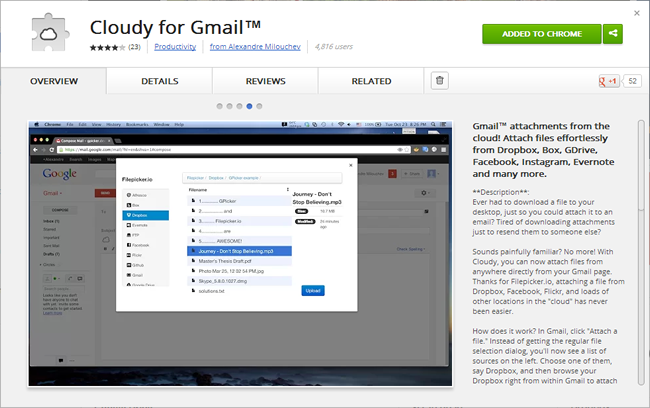
Что такое Cloudy — кратко
Cloudy — расширение Chrome, которое вставляет кнопку в окно составления письма Gmail. Нажав эту кнопку, вы можете просмотреть и прикрепить файлы из подключённых облачных сервисов прямо в сообщение.
Определение: Cloudy — инструмент для интеграции облачных хранилищ с интерфейсом Gmail без скачивания файлов на компьютер.
Установка и быстрая настройка
- Откройте Chrome Web Store и установите расширение Cloudy.
- Нажмите на иконку Cloudy в панели инструментов браузера для базовой настройки.
- Перейдите в настройки расширения и подключите нужные облачные аккаунты (Google Drive, Dropbox, Box и т. п.).
- В интерфейсе настроек перетащите ненужные сервисы из левого столбца в правый, чтобы скрыть их при выборе файла.
- Определите способ вложения: по одному файлу или пакетно.
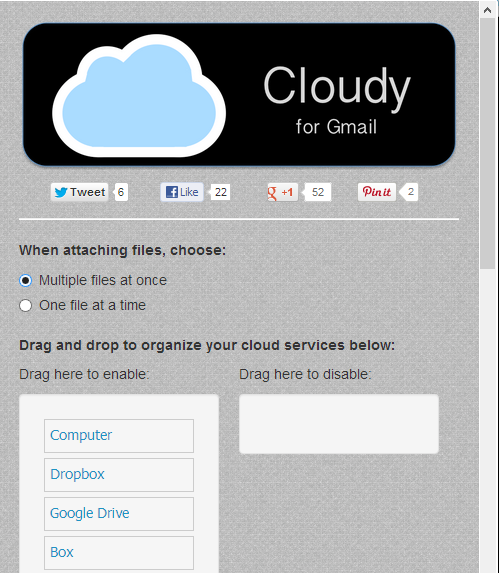
Совет: оставьте только те сервисы, которыми действительно пользуетесь — это ускорит навигацию при выборе файлов.
Cloudy в действии
Когда вы начинаете составлять письмо в Gmail, внизу окна (рядом с форматированием и кнопкой «Отправить») появится новая кнопка Cloudy. Список доступных сервисов будет соответствовать тем, которые вы включили в настройках.
Важно: для каждого облачного сервиса потребуется авторизация — Cloudy запрашивает доступ к вашему аккаунту хранилища для отображения и выбора файлов.
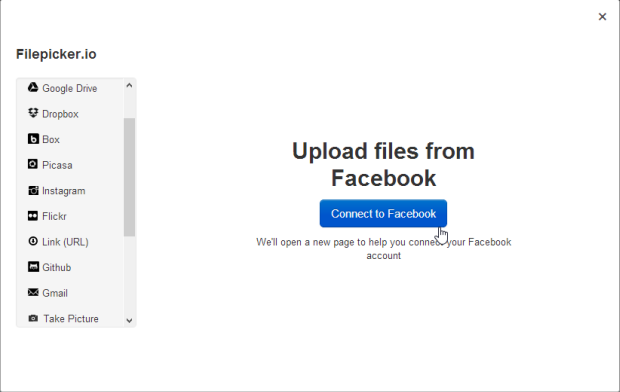
Выберите файлы в интерфейсе Cloudy — мини‑обозревателе ваших облаков — и подтвердите вставку. После этого Cloudy вставит ссылки или вложения в письмо, и останется только нажать «Отправить».
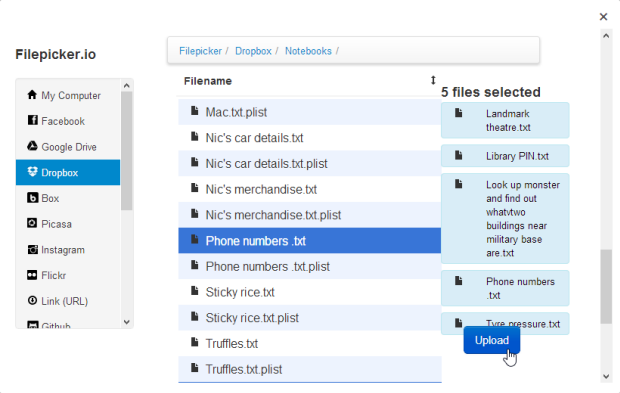
Поддерживаемые сервисы включают Google Drive, Box, Dropbox, а также GitHub, FTP‑серверы и источники изображений (Flickr, Facebook и пр.).
Как это работает — краткая методология
- Авторизация: Cloudy использует OAuth для подключения к облачным аккаунтам (вы даёте разрешение на доступ).
- Навигация: расширение отображает структуру папок и файлы, доступные в подключённом аккаунте.
- Вставка: после выбора Cloudy генерирует либо ссылку для доступа, либо прикрепляет файл как вложение (в зависимости от сервиса и выбранного режима).
- Отправка: Gmail продолжает отправку письма, а права доступа к файлу регулируются настройками исходного сервиса.
Когда Cloudy может не подойти (и что делать)
- Ограничения прав доступа: если файл приватный и вы не даёте публичного доступа, получатель не сможет открыть его. Решение: измените права доступа в исходном облачном сервисе или отправьте файл как вложение.
- Ограничения размера: некоторые сервисы или получатели могут блокировать большие файлы. Решение: разделите файл, используйте ссылку на скачивание или альтернативный сервис передачи.
- Корпоративные политики: в некоторых организациях запрещены сторонние расширения. Решение: согласуйте с ИТ‑отделом или используйте фирменные интеграции.
Альтернативные подходы
- Общая ссылка из облака: вручную сгенерировать ссылку доступа и вставить в письмо.
- Встраивание через Google Drive (если вы и получатель используете Gmail/Google Workspace) — стандартный функционал Gmail.
- Специализированные сервисы передачи больших файлов (WeTransfer, TransferNow) для больших объёмов.
Безопасность и приватность — на что обратить внимание
- Разрешения: внимательно читайте, к каким правам вы предоставляете доступ при подключении аккаунтов.
- Видимость ссылок: по умолчанию облачные сервисы могут требовать явной настройки доступа. Настраивайте видимость целенаправленно (только для конкретных пользователей или по ссылке).
- Политики компании: в корпоративной среде уточните допустимость сторонних расширений.
Краткое правило: если файл чувствителен, лучше предварительно настроить разрешения и проверить доступ с другого аккаунта.
Роль‑ориентированные чек‑листы
Отправитель (обычный пользователь):
- Подключил только нужные облачные сервисы.
- Проверил права доступа на выбранный файл.
- Убедился, что размер файла подходит для получателя.
- Тестово отправил ссылку самому себе при сомнениях.
ИТ‑администратор:
- Проверил политику безопасности расширений в организации.
- Оценил риски OAuth‑подключений и подсказал инструкции пользователям.
- Предложил альтернативы для чувствительных данных.
Ментальные модели и рекомендации
- Думайте в терминах доступа, а не копий: отправка ссылки даёт доступ к единому файлу, изменения в нём видны всем с правом доступа.
- Если нужен архив неизменяемых копий — экспортируйте и прикрепляйте локальные файлы.
- Упрощайте список сервисов в Cloudy: меньше опций — меньше ошибок при выборе.
Совместимость и рекомендации по миграции
- Cloudy работает в Chrome; для других браузеров проверьте наличие официальных портов или расширений с аналогичной функциональностью.
- При переходе между облачными сервисами планируйте перенос данных заранее: для больших объёмов используйте инструменты миграции или синхронизации.
Факты и рекомендации (коробка с выводами)
- Подойдёт для быстрой пересылки существующих облачных файлов.
- Не заменяет полноценную политику управления доступом в организации.
- Идеален для смешанных рабочий групп, где люди используют разные облачные сервисы.
Пример простого алгоритма принятия решения (Mermaid)
flowchart TD
  A[Нужно отправить файл] --> B{Файл в облаке?}
  B -- Да --> C{Файл чувствительный?}
  C -- Да --> D[Проверить права доступа и использовать защищённую ссылку]
  C -- Нет --> E[Использовать Cloudy для вставки ссылки]
  B -- Нет --> F[Прикрепить локально или загрузить в облако]
  D --> G[Отправить]
  E --> G
  F --> G
Глоссарий — 1‑строчные определения
- OAuth — стандарт авторизации, позволяющий приложениям подключаться к аккаунтам без передачи пароля.
- Вложение — файл, присоединённый к письму и передаваемый вместе с ним.
- Ссылка по доступу — URL, который даёт доступ к файлу в облаке при нужных правах.
Краткое резюме
Cloudy упрощает прикрепление облачных файлов к письмам в Gmail и подходит для сценариев, когда вам не хочется скачивать файлы локально. Перед использованием проверяйте права доступа и корпоративные политики безопасности. Для чувствительных данных выбирайте защищённые методы передачи.
Заметки:
- Если вы работаете в организации, сначала согласуйте использование расширений с ИТ‑отделом.
- Тестируйте пересылку важного файла на тестовый адрес, чтобы убедиться в доступности и правильной настройке прав.

Похожие материалы

Несколько аккаунтов Skype: Multi Skype Launcher

Журнал для работы: повысить продуктивность

Персональные звуки уведомлений на Android

Скачивание шоу Hulu для офлайн‑просмотра

Microsoft Start: персонализированная новостная лента
