
Как обрезать видео в Clipchamp на Windows 11
Clipchamp — лёгкий видеоредактор, идеально подходящий для быстрых правок и создания контента для социальных сетей. В этом материале вы получите пошаговую инструкцию по обрезке (trim) клипов, советы на случай проблем и практические шаблоны для рабочего процесса.
Что значит «обрезать» видео
Обрезка — это удаление лишней части в начале или в конце клипа. В отличие от «разрезания», при обрезке изменяется только длина исходного фрагмента, а его внутренняя часть остаётся целой.
Краткие термины
- Тайлмлайн — горизонтальная линейка времени в редакторе, где располагаются клипы.
- Trim — сократить начало или конец клипа.
Быстрая инструкция: шаг за шагом
- Скачайте и установите Clipchamp из Microsoft Store.
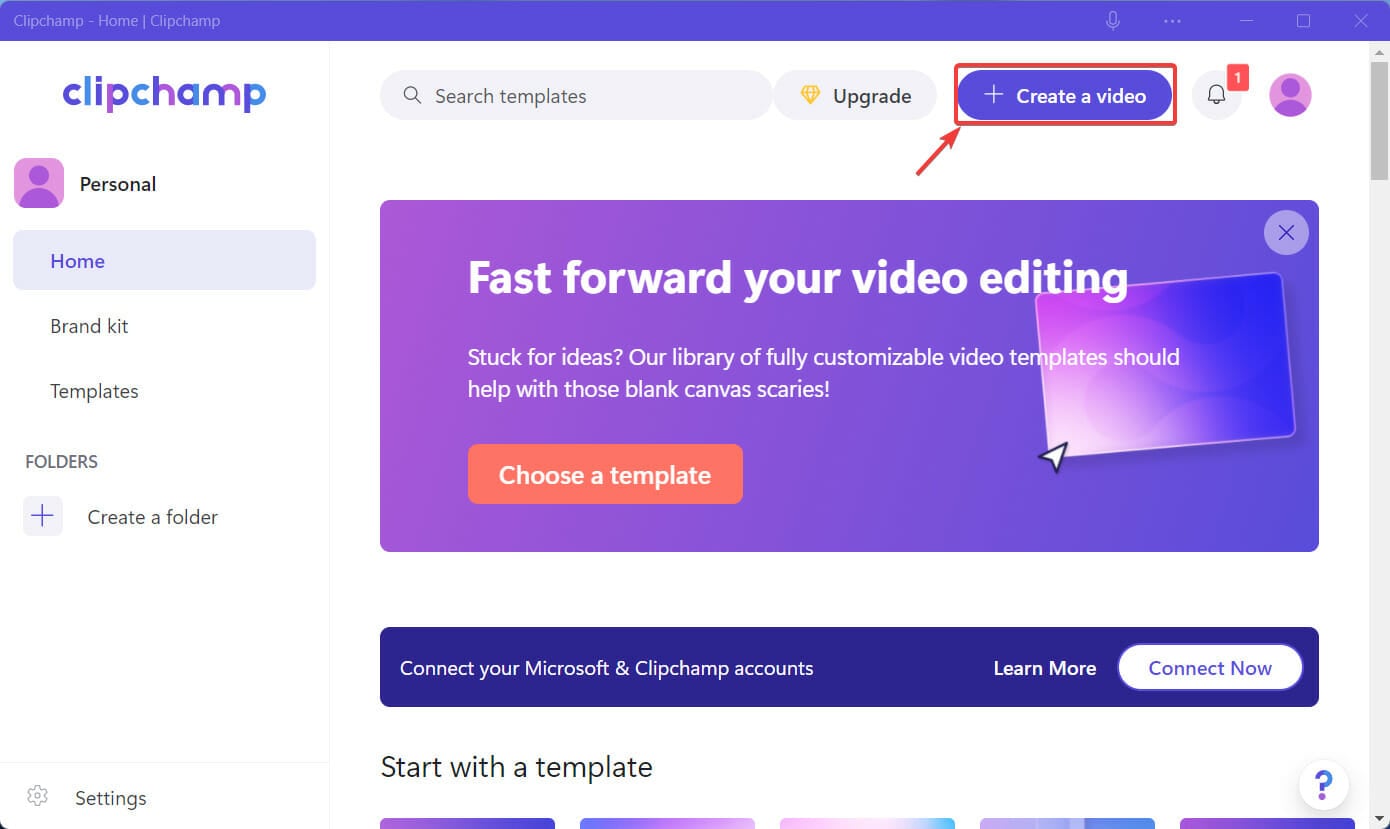
- Откройте приложение и нажмите кнопку Create a video.
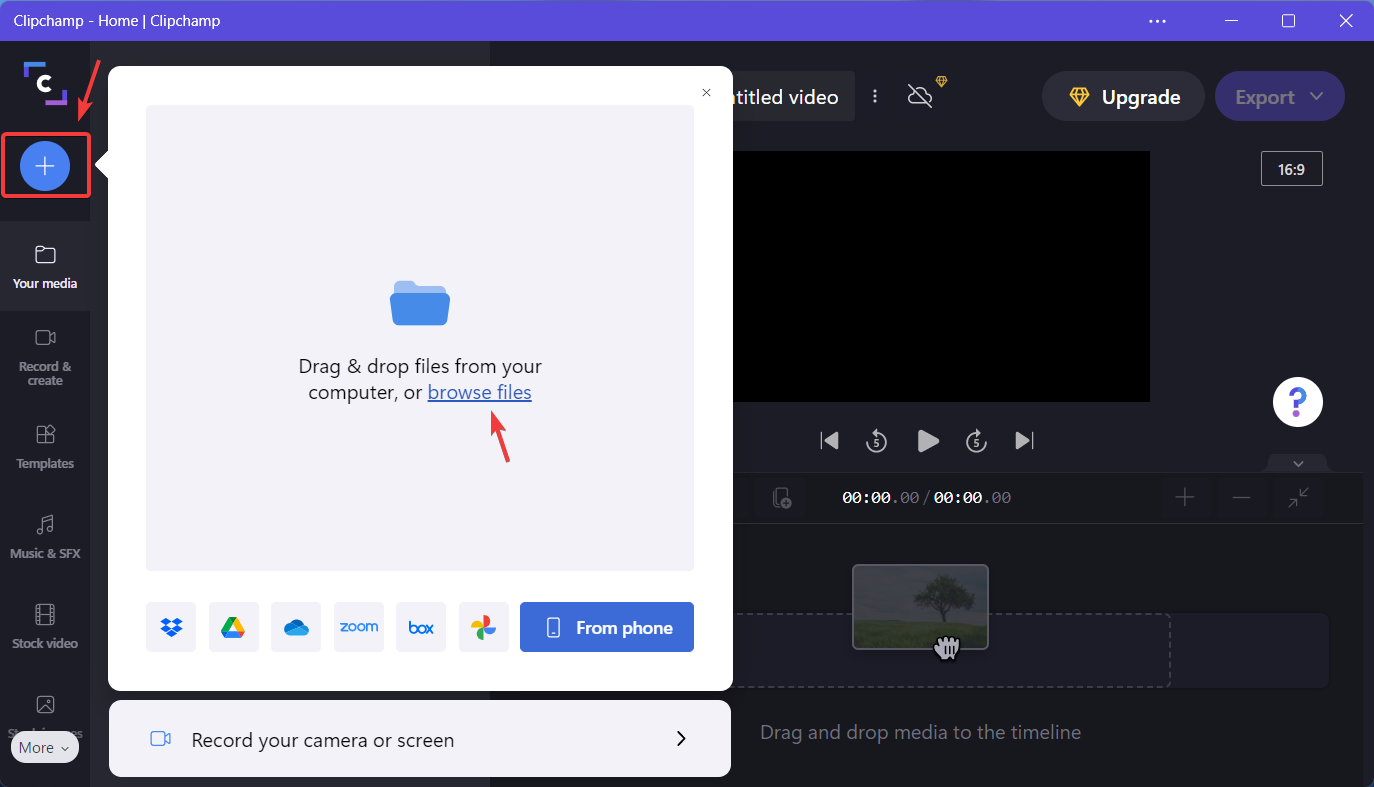
- Нажмите значок «плюс» и добавьте файл в медиабиблиотеку проекта.
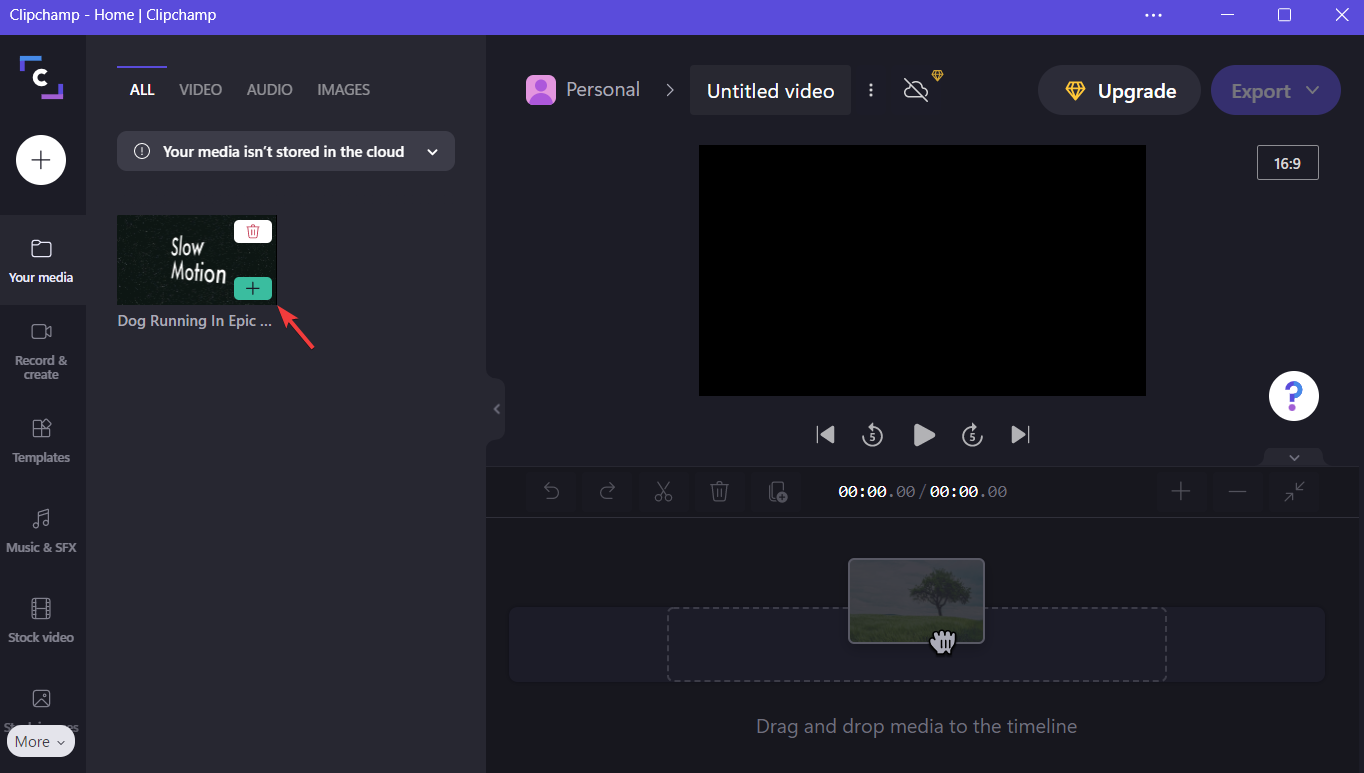
- Нажмите Add или перетащите клип на таймлайн.
- Кликните по клипу, чтобы выделить его. Наведите курсор на начало или конец клипа, пока не появится указатель изменения длины.

- Нажмите на иконку обрезки и перетащите край внутрь, чтобы сократить длительность.
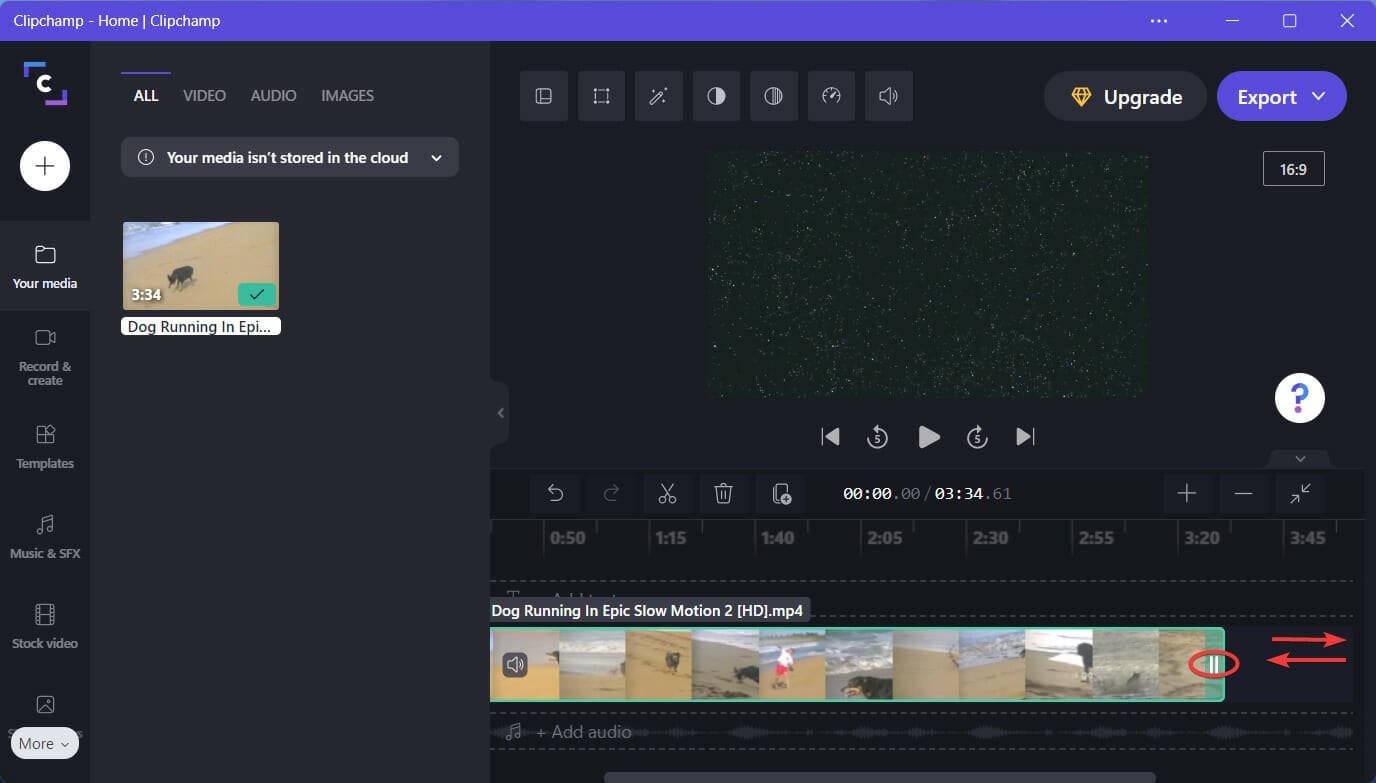
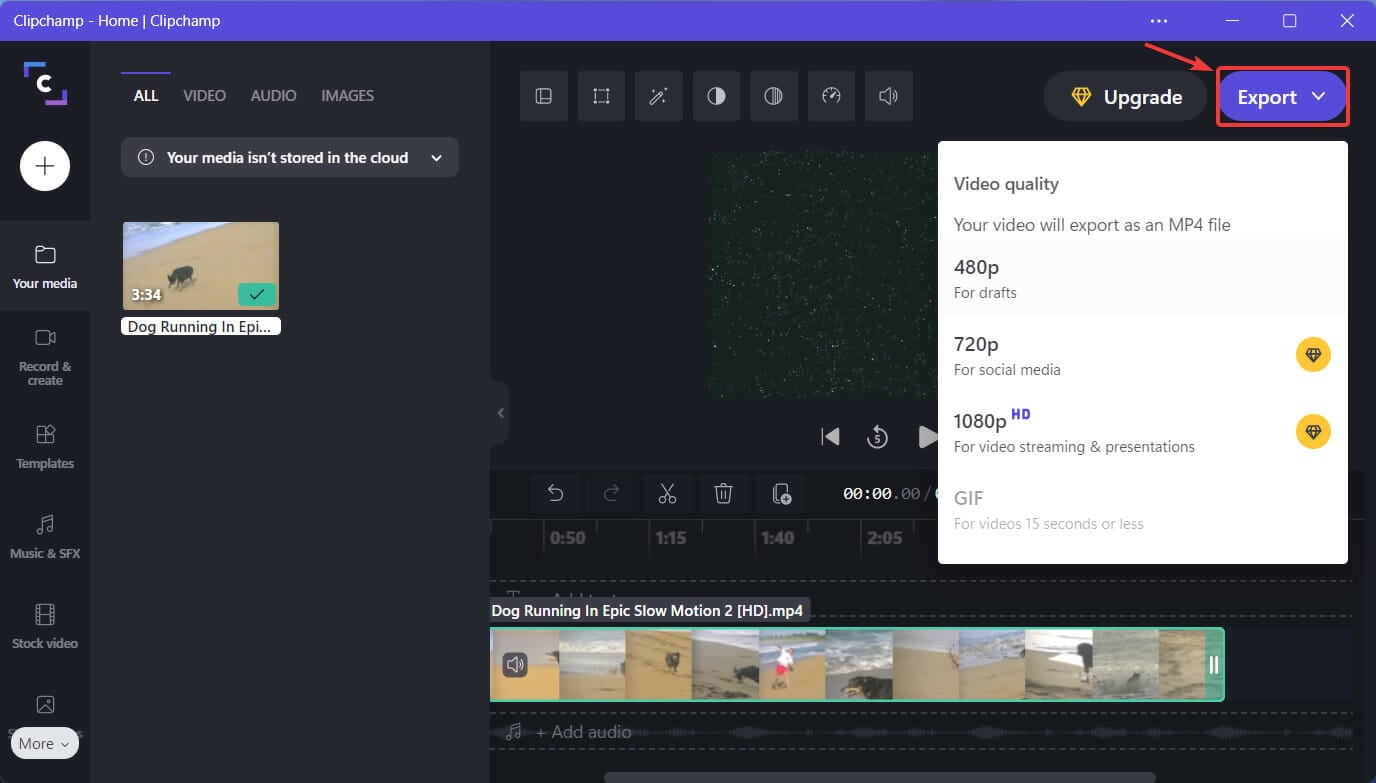
- Убедились в результате — нажмите Export и сохраните финальное видео.
Мини-метод: быстрая серия приёмов
- Просмотрите клип и пометьте минуты/секунды начала и конца нежелательных частей.
- Перетащите клип на таймлайн и приблизьте масштаб (zoom), чтобы точнее поставить границы.
- Используйте обрезку для грубой зачистки, затем разрезайте (Split) для более мелкой нарезки.
- Вставьте плавные переходы или выровняйте звук при необходимости.
- Экспортируйте в нужном разрешении.
Когда обрезка не решит задачу
Важно: обрезка убирает только начало/конец фрагмента. Если нужно удалить часть посередине, используйте разрез (Split) и удалите лишний кусок. Обрезка не исправит проблемы со стабилизацией, шумом или цветокоррекцией — для этого нужно использовать другие инструменты.
Альтернативные подходы и программы
- Если вам нужны профессиональные монтажные возможности (слои, маски, трекинг) — рассмотрите DaVinci Resolve или Adobe Premiere Pro.
- Для быстрых мобильных правок подойдёт InShot или CapCut.
- Если важны конфиденциальность и офлайн-редактирование — ищите приложения с локальным хранением файлов и без облачных загрузок.
Чеклист по ролям
- Новичок: скачать Clipchamp, открыть проект, добавить видео, обрезать, экспортировать.
- Создатель для соцсетей: обрезать по таймингу платформы (например, первые 3–10 секунд), добавить субтитры и экспорт в 1080×1920 для сторис.
- Учитель/лектор: удалять паузы, отмечать начало/конец лекции, сохранять файл с метаданными.
Критерии приёмки
- Длина ролика соответствует плану (например, 60 секунд для рекламы).
- Отрезанные моменты не содержат нужной информации.
- Плавность аудио в точках среза не нарушена.
- Файл успешно экспортирован и воспроизводится на целевых устройствах.
Шпаргалка и шаблон рабочих шагов
- Скачать и установить Clipchamp.
- Импортировать медиа.
- Перетащить на таймлайн.
- Увеличить масштаб таймлайна для точности.
- Обрезать края, при необходимости разрезать внутри.
- Прослушать и проверить переходы.
- Экспортировать и проверить файл на устройстве получателя.
Простая блок-схема принятия решения
flowchart TD
  A[Начать] --> B{Нужно удалить начало/конец?}
  B -- Да --> C[Обрезать край на таймлайне]
  B -- Нет --> D{Нужно удалить середину?}
  D -- Да --> E[Разрезать и удалить фрагмент]
  D -- Нет --> F[Использовать другие инструменты]
  C --> G[Проверить и экспортировать]
  E --> G
  F --> G
Частые проблемы и их решения
- Край клипа «не цепляется» — увеличьте масштаб таймлайна и попробуйте снова.
- Потеря качества после экспорта — выберите более высокий битрейт или разрешение при экспорте.
- Звук обрывается на стыках — добавьте короткий кроссфейд или вручную отрегулируйте уровни.
Сравнение: когда выбрать Clipchamp
- Плюсы: простая чёрно-белая логика, встроенная интеграция с Windows, быстрый старт для новичков.
- Минусы: лимитированные продвинутые инструменты по сравнению с профессиональными редакторами.
Глоссарий (1 строка определения)
- Таймлайн — линейка времени, где вы размещаете и редактируете клипы.
- Trim/Обрезка — уменьшение длины клипа с одного или обоих концов.
- Split/Разрез — разделение клипа на две части.
Заключение
Обрезка в Clipchamp — быстрая и интуитивная операция, которая покрывает большинство задач для коротких роликов и контента для соцсетей. Если вам нужно больше контроля или профессиональные эффекты, комбинируйте Clipchamp с другими инструментами или переходите на более мощные редакторы. Попробуйте описанный метод и сохраните свой рабочий чеклист для повторного использования.
Важно: всегда делайте резервную копию исходного файла перед финальными правками.
Если инструкция помогла — оставьте комментарий и расскажите, для каких задач вы используете Clipchamp.

Похожие материалы

Несколько аккаунтов Skype: Multi Skype Launcher

Журнал для работы: повысить продуктивность

Персональные звуки уведомлений на Android

Скачивание шоу Hulu для офлайн‑просмотра

Microsoft Start: персонализированная новостная лента
