
Как подключить классический контроллер Nintendo к Steam
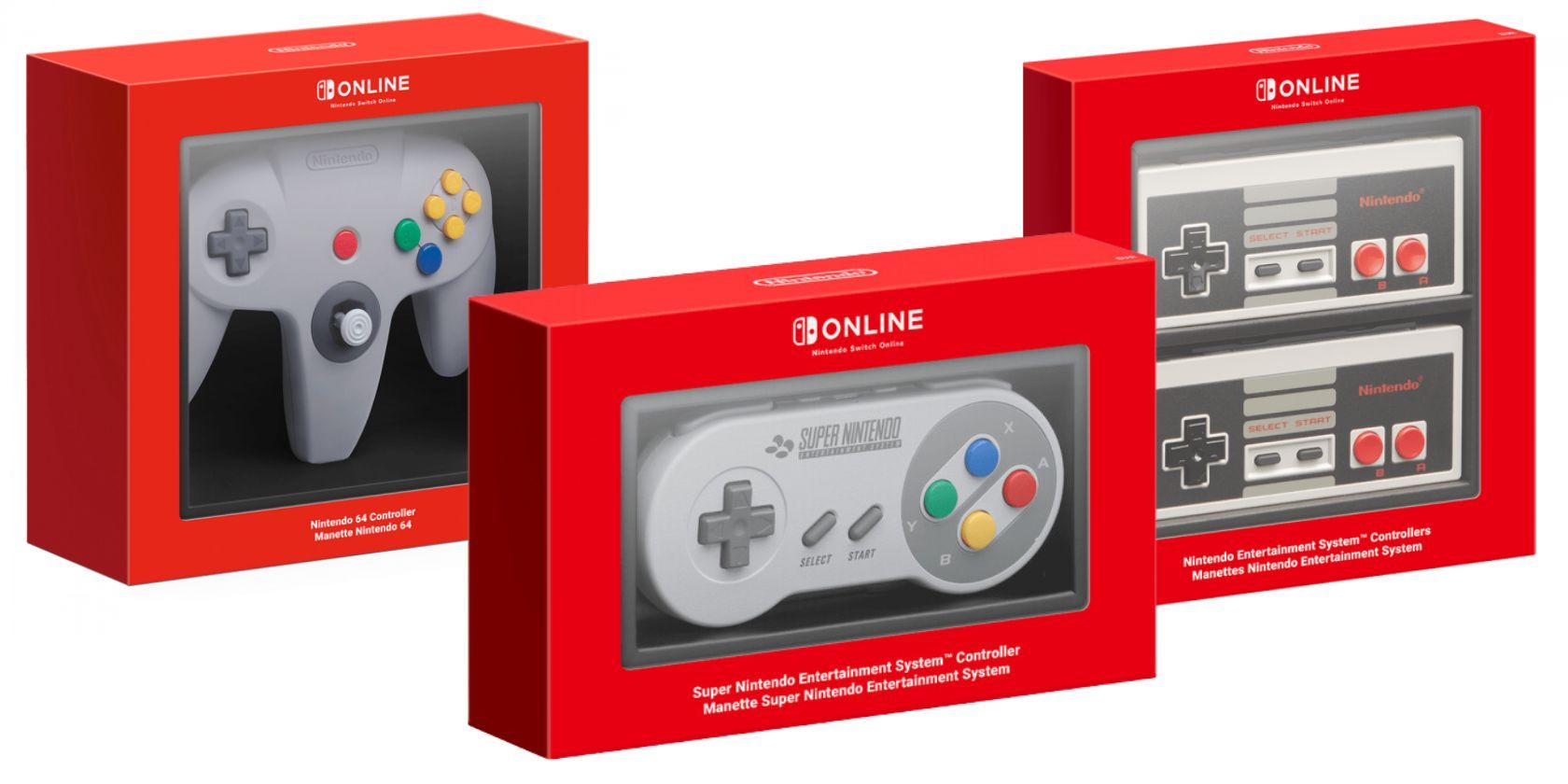
Каждый игрок должен иметь возможность использовать любимый контроллер. На практике разные бренды и платформы мешают этому. Если вы регулярно играете на ПК, а ваш любимый — классический контроллер Nintendo, то хорошая новость: Steam поддерживает большинство таких устройств. Valve систематически расширяет совместимость контроллеров, и коллекция классики Nintendo входит в список совместимых устройств.
Что такое «классический контроллер Nintendo» и почему он особенный
Классические контроллеры — это реплики оригинальных геймпадов (NES, SNES, N64 и другие), выпущенные в рамках подписки Nintendo Switch Online. Они воспроизводят оригинальную раскладку кнопок и ощущения, но не всегда соответствуют современной эргономике. Big Picture Mode — полноэкранный режим управления Steam, где проще настраивать нестандартные геймпады.
Перед началом
- Убедитесь, что у вас есть подписка Nintendo Switch Online и сам контроллер. Контроллеры распространяются через сервис Nintendo.
- На ПК должен быть Bluetooth. Если его нет, купите совместимый Bluetooth-донгл.
- Установите последнюю версию Steam и обновите драйверы Bluetooth на ПК.
Важно: некоторые контроллеры требуют повторного сопряжения при каждом подключении — это особенность прошивки контроллера.
Как подключить контроллер к ПК через Bluetooth
- Откройте «Настройки» Windows. Перейдите в раздел Устройства, затем выберите Bluetooth и другие устройства.
- Нажмите Добавить Bluetooth или другое устройство, затем выберите Bluetooth.
- На контроллере нажмите кнопку сопряжения. На классических контроллерах она маленькая и круглая, находится рядом со скриншот-кнопкой и рядом с индикаторными светодиодами. Удерживайте кнопку, пока индикаторы не начнут мигать зелёным.
- Когда ПК найдёт устройство, в списке появится имя контроллера (например, N64 controller). Нажмите на название, чтобы выполнить сопряжение.
Примечание: на некоторых контроллерах Windows не сохраняет привязку навсегда. В этом случае придётся повторять процедуру подключения при каждом использовании.
Что делать, если контроллер не обнаруживается
- Проверьте, включён ли Bluetooth на ПК и находится ли контроллер в режиме видимости.
- Перезапустите Bluetooth-адаптер через «Диспетчер устройств» или выключите/включите Bluetooth в настройках.
- Попробуйте другой USB-порт для Bluetooth-донгла и установите фирменные драйверы адаптера.
- Убедитесь, что контроллер заряжен.
Важно: если ПК видит контроллер, но Windows не соединяет его, попробуйте удалить старые записи устройств Bluetooth и повторить поиск.
Как настроить контроллер в Steam
После сопряжения с ПК откройте Steam — он автоматически распознает подключённый геймпад в большинстве случаев.
- Нажмите кнопку Steam в верхнем левом углу клиента и откройте Настройки.
- Перейдите в раздел Контроллер и включите Использовать раскладку кнопок Nintendo, если вам достаточно только поменять расположение A/B/X/Y.
Для полной кастомизации используйте Режим большого экрана.
Как настроить раскладку в режиме большого экрана
- В Steam выберите меню Просмотр, затем Режим большого экрана.
- Выберите игру, с которой хотите играть, и нажмите иконку контроллера справа, чтобы открыть настройки контроллера для этой игры.
- Включите Включить поддержку Steam Input. Это позволит переназначать любые элементы управления.
- Выберите Просмотреть раскладку, чтобы увидеть текущие привязки. Нажмите Изменить раскладку, чтобы открыть редактор.
- В редакторе можно назначить кнопки, оси и имитировать клавиатуру/мышь. Переключайте триггеры, чтобы выбирать между вводом с клавиатуры, мыши или контроллера.
Совет: создавайте отдельные профили для разных игр. Это сохраняет настройки и упрощает переключение.
Частые проблемы и как их решать
Проблема: Steam не распознаёт контроллер, хотя Windows видит устройство.
- Проверьте, включена ли поддержка Steam Input для игры.
- Обновите клиент Steam и перезапустите.
- В настройках контроллера Steam отключите сторонние конфликты (например, отключите режимы конфликтующих программ).
Проблема: кнопки не соответствуют ожидаемым функциям.
- В режиме большого экрана откройте редактор раскладки и вручную переназначьте кнопки.
- Если вы хотите стандартную раскладку геймпада, включите Использовать раскладку кнопок Nintendo в настройках Steam.
Проблема: контроллер постоянно теряет связь.
- Попробуйте другой Bluetooth-адаптер или уменьшите интерференцию от других беспроводных устройств.
- Убедитесь, что драйверы адаптера обновлены.
Критерии приёмки
- Контроллер успешно сопряжён с ПК и сохраняет соединение в течение игры.
- Steam распознаёт устройство и позволяет включить Steam Input.
- Все необходимые кнопки и оси корректно реагируют в выбранной игре.
- Нет значимых задержек ввода или выпадения соединения.
Мини‑методология: план подключения
- Подготовка: заряд, драйверы, Bluetooth.
- Сопряжение: Windows → Устройства → Bluetooth и другие устройства → Добавить Bluetooth.
- Настройка Steam: Настройки → Контроллер → включить нужные режимы; Режим большого экрана → Включить Steam Input.
- Тестирование: прогоньте базовые сценарии в игре и поправьте раскладку.
Тестовые сценарии для проверки работоспособности
- Нажмите каждую кнопку и проверьте отклик в меню игры.
- Проверьте оси джойстика: движение по горизонтали и вертикали без дрейфа.
- Проверьте триггеры и плечевые кнопки.
- Проверьте работу в реальной игровой сессии в течение 20–30 минут на предмет стабильности.
Альтернативы и ограничения
- Если Bluetooth не подходит, рассмотрите проводные адаптеры для конкретных контроллеров. Для некоторых ретро-контроллеров существуют USB-адаптеры от сторонних производителей.
- Не все функции современных контроллеров (например, адаптивные триггеры или тактильная отдача) поддерживаются классическими моделями.
Рекомендации по играм
Классические контроллеры отлично подходят для платформеров и ретро‑стиля игр. Попробуйте:
- Klonoa Phantasy Reverie Series
- Shovel Knight: Treasure Trove
Эти проекты хорошо работают с простыми раскладками и подарят ностальгические ощущения.
Контрольный список перед игровой сессией
- Контроллер заряжен и сопряжён с ПК.
- Steam запущен, включён Steam Input для игры.
- Сохранён профиль раскладки для игры.
- Проведён тестовый прогон всех кнопок и осей.
Безопасность и приватность
При использовании Bluetooth данные управления передаются по беспроводному каналу. Это стандартный механизм и не передаёт личных данных. Тем не менее держите драйверы обновлёнными, чтобы избежать уязвимостей в стеке Bluetooth.
Краткое резюме
Классические контроллеры Nintendo можно легко подключить к ПК через Bluetooth и использовать в Steam. Основные шаги: сопряжение через настройки Windows, включение Steam Input и редактирование раскладки в режиме большого экрана. Если возникают проблемы, проверьте драйверы, настройте адаптер и используйте отдельные профили для каждой игры.
Важно: некоторые контроллеры требуют повторного сопряжения при каждом запуске; это особенность прошивки, а не Steam.
Короткий список действий: подготовьте Bluetooth, спарьте контроллер, включите Steam Input, отредактируйте раскладку, протестируйте.

Похожие материалы

Несколько аккаунтов Skype: Multi Skype Launcher

Журнал для работы: повысить продуктивность

Персональные звуки уведомлений на Android

Скачивание шоу Hulu для офлайн‑просмотра

Microsoft Start: персонализированная новостная лента
