
Режим «Кино» на iPhone — как снимать и монтировать
Быстрые ссылки
Что такое режим «Кино»?
Какие устройства поддерживают съёмку в режиме «Кино»?
Как снимать видео в режиме «Кино»
Автоматическое отслеживание объектов в кадре
Редактирование видео, снятого в режиме «Кино»
Как получить лучшее видео в режиме «Кино»
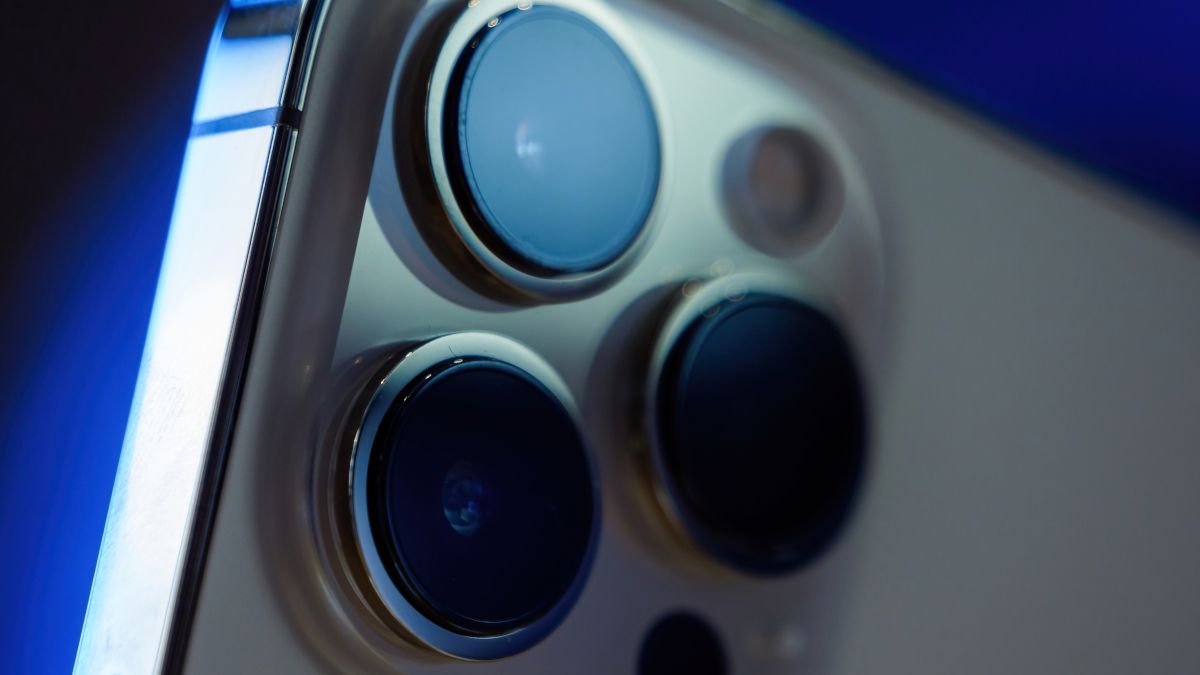
Режим «Кино» дебютировал вместе с iPhone 13 и 13 Pro как способ снимать плавные, «киношные» кадры с акцентом на глубину резкости. В этом руководстве мы покажем, как снимать, редактировать и добиваться лучшего результата.
Что такое режим «Кино»?
Режим «Кино» — это функция стандартного приложения Камера на iPhone. Его основная цель — добавить эффект глубины резкости и плавные переходы фокуса между объектами в кадре.
За счёт использования нескольких камер на задней панели iPhone режим «Кино» может интеллектуально отслеживать объекты, когда они появляются в кадре или покидают его, и применять программное размытие фона, похожее на эффект Портрета. В результате эффект боке сильнее, чем при обычной съёмке смартфоном.
Идея — эмулировать работу фокусировщика и глубину резкости, характерную для объективов с широкой диафрагмой. Но главное преимущество — возможность редактировать фокус-пуллы (переходы фокуса) в постобработке после съёмки. Это позволяет существенно изменить внешний вид ролика без повторной съёмки.
Режим «Кино» не идеален: он опирается на машинное обучение и предсказание, поэтому иногда фокус может переключаться не в тот момент или на не тот объект. В таких случаях всё легко исправляется в редакторе.
Связано: Что такое Apple ProRes на iPhone?
Какие устройства поддерживают съёмку в режиме «Кино»?
Съёмка в режиме «Кино» тесно связана с аппаратной частью, поэтому на момент появления функция поддерживалась только на iPhone 13, 13 mini, 13 Pro и 13 Pro Max. Более старые модели не получили возможность снимать в этом режиме.
При этом редактировать ролики, снятые в режиме «Кино», можно и на других устройствах при условии обновления до iOS 15 или новее. Это касается iPad Pro 12.9 дюйма (3‑го поколения и новее), iPad Pro 11 дюймов (1‑го поколения и новее), iPad Air (3‑го поколения и новее) и iPad mini (5‑го поколения и новее).
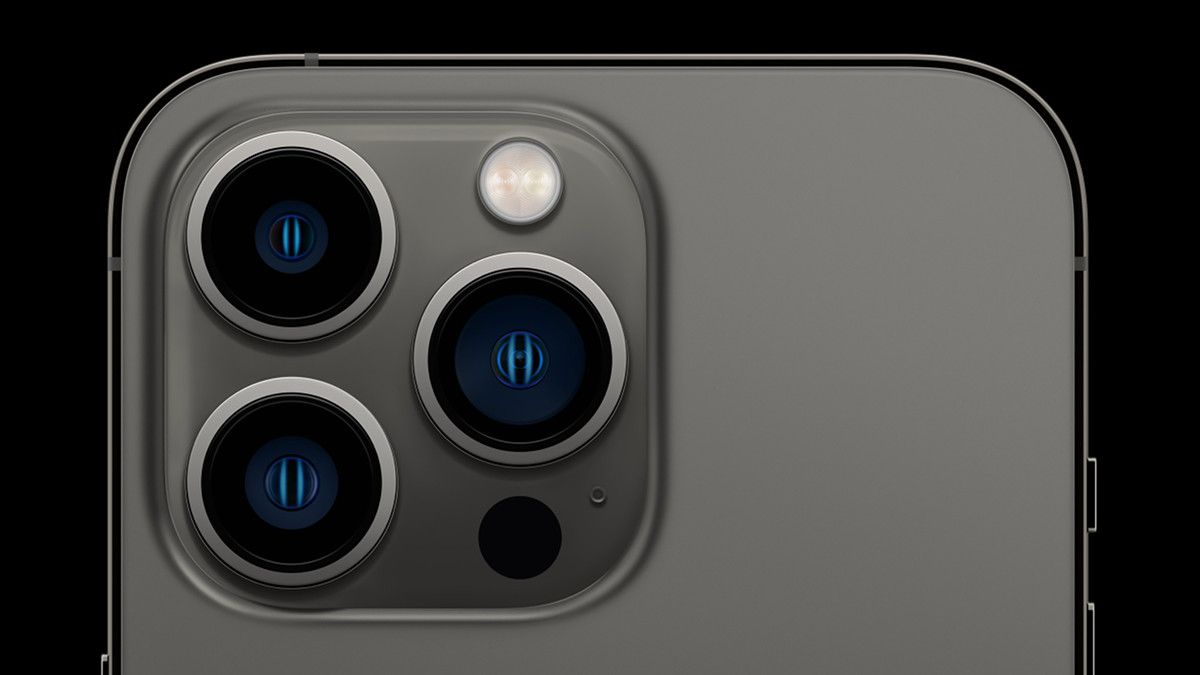
Apple не вернула функцию съёмки в режиме «Кино» для семейства iPhone 12 и старше. Компания может расширить список поддерживаемых устройств в будущих обновлениях, как это уже случалось с другими фичами.
Связано: Что такое LiDAR и как он работает на iPhone?
Как снимать видео в режиме «Кино»
Откройте стандартное приложение Камера и переключитесь на режим «Кино» свайпом влево (при удержании устройства в портретной ориентации режим находится двумя свайпами влево).
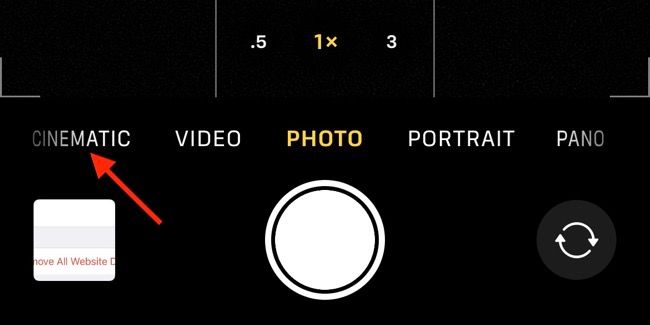
Особенности выбора объектива:
- Владельцы iPhone 13 и 13 mini могут использовать основную широкоугольную камеру и фронтальную камеру.
- Владельцы iPhone 13 Pro и 13 Pro Max могут использовать широкоугольную и телефото камеры сзади, а также фронтальную камеру.
- Ультраширокий объектив недоступен для съёмки в режиме «Кино», что указывает на аппаратную основу трекинга субъекта.
При съёмке нажмите на кнопку «f» на экране, чтобы изменить условную диафрагму (f‑число). Меньшее значение «f» — более широкая «диафрагма» и более малая глубина резкости (больше размытия фона). Экспериментируйте, чтобы понять, как это влияет на кадр.
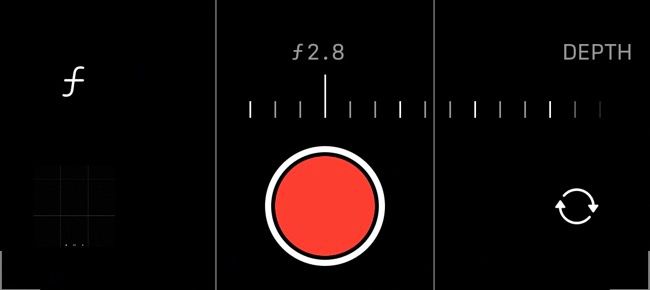
Примечание о реальной экспозиции: в оптической системе меньшее f‑число пропускает больше света. В режиме «Кино» это программный эффект, который в большинстве сценариев не меняет фактическое количество захваченного света так, как это делает физическая диафрагма объектива.
Также можно регулировать экспозицию (EV) так же, как в обычном видеорежиме: тапните по маленькой стрелке наверху и используйте кнопку “+/‑” для затемнения или осветления сцены.
Автоматическое отслеживание объектов в кадре
Одна из ключевых возможностей режима «Кино» — трекинг объектов. iPhone умеет распознавать и отслеживать людей, животных и некоторые объекты (машины, еда и т. п.).
Чтобы сфокусироваться на объекте во время съёмки, просто коснитесь нужного элемента на экране. Повторный тап включает трекинг — на экране появится сообщение «AF Tracking Lock» (блокировка автофокуса/трекинга). Камера будет пытаться предсказать движение объекта и переводить на него фокус.

Если объект выходит из кадра, смартфон может «забыть» его, особенно если это неодушевлённый предмет. Для жёсткой фиксации фокуса на расстоянии удерживайте палец на экране (аналогично режиму Video).
Режим иногда «принимает собственные решения»: например, если персонаж отвернулся, фокус может переключиться на другого участника сцены. В большинстве случаев такие ошибки можно исправить в редакторе.
Редактирование видео, снятого в режиме «Кино»
Редактирование видео в режиме «Кино» похоже на съёмку: вы можете тапать по объектам, чтобы фокусироваться или включать/выключать трекинг, и менять значение «f» для всего клипа.
Чтобы отключить размытие, тапните по логотипу «Cinematic» (если он отображается). Учтите: съемка в «Видео» даст вам более высокое разрешение и частоту кадров, но без тех возможностей управления глубиной резкости в постобработке.
Внизу экрана находится временная шкала клипа. Её можно использовать для обрезки начала и конца — как в обычном видео. Ниже располагается дополнительная шкала для записи фокус-пуллов.
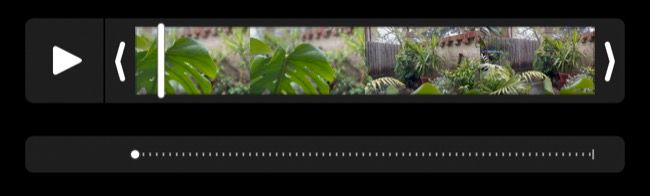
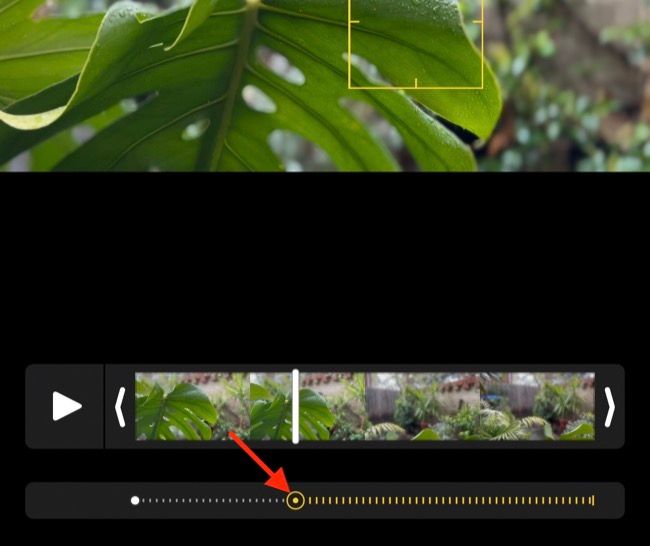
На временной шкале вы можете тапнуть по объекту, чтобы добавить точку фокуса, или двойной тап для включения трекинга. Такие вводы отобразятся точками: белые точки — вводы при съёмке, жёлтые точки — активный трекинг. Вы можете нажать на жёлтые точки, чтобы удалить инструкцию трекинга или добавить новые фокус-пуллы в нужных местах.
Если в верхнем правом углу нажать «Revert» (Восстановить по умолчанию), все ваши съёмочные точки фокуса будут восстановлены к исходному состоянию. Кнопка «Tracking» (иконка прицела с двумя кругами) позволяет отключить трекинг для всего клипа.
Как получить лучшее видео в режиме «Кино»
Для качественного результата ориентируйтесь на композицию, подчёркивающую глубину. Лучший эффект достигается при наличии объекта поближе к камере и далёкого фона — так программный эффект глубины проявляется наиболее естественно.
Советы по съёмке и стабильности:
- Стабилизация: встроенная стабилизация iPhone автоматически применяется в режиме «Кино». Для более гладких панорам держите телефон устойчиво или используйте гимбал.
- Движение: двигайтесь плавно при панорамировании — резкие рывки ухудшают ощущение «кинематографичности».
- Освещение: при слабом свете режим «Кино» работает хуже, особенно при сложных сценах с мелкими деталями. Подсветите ключевые элементы.
- Расстояние: держите заметный контраст расстояний между передним планом и фоном.
- Одежда и текстуры: избегайте одинаковых текстур в переднем и заднем плане — алгоритму сложнее отделить объект.
Экспериментируйте: чем больше вы пробуете разные значения “f”, тем лучше поймёте, как управлять вниманием зрителя и формировать «киношный» вид.
Связано: Как пользоваться приложением Камера на iPhone: полное руководство
Когда режим «Кино» работает плохо — типичные причины и как это исправить
Важно: режим «Кино» — программный инструмент, он не заменит оптическую работу настоящего объектива в сложных условиях.
Типичные ситуации неудачной съёмки и рекомендации:
- Сцены с малой глубиной сцены (всё на одном расстоянии): эффект размытия будет выглядеть неестественно. Решение — изменить композицию или перейти в обычный видеорежим.
- Тёмные сцены с шумом: алгоритму сложнее корректно отделять объекты. Решение — добавить свет или снимать в более светлой части дня.
- Быстрое движение и сильные кадрирования: трекинг может терять объект. Решение — использовать ручной контроль фокуса или повторно задать точки фокуса в редакторе.
- Мелкие объекты и прозрачные поверхности (стекло, волосы): алгоритм может неправильно оценивать глубину. Решение — избегать таких условий или редактировать вручную.
Альтернативы при проблемах:
- Съёмка в обычном видеорежиме с последующей цветокоррекцией и использованием боке-эмуляторов в постпродакшне.
- Использование сторонних приложений, дающих ручной контроль фокуса (например, приложения для кинематографической съёмки), либо подключение внешней камеры с оптическими объективами.
Практическая методология «План — Съёмка — Монтаж — Доставка» (мини‑метод)
- План: продумайте кадр, расположение объектов и дистанции между ними. Решите, где будут ключевые точки фокуса.
- Съёмка: включите режим «Кино», выставьте значение «f», запустите запись. Используйте трекинг для динамичных сцен.
- Монтаж: откройте ролик, поправьте точки фокуса, измените «f» для всей сцены при необходимости, вырезайте лишнее.
- Доставка: экспортируйте в нужном формате. Если вам нужен более высокий битрейт/разрешение, снимайте в обычном режиме и имитируйте боке в посте.
Чек-листы по ролям
Чек-лист для оператора-одиночки (solo shooter):
- Проверьте заряд и свободное место на устройстве.
- Выберите режим «Кино» и установите f‑значение.
- Разбейте сцену на кадры, определите ключевые точки фокуса.
- Используйте трекинг для движущихся объектов.
- Делайте контрольные дубли при критичных моментах.
Чек-лист для режиссёра (постановщика):
- Сформулируйте визуальную цель — куда смотреть зрителю.
- Обсудите дистанции между планами и фоновую композицию.
- Пройдитесь по сценам для проверки алгоритма трекинга.
- Оставьте запас по кадрам для монтажа.
Чек-лист для монтажёра:
- Проверьте точки фокуса и трекинг.
- Оценивайте плавность фокус-переводов.
- При необходимости корректируйте значение «f» для всей дорожки.
- Если нужен более высокий битрейт — обсудите источник материала с оператором.
Факт‑бокс: ключевые параметры
- Максимальное разрешение при съёмке в режиме «Кино»: 1080p Dolby Vision HDR при 30 кадрах/с.
- Обычный видеорежим iPhone: до 4K Dolby Vision HDR при 60 кадр/с (в зависимости от модели).
- Поддержка съёмки в режиме «Кино»: iPhone 13, 13 mini, 13 Pro, 13 Pro Max.
- Редактирование клипов в режиме «Кино» доступно на устройствах с iOS 15 и новее (включая некоторые iPad).
Примеры сценариев использования и контрпримеры
Когда режим «Кино» хорош:
- Короткие диалоговые сцены с несколькими персонажами.
- Портретные видео с выраженным удалённым фоном.
- Короткометражные ролики для соцсетей, где важна выразительность.
Когда режим «Кино» не подходит:
- Съёмка спортивных событий и fast‑action — трекинг может отставать.
- Сцены с плохим освещением и большим шумом на изображении.
- Проекты, где критично высокое разрешение и частота кадров.
Советы по постобработке и экспорту
- После редактирования проверьте ролик на целевой платформе — YouTube и Instagram сжимают видео по-разному.
- Если нужен «киношный» цвет, примените скорректированный LUT и аккуратную градацию тонов.
- Для профессионального монтажа экспортируйте оригинал и работайте в десктопном NLE (Final Cut Pro, Premiere Pro) для более тонкой работы с цветом и эффектами.
Глоссарий — однострочные определения
- Трекинг: автоматическое отслеживание объекта камерой по кадру.
- f‑число: условная диафрагма в интерфейсе, имитирующая глубину резкости.
- AF Tracking Lock: блокировка автофокусировки на выбранном объекте.
- Боке: эстетическое размытие фона.
Итог и рекомендации
Режим «Кино» — мощный инструмент для быстрой съёмки выразительных видео на iPhone без сложной оптики. Он особенно полезен для коротких историй, интервью и портретных сцен. Однако это программный эффект: в сложных условиях (низкое освещение, быстрые движения, однотонные сцены) предпочтительнее применять классическую съёмку и более контролируемую постобработку.
Важно: всегда сохраняйте оригинальные клипы и делайте несколько дублей критичных сцен. Это даёт запас для монтажа и позволяет исправить программные ошибки трекинга.
Краткое резюме в конце:
- Режим «Кино» добавляет программную глубину резкости и трекинг объектов.
- Снимать просто: включите режим, настройте «f», используйте трекинг.
- Всё можно править в редакторе: фокус, трекинг, значение «f».
- При сложных условиях используйте альтернативные подходы: обычный видеорежим, внешняя оптика или сторонние приложения.
Заметки:
- Экспериментируйте с композицией и значениями «f».
- Делайте запас дублей при ключевых моментах съёмки.
- Если требуется высшее качество, снимайте в режиме «Видео» и имитируйте боке в посте.

Похожие материалы

Несколько аккаунтов Skype: Multi Skype Launcher

Журнал для работы: повысить продуктивность

Персональные звуки уведомлений на Android

Скачивание шоу Hulu для офлайн‑просмотра

Microsoft Start: персонализированная новостная лента
