
Режим «Кинематографичный» на iPhone 13 и новее
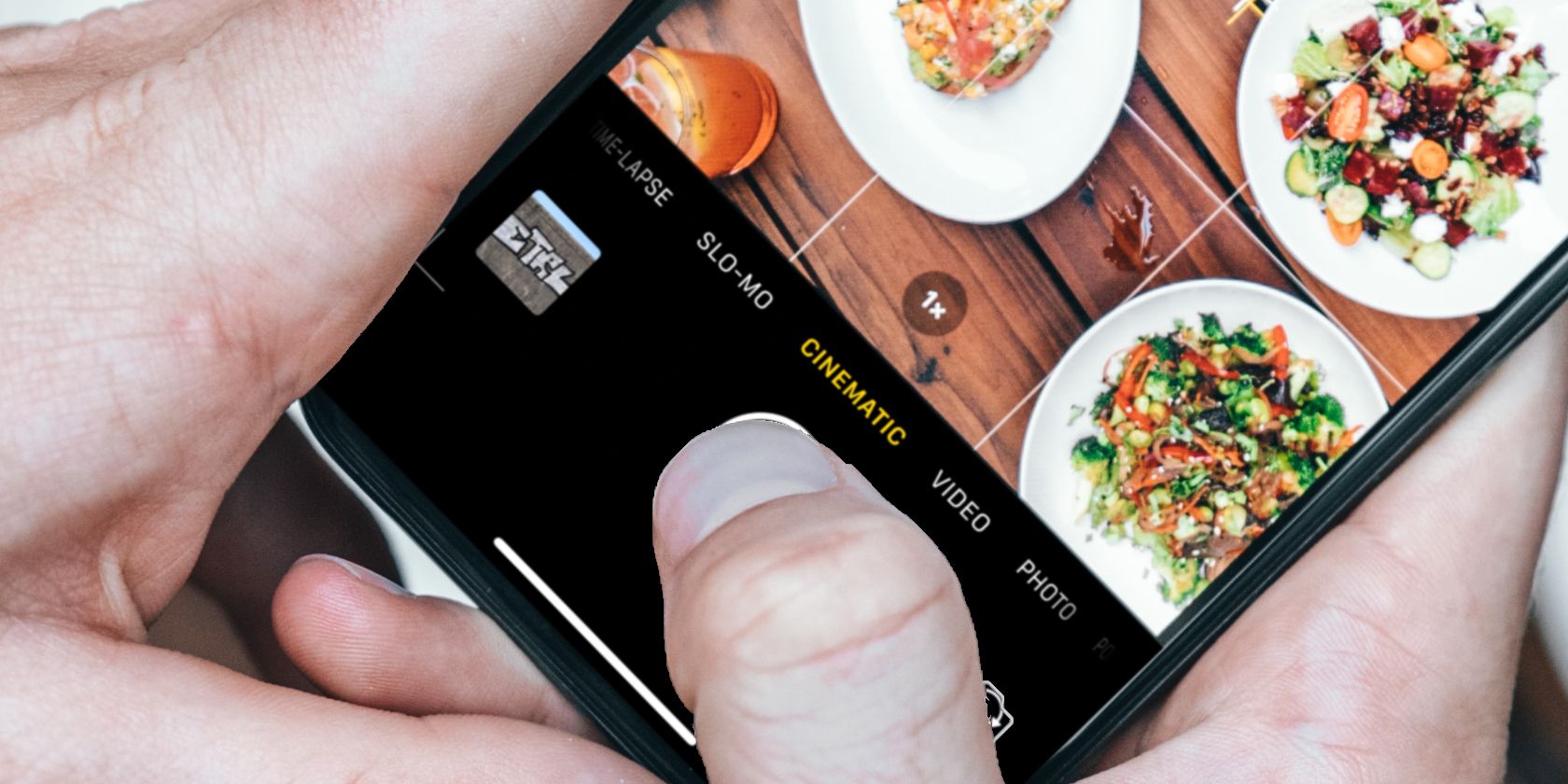
Краткое описание изображения: iPhone с открытым приложением Камера в режиме Кинематографичный, показаны элементы управления фокусом и глубиной резкости.
Какие iPhone поддерживают режим Кинематографичный
Режим «Кинематографичный» доступен на iPhone 13 и всех последующих моделях. Это значит, что функция присутствует не только в моделях Pro, но и в обычных, Mini и Plus‑версиях. У старых моделей (iPhone 11, 12 и ранее) аппаратной части для съёмки в этом режиме нет, однако редактировать уже снятые клипы в формате «кинематографичный» можно на более ранних устройствах и других продуктах Apple.
Важно: съёмка с полноценным аппаратным эффектом требует iPhone 13 и новее.
Быстрый доступ к режиму Кинематографичный
- Откройте приложение Камера.
- Проведите пальцем по режимам съёмки, пока не появится Кинематографичный выделенный жёлтым.
- Либо нажимайте элементы справа в интерфейсе управления, пока не попадёте в нужный режим.
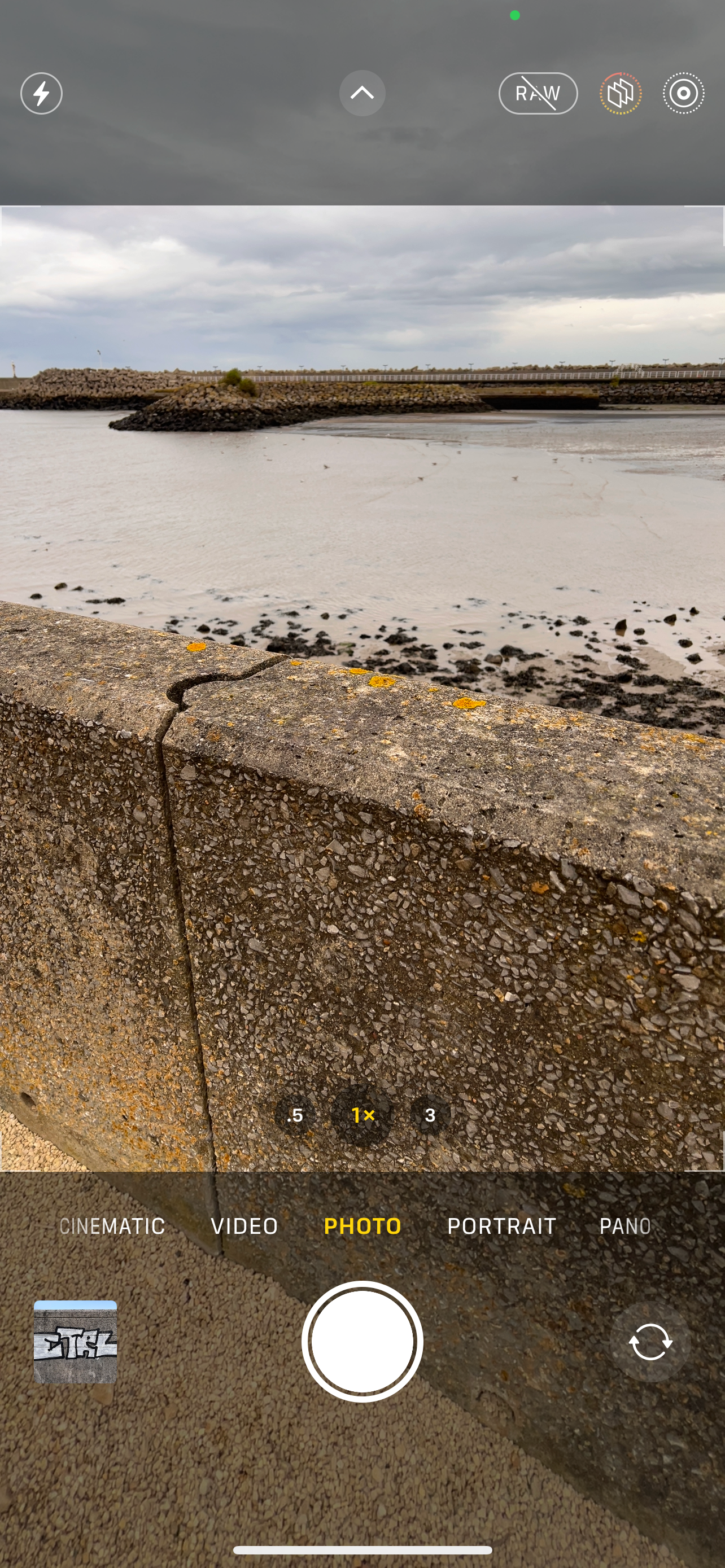
Краткое описание изображения: Интерфейс Камеры до переключения в режим Кинематографичный, видны кнопки фото и видео.
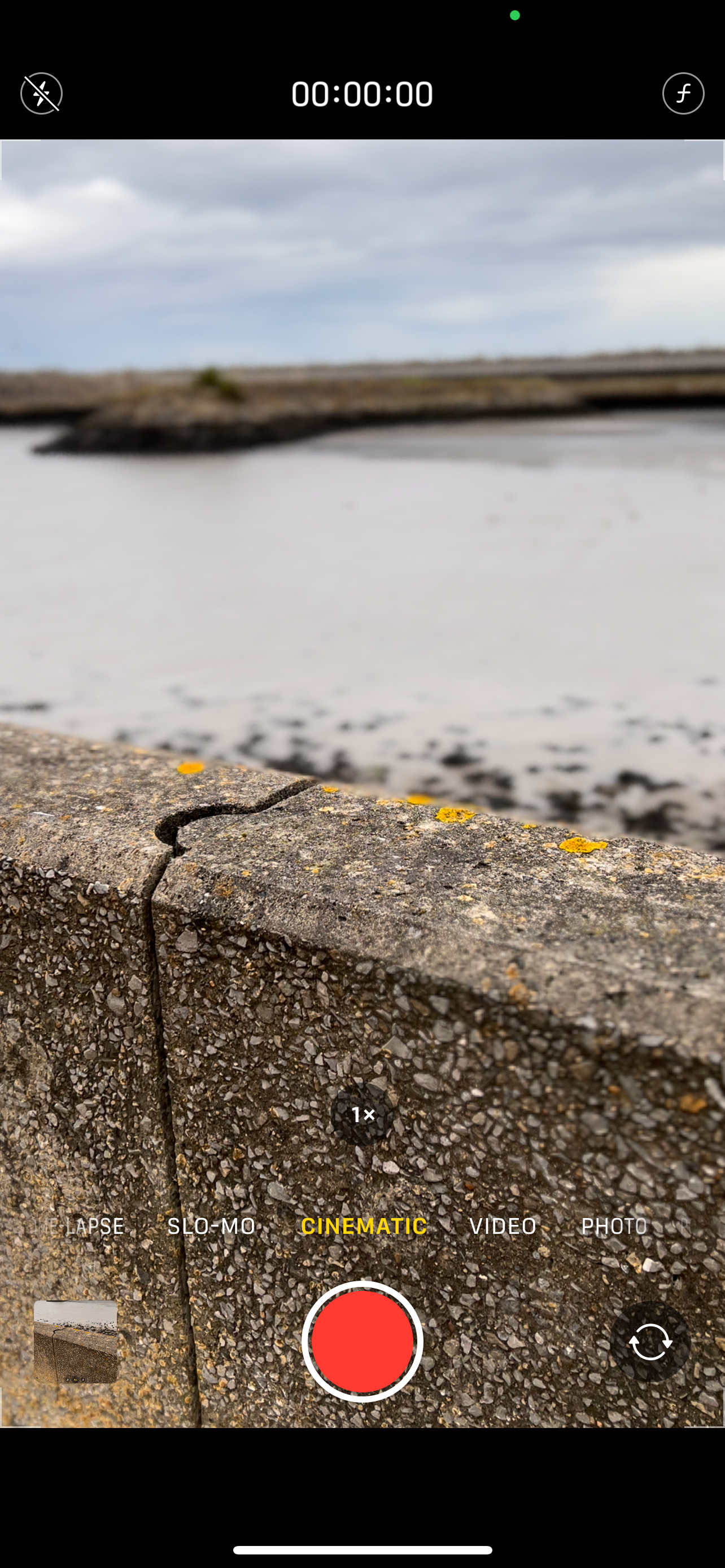
Краткое описание изображения: Интерфейс Камеры в режиме Кинематографичный, подсвечен режим и видна шкала управления глубиной резкости.
Основы съёмки в режиме Кинематографичный
Когда вы включили режим, доступны те же базовые элементы управления, что и в обычном видео: включение вспышки, переключение кратности (1x, теле‑объектив), выбор фронтальной или основной камеры.
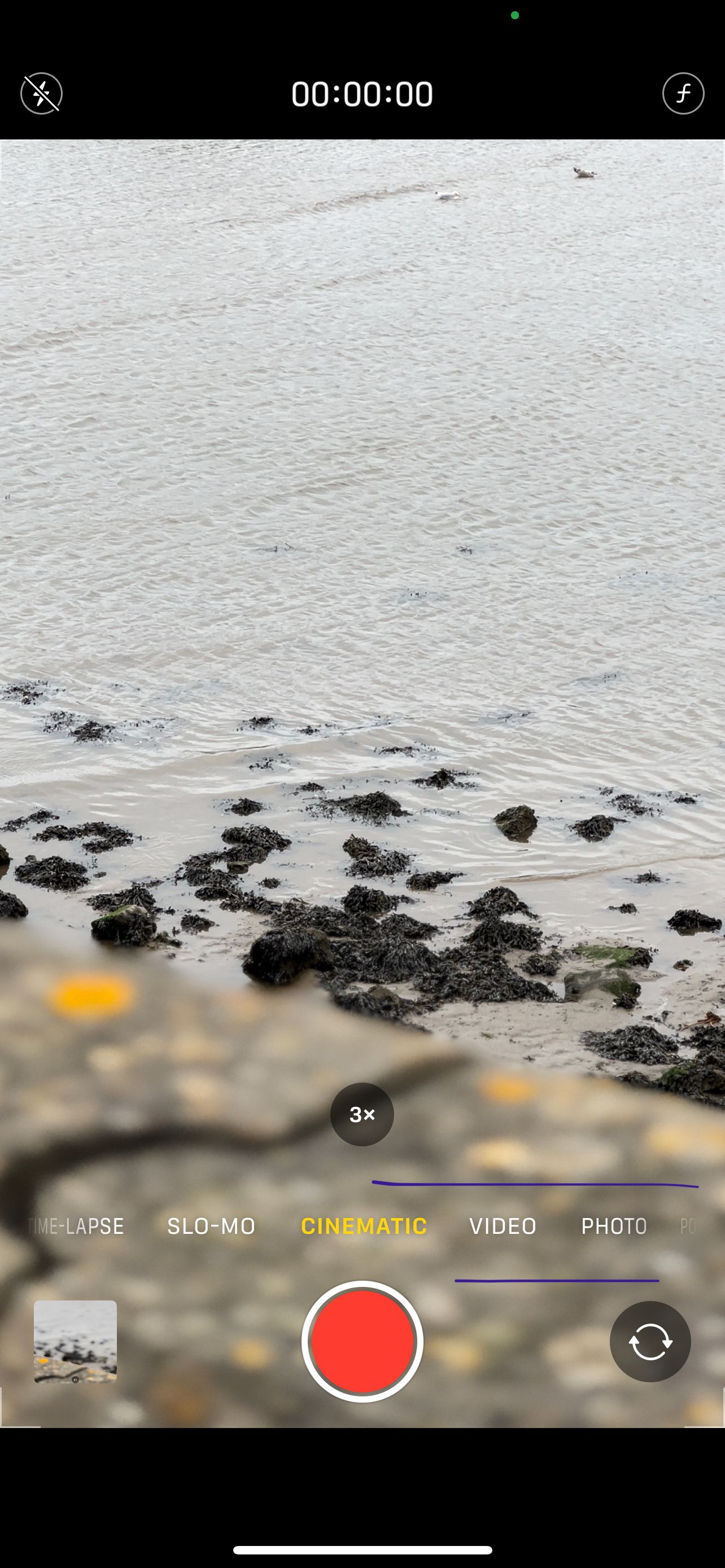
Краткое описание изображения: Пример переключения масштабирования в режиме Кинематографичный.
Уникальная возможность режима — управление глубиной резкости: нажмите кнопку управления глубиной (значок «f»), и появится ползунок. Перемещайте ползунок влево или вправо, чтобы уменьшить или увеличить эффект размытия фона. Нажмите большую красную кнопку записи, чтобы начать съёмку.
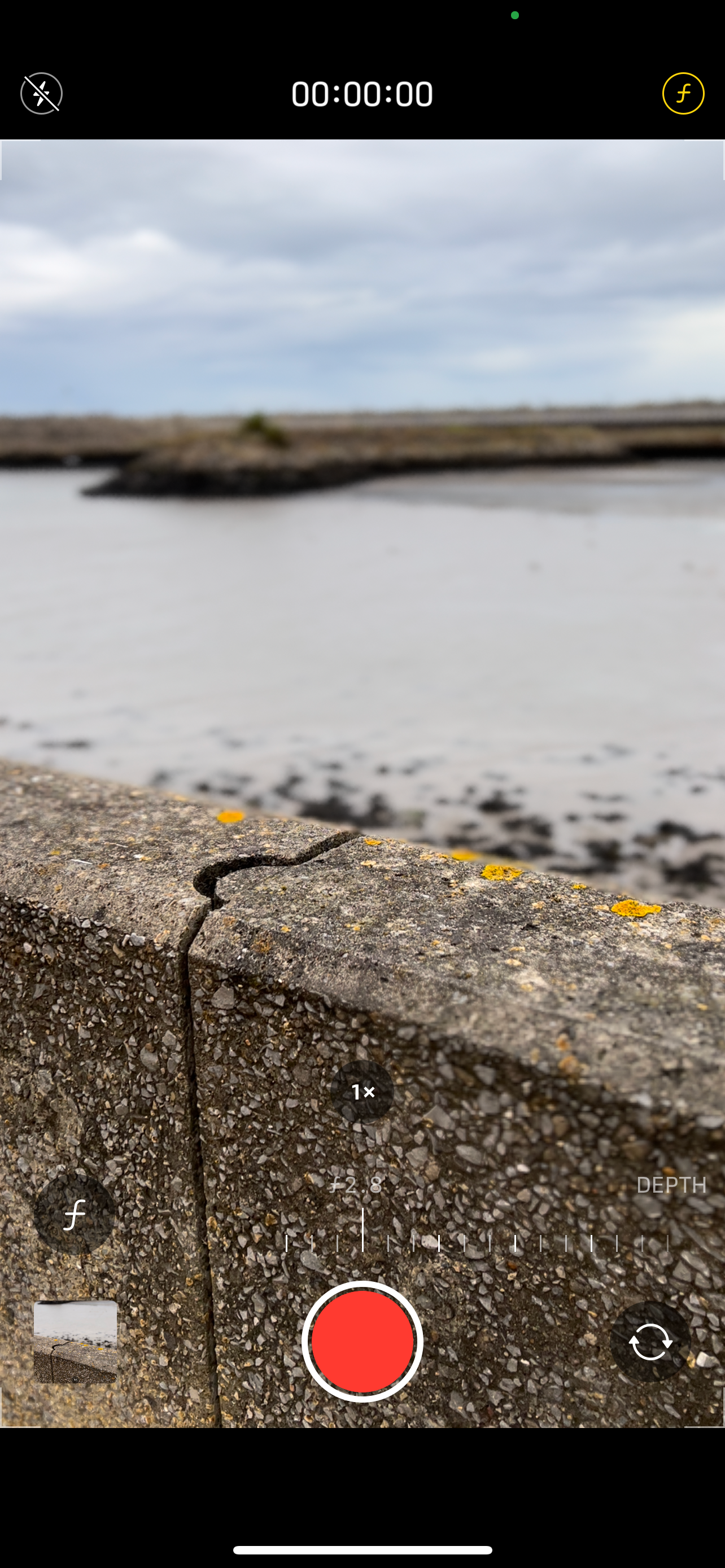
Краткое описание изображения: Ползунок управления глубиной резкости в режиме Кинематографичный.
Во время записи iPhone автоматически переключает фокус на новые объекты или людей, которые появляются в кадре. Фокус также реагирует на взгляд главного героя: если он поворачивает голову к человеку позади, камера может перевести фокус на этого человека.
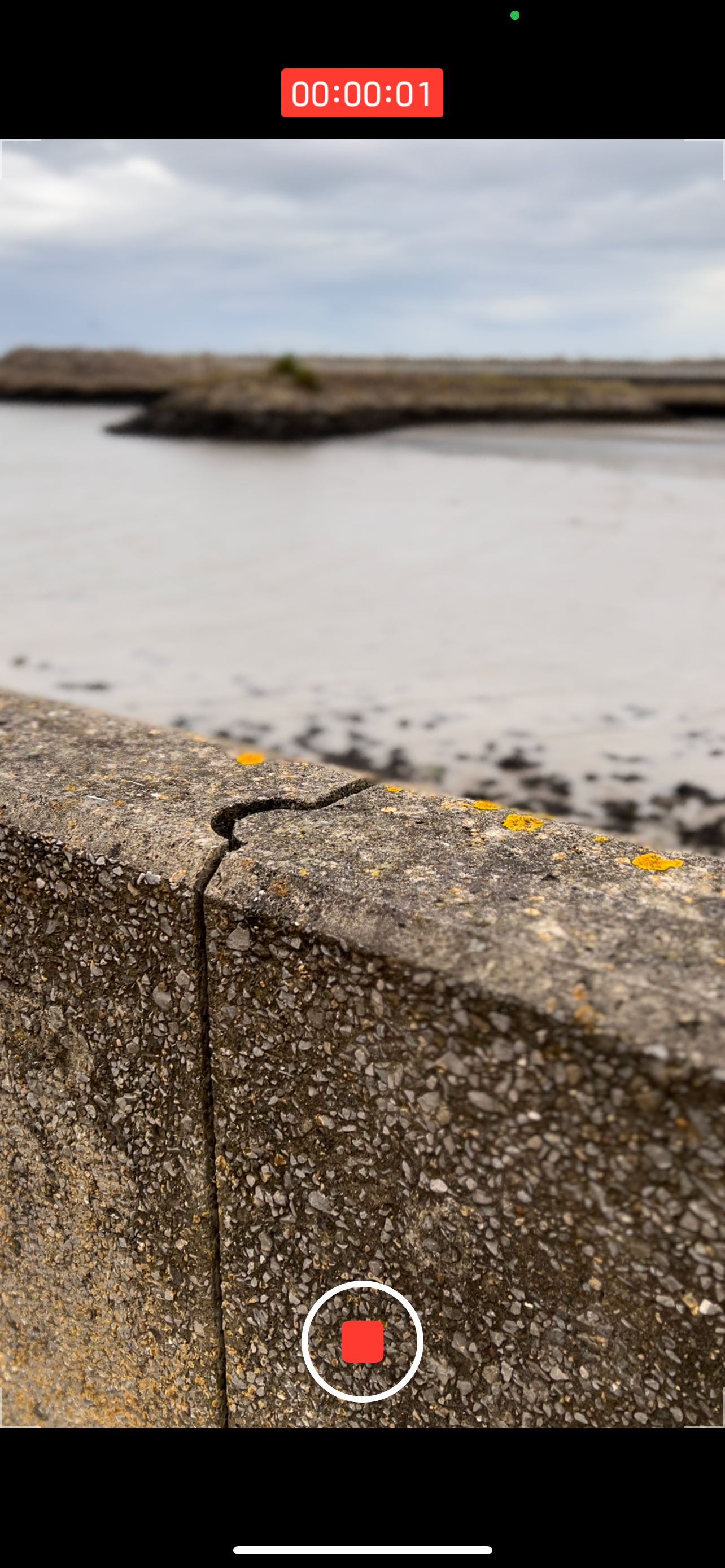
Краткое описание изображения: Процесс записи видео в режиме Кинематографичный с визуальными подсказками фокуса.
Вы можете управлять фокусом вручную: тап по экрану переключит точку фокусировки. Если iPhone распознаёт новую тему в кадре, он подсветит её маленькой белой рамкой — просто нажмите в рамку, чтобы переключить фокус.
Обратите внимание: в режиме Кинематографичный запись нельзя ставить на паузу и затем продолжать — нужно остановить запись и начать заново. Видео сохраняется в Фото как обычный ролик.
Как редактировать кинематографичные видео прямо на iPhone
- Откройте приложение Фото или нажмите миниатюру в правом нижнем углу в Камере.
- Выберите снятый клип и нажмите Редактировать.
- Для управления глубиной резкости нажмите кнопку Управление глубиной (значок «f») и сдвигайте ползунок.
- Чтобы изменить точку фокуса, коснитесь белой рамки на видео или тапните в любое место кадра — фокус перейдёт на выбранную область.
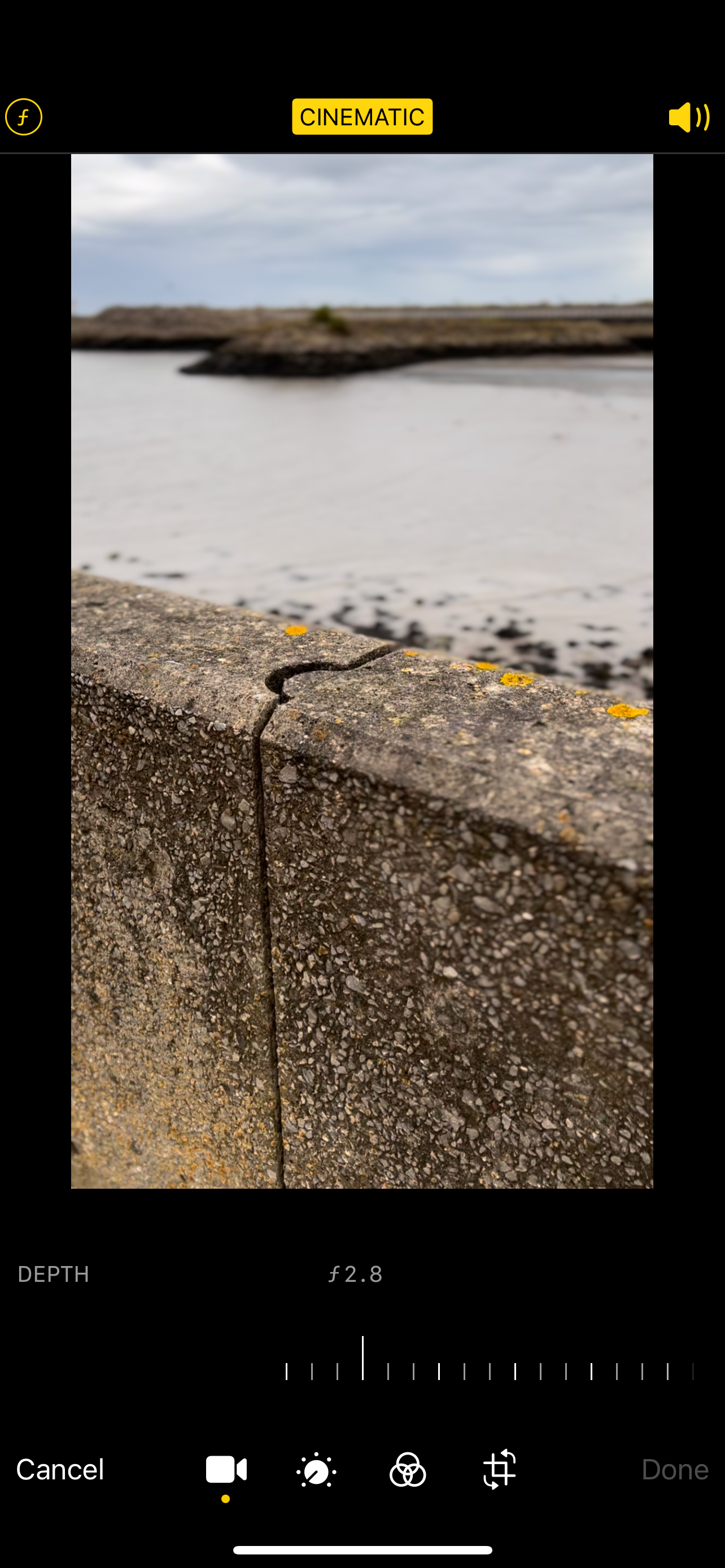
Краткое описание изображения: Видео до изменения глубины резкости.
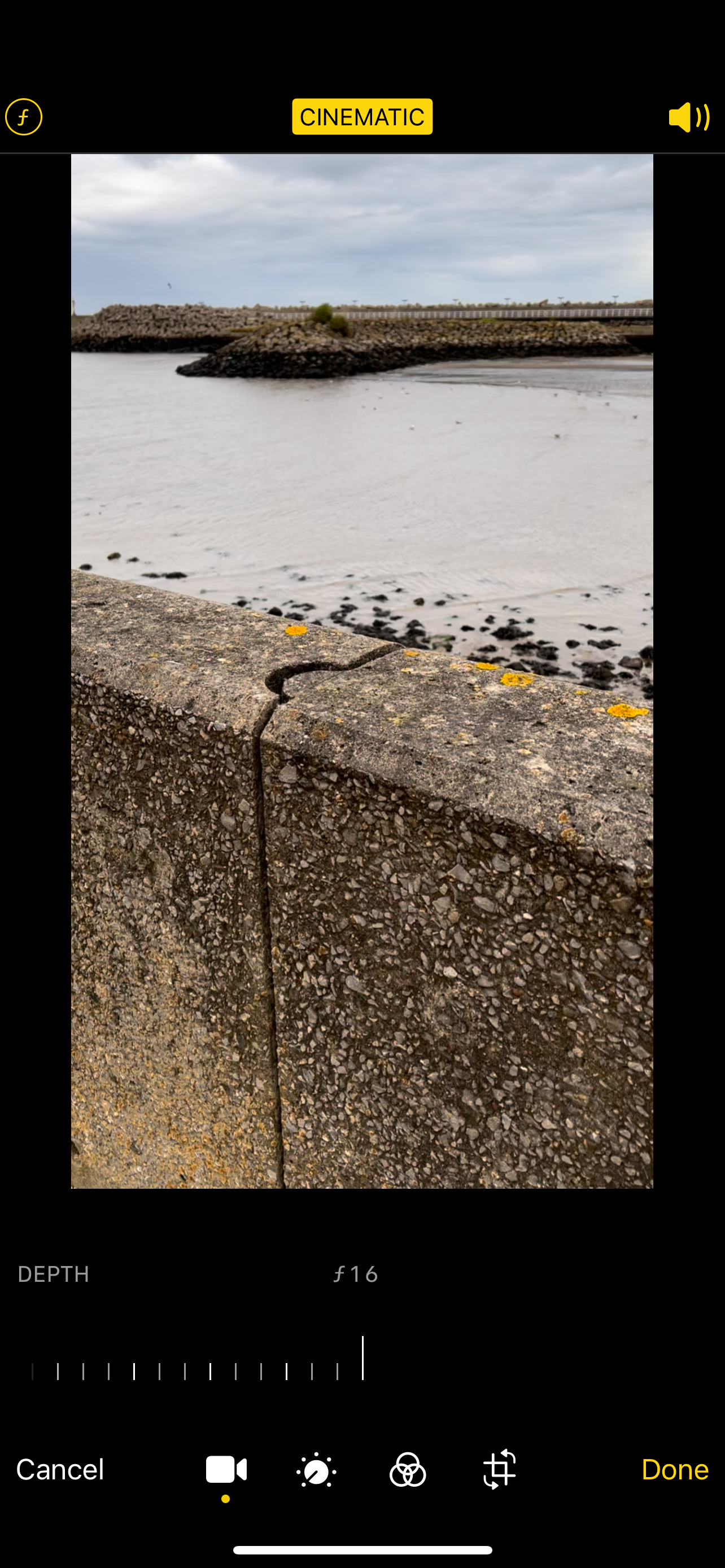
Краткое описание изображения: Видео после изменения глубины резкости, фон более размытый.
Кроме этого, доступны стандартные инструменты редактирования: обрезка, фильтры, изменение экспозиции, кадрирование и поворот. Нажмите Готово, чтобы сохранить изменения, или Отменить, чтобы вернуть исходный вариант.
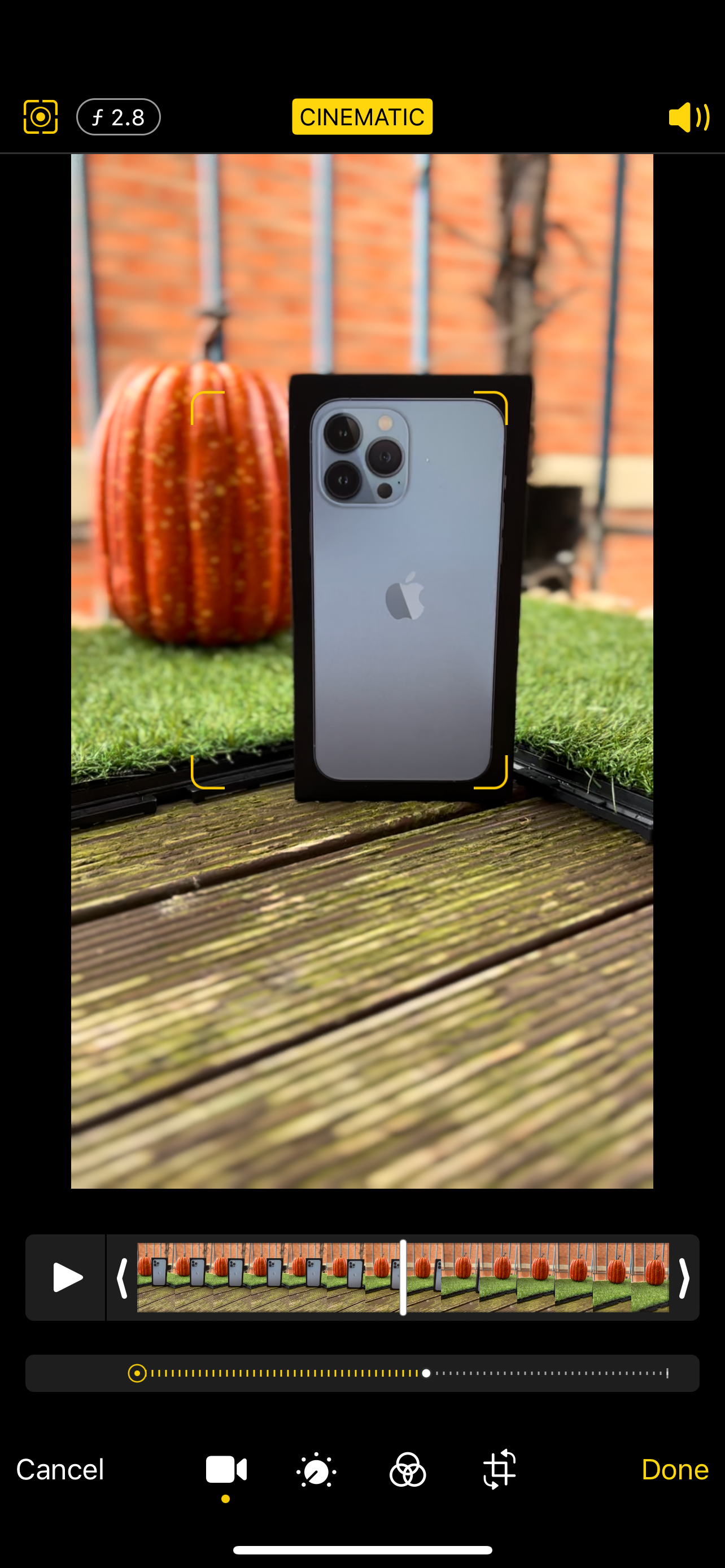
Краткое описание изображения: Предложение перехода фокуса на новый объект в кадре.
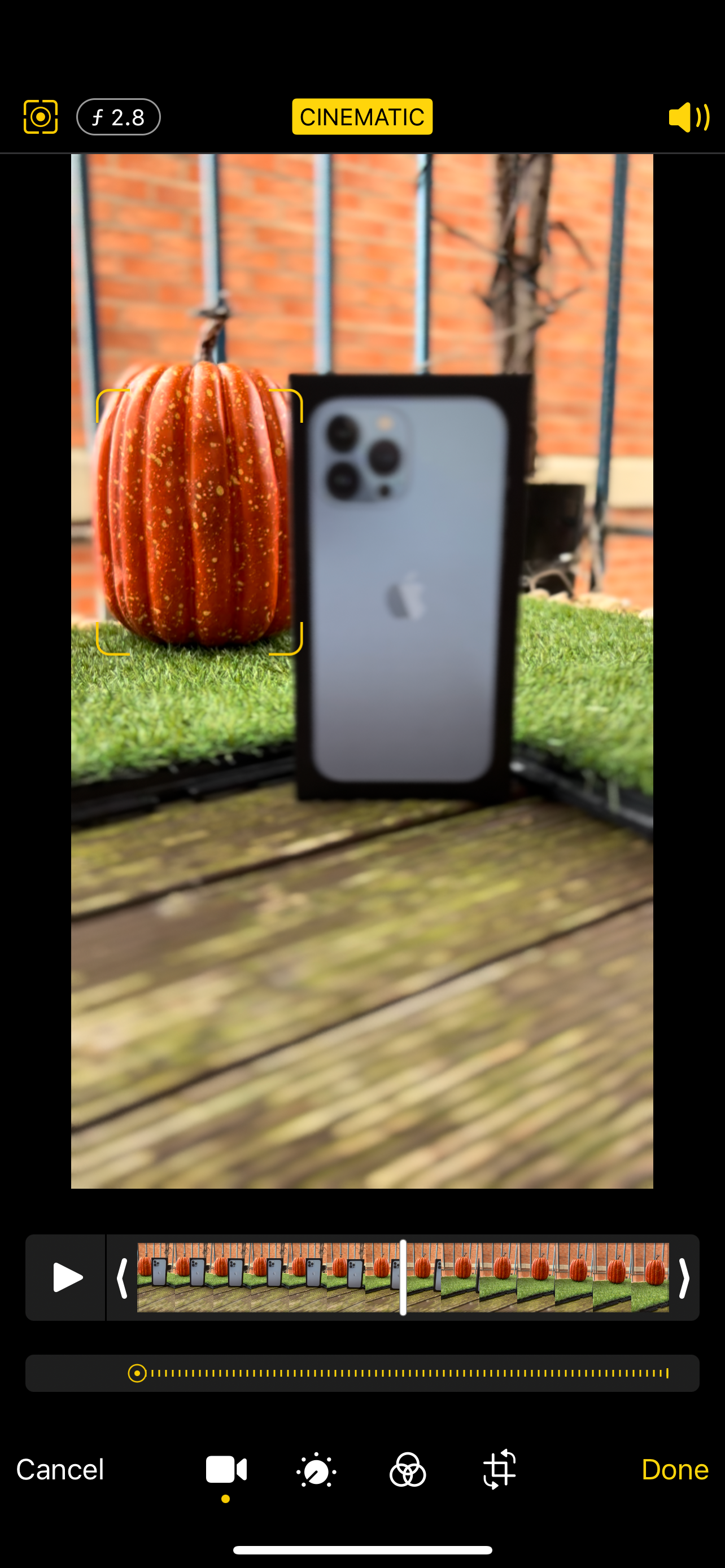
Краткое описание изображения: После переключения фокуса новый объект в кадре стал резким, фон смягчён.
Практические советы для съёмки с кинематографичным эффектом
- Используйте простую композицию: одна выделенная тема в переднем плане и фон с текстурой — камера лучше «видит» границы между объектами.
- Держите освещение ровным: резкие контрастные тени усложняют распознавание объектов и переходы фокуса.
- Стабилизируйте телефон: хотя iPhone умеет стабилизировать, штатив или подвес минимизируют лишние дрожания.
- Съёмка в 2–3 раза длиннее нужного фрагмента упрощает монтаж: вы получите запас для выбора фокуса и монтажа.
- Экспериментируйте с глубиной резкости: небольшое размытие делает кадр «кинематографичнее», но чрезмерный эффект выглядит искусственно.
Совет: если автоматический переход фокуса мешает, переключайтесь вручную и закрепляйте точку фокуса при съёмке.
Когда режим Кинематографичный не даёт ожидаемого результата и как исправить
Причины и решения:
- Слабый контраст между объектом и фоном — добавьте подсветку или измените фон.
- Много мелких предметов на заднем плане — уберите лишние детали или переместите тему дальше от фона.
- Быстрое движение — уменьшите скорость перемещения или используйте более короткие кадры, чтобы автофокус лучше отслеживал объект.
- Нехватка света — включите подсветку, используйте искусственный свет или снимайте в более яркое время дня.
Важно: программные алгоритмы фокусировки не всегда корректно справляются с однотонными или сильно мерцающими поверхностями.
Альтернативы и расширенные подходы
- Используйте сторонние приложения для съёмки и редактирования (например, прок‑кам‑приложения с ручными настройками экспозиции и фокуса), если нужен полный контроль над кадром.
- Для профессионального эффекта комбинируйте кинематографичный режим с внешней оптикой и осветительными приборами.
- Если нужен гибридный рабочий процесс, снимайте в ProRes (на поддерживаемых моделях) и редактируйте в NLE‑редакторе на компьютере для большей гибкости цветокоррекции и монтажа.
Мини‑методология съёмки короткой кинематографичной сцены
- Подготовка: выберите тему, фон и источник света. Проверьте расстояния между объектом и фоном.
- Настройка: включите режим Кинематографичный, установите желаемую глубину резкости, зафиксируйте экспозицию.
- Съёмка: снимите несколько дублей с разной дистанцией и композицией; используйте плавные перестановки камеры.
- Редактирование: скорректируйте глубину и точку фокуса в Фото, примените цветокоррекцию и обрезку.
- Экспорт: сохраните финал в нужном разрешении и формате.
Чеклист ролей перед съёмкой
Для оператора:
- Проверить заряд батареи и место на хранилище.
- Зафиксировать точку фокуса, протестировать автопереходы.
- Оценить свет и фон.
Для режиссёра/субъекта:
- Проговорить движения и взгляды, чтобы камера правильно реагировала.
- Избегать резких поворотов и перекрытий с фоном.
Для монтажёра:
- Убедиться, что снято несколько дублей с разной глубиной резкости.
- Экспортировать исходники в подходящем формате для пост‑обработки.
Краткий глоссарий
- Глубина резкости: степень размытия фона относительно объекта в кадре.
- Точка фокуса: точка в кадре, которая остаётся резкой.
- Ползунок «f»: элемент управления, отвечающий за силу размытия фона.
Совместимость и миграция проекта
- Съёмка в режиме Кинематографичный требует iPhone 13 и новее.
- Для редактирования и просмотра клипов в Фото достаточно iOS на более старых моделях, но некоторые функции редактирования (например, ProRes) доступны только на поддерживаемых устройствах.
- Если планируете монтаж на компьютере, экспортируйте исходный ролик из Фото или используйте AirDrop/кабель для переноса в редактор.
Заключение
Режим «Кинематографичный» делает процесс создания «кинематографичных» кадров доступным каждому владельцу iPhone 13 и новее. Он сочетает автоматическое отслеживание фокуса с ручными инструментами для глубины резкости и позволяет менять точку фокусировки уже после съёмки. Следуйте простому чеклисту и методологии, чтобы получать более стабильные и выразительные кадры. Экспериментируйте с освещением, дистанцией до фона и ручной фиксацией фокуса — так вы быстрее добьётесь профессионального результата.
Важно: если автоматические переключения фокуса мешают, переключайтесь на ручное управление и используйте дополнительные источники света и стабилизацию.

Похожие материалы

Несколько аккаунтов Skype: Multi Skype Launcher

Журнал для работы: повысить продуктивность

Персональные звуки уведомлений на Android

Скачивание шоу Hulu для офлайн‑просмотра

Microsoft Start: персонализированная новостная лента
