
PiP локальных видео в Google Chrome
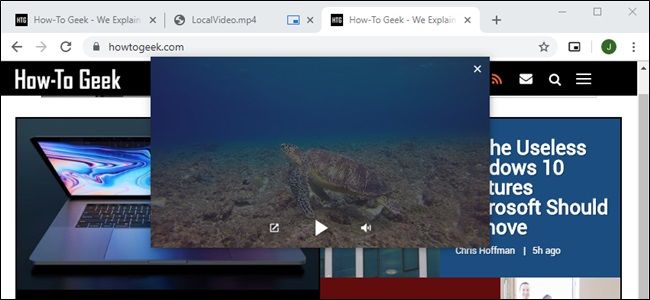
Важно: Chrome нативно воспроизводит WebM и MP4, но некоторые MP4-файлы могут не открываться из‑за кодеков. Если видео не запускается, попробуйте перекодировать файл в совместимый формат или использовать другой плеер.
Кому и зачем это нужно
- Пользователям, которые хотят смотреть локальные видеозаписи в мини-плеере поверх других окон.
- Тем, кто редактирует или сверяет видео параллельно с работой в других приложениях.
Потребности и ограничения
- Поддерживаемые форматы: WebM, MP4 (зависит от кодека). Другие форматы могут не воспроизводиться.
- Платформы: инструкция проверена на Windows, но идентичный процесс работает в macOS, Linux и Chrome OS.
Быстрый план действий (шаги)
- Установите официальное расширение Picture-in-Picture (если хотите использовать расширение) из Интернет-магазина Chrome. Расширение упрощает переключение в PiP, но не обязательно.
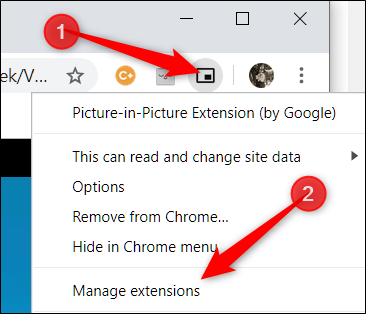
- Откройте меню управления расширением: правый клик по значку расширения → «Управление расширениями».
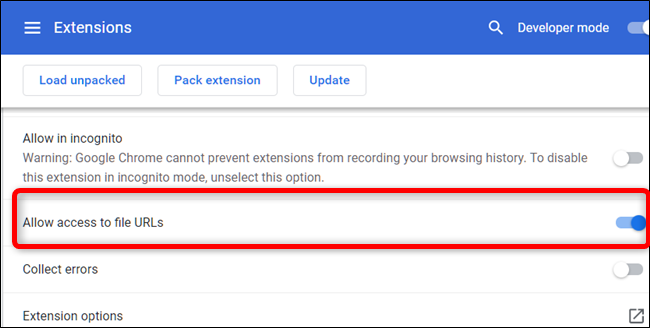
- В настройках расширения включите «Разрешить доступ к URL файлов» (Allow access to file URLs). Это даст расширению доступ к локальным файлам, открытым в Chrome.
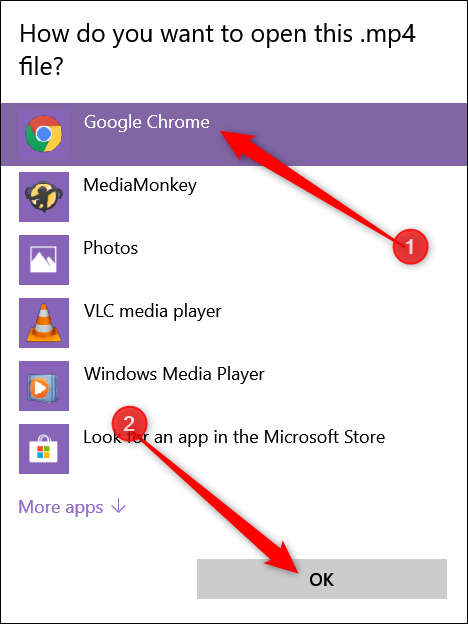
- Откройте папку с видео на компьютере. Правый клик по файлу → «Открыть с помощью» → «Google Chrome». Если Chrome не отображается, выберите «Выбрать другое приложение» и укажите Google Chrome.
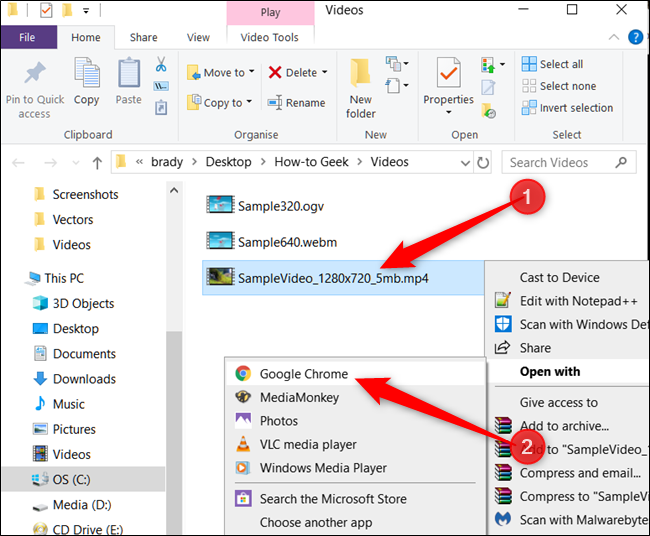
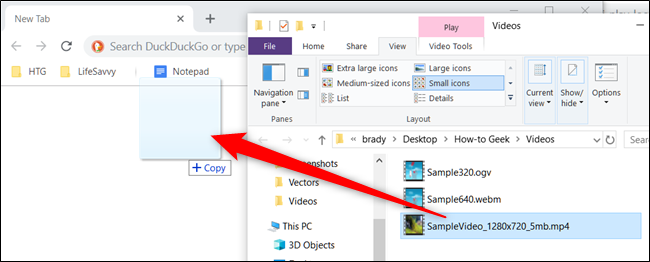
Альтернатива: просто перетащите файл на вкладку Chrome — браузер откроет видео автоматически.
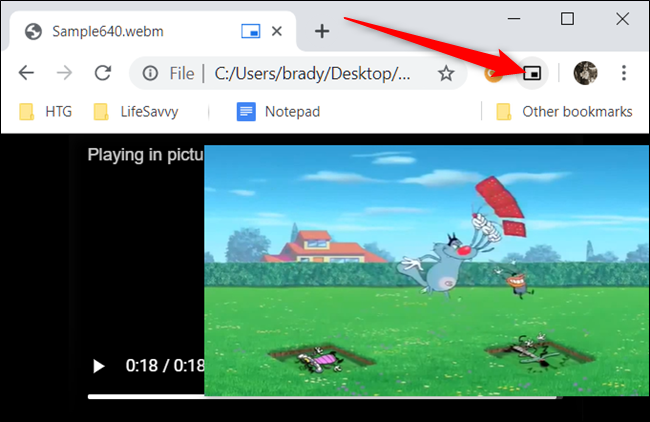
- Когда видео откроется в Chrome, нажмите значок расширения PiP в панели инструментов — оно выскочит в мини-плеер поверх остальных окон.
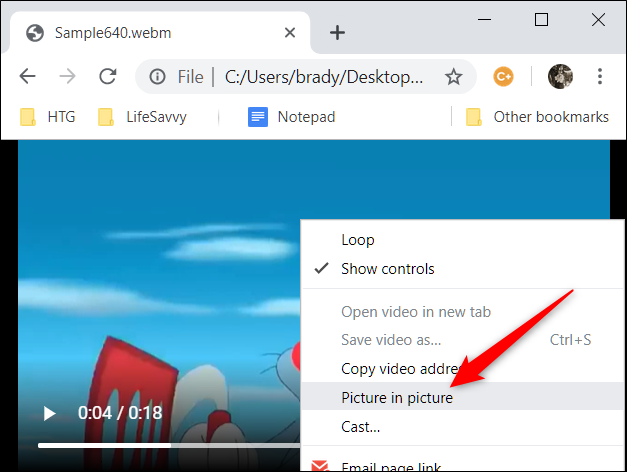
- Если вы не используете расширение, щёлкните правой кнопкой мыши по окну видео и выберите «Картинка в картинке» в контекстном меню.
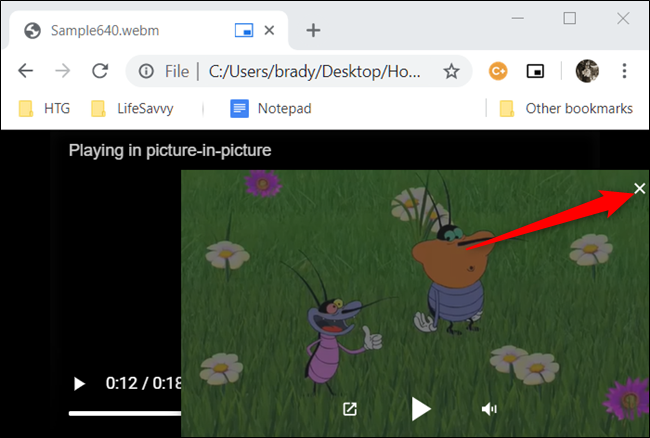
- Перемещайте мини-плеер по экрану, перетаскивая его. По окончании просмотра нажмите «X» в мини-плеере или кнопку возврата в левом нижнем углу, чтобы вернуться к вкладке с видео.
Подробные советы и варианты (добавленная ценность)
Когда этот метод не сработает (контрпримеры)
- Видео не воспроизводится в Chrome из‑за неподдерживаемого кодека (например, некоторые варианты H.265/HEVC в MP4). Решение: перекодируйте файл в H.264 MP4 или WebM.
- Файл хранится в защищённой папке или на сетевом ресурсе с ограничениями доступа — переместите файл в локальную папку.
Альтернативные подходы
- Использовать VLC или другой локальный плеер с собственным режимом PiP (если браузер не справляется).
- Запустить видео в отдельном окне браузера и вручную уменьшить окно и закрепить сверху средствами ОС (например, в macOS есть сторонние утилиты для закрепления окна поверх других).
Контрольный список перед воспроизведением (SOP)
- Проверьте формат файла (MP4/WebM предпочтительно).
- Убедитесь, что Chrome обновлён до последней версии.
- Разрешите расширению доступ к URL файлов при использовании расширения.
- Попробуйте перетащить файл в новую вкладку, если «Открыть с помощью» недоступно.
Профильные задачи: роль‑ориентированные чеклисты
- Для менеджера контента: быстро просмотреть ролик, не прерывая работу с документами. Шаги: открыть в Chrome → PiP → разместить мини‑плеер рядом с документом.
- Для монтажёра видео: сравнить два ролика — откройте одно в PiP, второе — в основном плеере; синхронизируйте позиции.
Критерии приёмки
- Видео воспроизводится в мини-плеере поверх всех окон.
- Аудио синхронизировано и выполняется без прерываний.
- Кнопка возврата ведёт обратно к вкладке с видео.
Мини-методология (быстрый рецепт)
- Разрешите доступ к локальным URL для расширения. 2. Откройте файл в Chrome. 3. Включите PiP через расширение или контекстное меню. 4. Управляйте мини-плеером.
Частые проблемы и их решения
- Видео открывается, но при нажатии PiP ничего не происходит: проверьте, включён ли переключатель «Разрешить доступ к URL файлов» в настройках расширения. Перезапустите Chrome.
- Нет пункта «Открыть с помощью → Google Chrome»: выберите «Выбрать другое приложение» и укажите путь к Chrome.
- Звук отсутствует в PiP: убедитесь, что вкладка не приглушена, и аудиодорожка файла поддерживается.
Совместимость и локальные нюансы
- Windows / macOS / Linux / Chrome OS: процесс одинаковый; различия в пункте «Открыть с помощью» зависят от ОС.
- Локальные политики безопасности в корпоративной сети могут блокировать доступ расширений к файлам.
Краткий глоссарий
- PiP: Picture-in-Picture — режим, в котором видео отображается в отдельном мини-окне поверх других приложений.
Часто задаваемые вопросы
Можно ли смотреть в PiP видео с внешнего жёсткого диска или USB?
Да, если Chrome может открыть файл (он подключён как локальное устройство) и расширению разрешён доступ к URL файлов.
Поддерживает ли PiP управление воспроизведением (перемотка)?
Мини‑плеер обычно предлагает базовое управление воспроизведением (пауза/возобновление). Для точной перемотки возвращайтесь к вкладке с видео.
Краткое резюме:
- Разрешите доступ расширению к локальным URL, откройте видео в Chrome и введите режим PiP через расширение или контекстное меню. Если формат файла или кодек не поддерживается — перекодируйте или используйте альтернативный плеер.
Примечание: если вы работаете в корпоративной среде и расширения ограничены политиками, обратитесь к администратору для включения разрешений.

Автор
Редакция
Похожие материалы

Программное обеспечение
Несколько аккаунтов Skype: Multi Skype Launcher

Productivity
Журнал для работы: повысить продуктивность

Android.
Персональные звуки уведомлений на Android

Стриминг
Скачивание шоу Hulu для офлайн‑просмотра

Новости
Microsoft Start: персонализированная новостная лента

Гайды